
Manajemen Karyawan RentPackage: Kerja Tim Agen Properti dan Pengelola Sewa per Properti dan Peran
Daftar Isi
Staf agen properti dan perusahaan pengelola properti sering berada di luar untuk survei dan perbaikan, sementara datanya ada di Excel atau kertas di kantor, sehingga setiap pertanyaan klien berarti harus menelepon kantor. Manajemen karyawan RentPackage menyatukan seluruh tim dalam satu sistem: setelah Anda menambahkan karyawan di [Pengaturan] > [Manajemen Karyawan], setiap karyawan hanya melihat properti yang menjadi tanggung jawabnya dan hanya bisa menggunakan fitur yang diizinkan oleh perannya.
Mengapa menggunakan manajemen karyawan
- Alur kerja lebih sederhana, karyawan lebih produktif
Setiap karyawan hanya melihat propertinya sendiri, dan perannya hanya membuka fitur yang dibutuhkan, jadi tidak perlu mencari di banyak data dan lebih jarang salah. - Kantor bergerak virtual
Semua data ada di cloud. Karyawan login lewat ponsel atau komputer untuk mengecek tagihan dan kontrak, tanpa harus kembali ke kantor untuk mencari kertas atau Excel. - Menghubungkan tim yang sering bepergian
Agen yang sedang survei dan akuntan di kantor melihat data yang sama. Saat penanggung jawab permintaan perbaikan diganti, sistem memberi tahu karyawan yang memantau properti tersebut. - Balas klien kapan saja, bangun kepercayaan
Saat klien melaporkan kerusakan atau bertanya di malam hari, karyawan yang bertanggung jawab bisa melihat properti, kontrak, dan tagihan di ponselnya lalu langsung membalas.
1. Fungsi manajemen karyawan
Apa yang bisa dilakukan karyawan ditentukan oleh dua pengaturan:
- [Properti Dipantau]: properti mana yang bisa dikelola karyawan.
- [Peran]: fitur apa yang bisa digunakan karyawan, misalnya tagihan, kontrak, dan laporan.
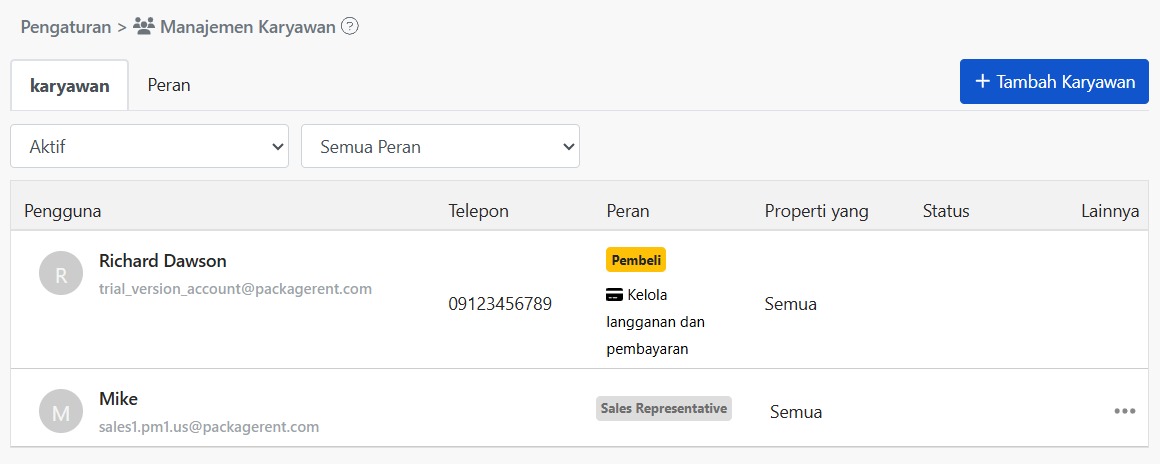
Di bagian atas halaman ada dua tab: [karyawan] menampilkan peran setiap karyawan, jumlah properti yang ditangani, dan statusnya; [Peran] menampilkan peran yang dibuat perusahaan Anda dan jumlah orang yang menggunakan masing-masing peran.
2. Tambah karyawan
Langkah 1: Masukkan email karyawan
Klik [Tambah Karyawan] di kanan atas dan masukkan email karyawan. Sistem akan mengirim email undangan ke alamat ini.
Langkah 2: Pilih properti yang dipantau
Centang properti yang akan menjadi tanggung jawab karyawan ini. Jika Anda mencentang [Semua Properti], properti yang sudah ada maupun yang ditambahkan nanti akan otomatis disertakan.
Langkah 3: Pilih peran
Pilih peran karyawan. Fitur yang tersedia untuk peran tersebut akan tampil di bawahnya. Jika belum ada peran yang sesuai, klik [Lihat Peran] untuk menambahkannya di tab [Peran].

Langkah 4: Kirim undangan
Klik [Kirim undangan]. Karyawan langsung muncul di daftar karyawan dengan status [mengundang]. Setelah karyawan masuk lewat email undangan dan menerima undangan, statusnya berubah menjadi [Aktif].
Saat karyawan pertama kali masuk, sistem menampilkan video tutorial sesuai perannya agar ia cepat terbiasa.
3. Properti yang dipantau
Hanya karyawan yang memiliki properti di daftar pantauannya yang bisa ikut mengelola properti tersebut. Karyawan tidak bisa melihat properti yang tidak mereka pantau.
Jika properti Anda banyak, bagi berdasarkan area atau pembagian tugas. Setiap karyawan hanya melihat properti miliknya sendiri, sehingga lebih sedikit kesalahan.
4. Peran dan izin
Di tab [Peran], klik [Tambahkan Peran], masukkan [Nama Peran], lalu centang fitur yang bisa digunakan peran ini. Misalnya, buat peran "Penjualan", "Akuntansi", dan "Kepala Pemeliharaan", lalu berikan satu peran untuk setiap karyawan.

Selain peran yang Anda buat sendiri, ada dua pilihan lain:
- [Administrator Tertinggi]: bisa menggunakan semua fitur.
- [Tidak Ada]: tidak ada peran yang diterapkan; karyawan hanya bisa menggunakan fitur dasar yang tidak memerlukan izin.
Untuk mengubah fitur suatu peran, klik "⋯" > [Ubah Izin] pada peran tersebut. Semua karyawan dengan peran ini akan mendapatkan pengaturan baru.
Peran yang masih digunakan karyawan tidak bisa dihapus. Pindahkan dulu karyawan tersebut ke peran lain.
5. Ubah karyawan
Di daftar karyawan, klik "⋯" > [Ubah Peran] pada karyawan tersebut untuk mengubah properti yang dipantau dan perannya.
Izin [Pembeli] (akun yang membeli paket) tidak bisa diubah.
6. Hapus karyawan
Di daftar karyawan, klik "⋯" > [Hapus] pada karyawan tersebut. Jendela akan terlebih dahulu menampilkan dampak penghapusan:
- Karyawan ini tidak bisa lagi mengelola properti perusahaan.
- Templat kontrak yang dibuat karyawan ini juga akan dihapus.
- Jika karyawan ini juga penyewa atau pemilik, peran tersebut tidak terpengaruh.
- Anda bisa mengundangnya lagi nanti.
Jika karyawan ini bertanggung jawab atas iklan atau permintaan pemeliharaan, pilih penanggung jawab baru sebelum menghapus. Defaultnya adalah [Pembeli]. Setelah penanggung jawab permintaan pemeliharaan diganti, sistem mengirim notifikasi dan email ke karyawan yang memantau properti tersebut.

Karyawan yang masih memiliki kontrak yang dipesan atau sedang ditandatangani dan belum selesai tidak bisa dihapus. Hapus setelah kontrak tersebut selesai.
7. Status karyawan
Karyawan di daftar memiliki salah satu dari tiga status:
- [mengundang]: undangan sudah dikirim, tetapi karyawan belum masuk untuk menerimanya.
- [Aktif]: karyawan sudah bergabung dan bisa mulai mengelola properti.
- [Sudah dihapus]: karyawan sudah dihapus.
Gunakan filter di atas daftar untuk menampilkan karyawan [Aktif] atau [Sudah dihapus]. Karyawan dengan status [mengundang] ditampilkan di [Aktif]. Anda juga bisa memfilter berdasarkan peran.
8. Pertanyaan umum
Bagaimana jika karyawan tidak menerima email undangan?
Minta karyawan memeriksa folder spam terlebih dahulu. Jika tetap tidak ada, klik "⋯" > [Kirim Ulang Undangan] pada karyawan tersebut di daftar.
Muncul "Pemilik email ini sudah menjadi karyawan atau sudah diundang" setelah memasukkan email?
Email ini sudah ada di daftar karyawan. Jika orang tersebut belum menerima undangan, gunakan [Kirim Ulang Undangan] untuk mengirimnya lagi.
Apakah karyawan yang dihapus bisa ditambahkan kembali?
Bisa. Cukup tambahkan karyawan lagi dengan email yang sama.
Apakah satu orang bisa sekaligus menjadi karyawan dan penyewa?
Bisa. Menghapus karyawan tidak memengaruhi perannya sebagai penyewa atau pemilik.
Ringkasan
Jika tetap memakai cara sekarang, bulan depan tim Anda masih harus menelepon kantor untuk mencari data saat menunjukkan properti atau menangani perbaikan, dan siapa yang menangani properti mana tetap hanya disampaikan secara lisan. Setelah karyawan, properti yang dipantau, dan peran diatur di RentPackage, setiap karyawan bisa melihat properti, kontrak, dan periode tagihannya sendiri di ponsel, dan menambah rekan baru cukup dengan satu undangan.
Undang satu rekan kerja dan tugaskan satu properti untuk mencobanya.
Coba RentPackage gratisArtikel terkait
- Pembagian Komisi RentPackage: Setelah Agen Properti Menutup Transaksi Sewa, Hitung Komisi, Pajak, dan Bonus Karyawan Sekaligus:Setelah karyawan bergabung, Anda dapat mengatur bonus komisi tiap orang saat properti tersewa.
- RentPackage Tambahkan properti kelolaan: dari membuat properti dan pemilik, saldo awal, hingga penandatanganan kontrak online, selesai sekaligus:Tambahkan properti terlebih dahulu agar bisa dipilih saat menambahkan karyawan.
- RentPackage Periode tagihan penyewa: rekonsiliasi pembayaran, pembayaran sebagian, pencatatan meter, dan deposit — semua penagihan sewa harian ada di halaman ini:Karyawan menagih sewa dan mencocokkan pembayaran setiap hari di halaman periode tagihan.