📄 Pengenalan lingkungan antarmuka: Memahami layar utama dalam lima menit, tahu ke mana harus melakukan setiap tugas. 📄 Cara cepat mengetahui status seluruh gedung dalam RentPackage dengan Tinjauan Properti 📄 Tambahkan properti baru: dari membuat properti, pemilik, pembukaan akun hingga kontrak online, selesai sekaligus 📄 Penyewa pindah dan menandatangani: tetapkan durasi sewa, deposit, dan biaya utilitas sekaligus, jadwal tagihan dibuat otomatis. 📄 Operasi periode akun penyewa: penerimaan pembayaran, pembayaran sebagian, pembacaan meter, dan deposit, semua pembayaran harian disini. 📄 Penjelasan Fungsi Transfer Pemilik 📄 Perhitungan laba: lihat sekaligus berapa yang diperoleh pemilik dan perusahaan Anda 📄 Cara Memperkirakan Penghasilan Sewa Bulanan dan Tahunan dengan Estimasi Penerimaan di RentPackage 📄 Bantuan Kepatuhan dan Penjelasan Tanggung Jawab 📄 Penjelasan Fitur Template Kontrak 📄 Panduan Fitur Sub-penghuni 📄 Panduan Fitur Pembayaran Parsial 📄 Penjelasan Fitur Piutang Dimuka 📄 Penjelasan Fitur Periode Sewa 📄 Penjelasan Fitur Pembukaan Periode 📄 Penjelasan Fitur Periode Berkala 📄 Pengantar Fitur Pemesanan 📄 Panduan Pengaturan Kontrak Elektronik 📄 Panduan pengaturan biaya manajemen perusahaan penyewaan 📄 Mengapa Deposito dan Uang Muka Dikategorikan sebagai Kewajiban dalam Akuntansi? 📄 Pengantar RentPackage Versi Umum 📄 Panduan Pengaturan Pembagian Komisi 📄 Mengapa setiap pemilik properti dan agen perlu perangkat lunak otomasi manajemen penyewa? 📄 Bagaimana menangani kurs dengan benar saat harga sewa didenominasikan dalam Euro? 📄 Panduan Pengisian Laporan Pajak AS - Formulir Schedule E 📄 Panduan Pengisian Laporan Pajak Inggris - Formulir SA105 📄 Cara Mengaktifkan Stripe untuk Pembayaran Sewa Online di RentPackage 📄 Cara menggunakan kalender untuk menjadwalkan pemberitahuan penyewa: contoh pemberitahuan pemadaman listrik 📄 Cara mengatur LOGO perusahaan agen agar pemberitahuan Email dan PDF kontrak menampilkan merek Anda 📄 Apa itu Asuransi Sewa? Kompensasi untuk kehilangan sewa, dikelola bersama dengan sewa 📄 Panduan Pengguna Laporan Pajak Sewa Jerman Anlage V 📄 Panduan Pengguna Laporan Pajak Sewa Kanada T776 📄 Panduan Penggunaan Laporan Pajak Penghasilan Sewa PIT-28 Polandia 📄 Cara menghasilkan Rental Schedule Australia di RentPackage, pendapatan dan pengeluaran otomatis sesuai dengan kategori pelaporan ATO 📄 Cara Menggunakan Laporan Pajak Penghasilan Sewa Rumania (Declarația Unică 212) di RentPackage 📄 Bagaimana menghasilkan data laporan pajak sewa SZJA Hungaria di RentPackage, mengatur angka pengisian eSZJA dengan satu klik 📄 Laporan Laba Rugi: Pendapatan dan pengeluaran sewa per properti dan per pemilik, hitung laba secara otomatis 📄 Neraca: Berapa banyak saldo bank yang sebenarnya milik penyewa? Lihat dengan jelas uang jaminan dan uang muka. 📄 Laporan Arus Kas: Berapa banyak kas yang bertambah selama periode penerimaan sewa ini? 📄 Cara membuat Buku Besar Umum dengan RentPackage, otomatis menjumlahkan sewa dan rekening properti 📄 Entri manual: perbaikan, asuransi, penyusutan, pendapatan dan pengeluaran di luar periode juga bisa dicatat 📄 Notifikasi Kustom Sewa: Pengingat Pembayaran, Sewa Berakhir, Dikirimkan pada Waktu dan Orang yang Tepat 📄 Notifikasi Pembayaran Sewa via LINE: Panduan Penautan untuk Penyewa dan Pengaturan Pengingat Otomatis untuk Pemilik 📄 Mengapa Perangkat Lunak Manajemen Properti Dapat Menghemat Waktu dan Biaya Secara Signifikan?

Cara Mengaktifkan Stripe untuk Pembayaran Sewa Online di RentPackage


Tautan Cepat


Apa itu Pembayaran Sewa Online Stripe?

Setelah mengaktifkan pembayaran sewa online Stripe, penyewa bisa membayar sewa langsung secara online, dan setelah dana diproses, status pembayaran otomatis menjadi diterima, sehingga perusahaan tidak perlu rekonsiliasi manual lagi. Negara dan wilayah yang didukung Stripe dapat dirujuk disini:https://stripe.com/global


Menghubungkan Akun Pembayaran Stripe

Klik ikon roda [ Pengaturan ] di kanan atas, pilih [ Pembayaran Sewa Online ].
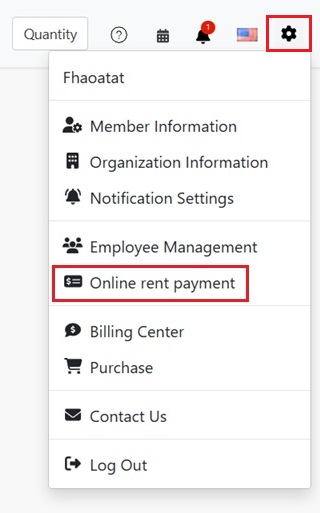
Dari menu pengaturan di kanan atas, pilih Bayar Sewa Online

Di bagian pembayaran Stripe, klik [ Aktifkan Akun Pembayaran Stripe Anda ].
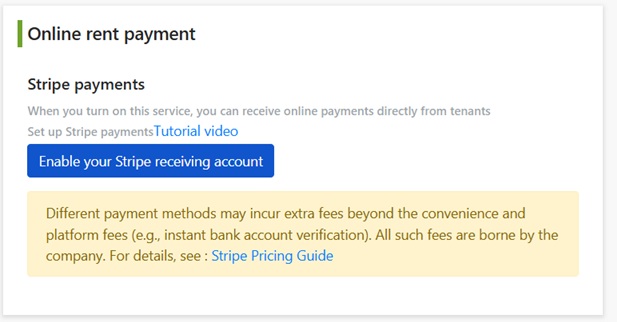
Pada halaman pengaturan Bayar Sewa Online, pilih aktifkan akun pembayaran Stripe Anda

Sistem akan mengarahkan ke halaman Stripe, silakan masuk ke akun Stripe yang sudah ada, atau daftar akun baru dengan mengikuti petunjuk di layar dan selesaikan proses aktivasi Stripe.
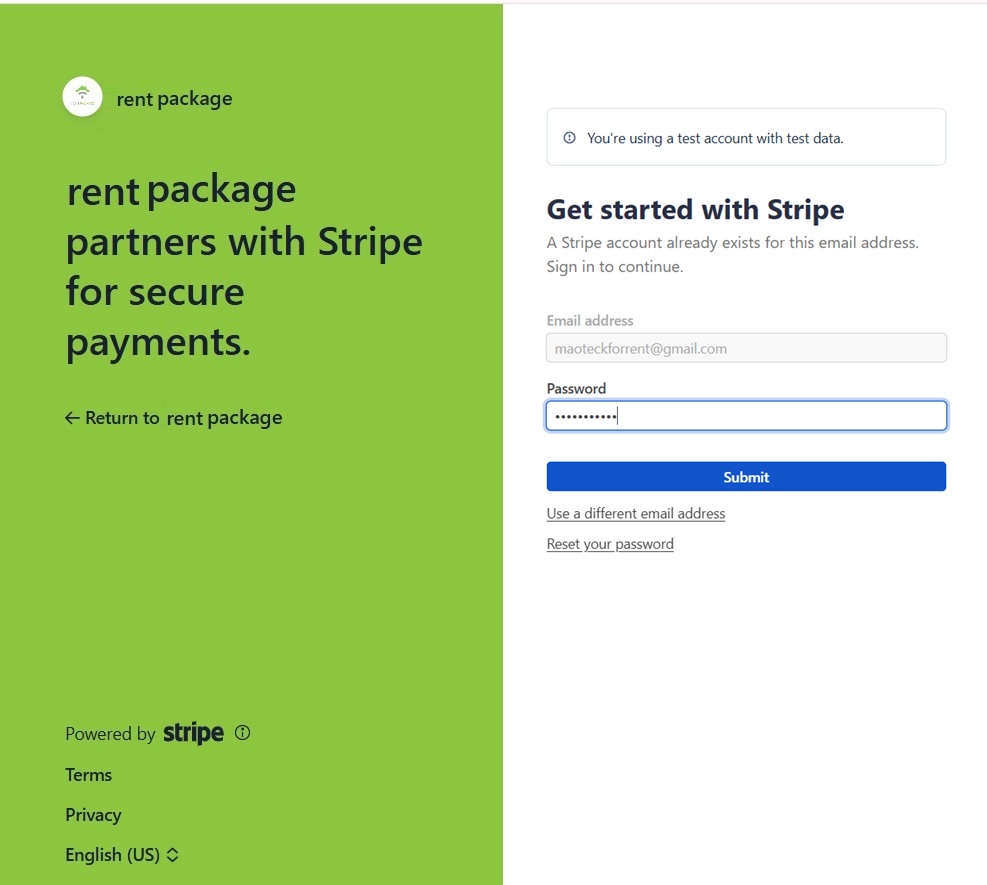
Arahkan ke halaman Stripe untuk masuk atau mendaftar akun, selesaikan aktivasi akun pembayaran.

Setelah selesai, kembali ke sistem, halaman akan menampilkan ID Stripe yang telah diaktifkan, menandakan pemautan berhasil. Jika ingin memutuskan di kemudian hari, klik [ Hapus Akun Pembayaran Stripe Anda ].


Pilih Siapa yang Menanggung Biaya dan Biaya Platform

Menggunakan pembayaran sewa online akan dikenakan dua jenis biaya:

  • Biaya Transaksi: Dikenakan oleh Stripe sesuai tarif.
  • Biaya Platform RentPackage: [ 0.5% ] dari jumlah tagihan, dikenakan melalui NewebPay.

Setelah pemautan selesai, silakan pilih di halaman yang sama siapa yang akan menanggung kedua biaya ini, lalu klik [ Simpan ]:

  • Tanggung Jawab Perusahaan: Setelah penyewa menyelesaikan pembayaran online, sistem segera membebankan biaya transaksi Stripe dan 0,5% biaya platform RentPackage ke perusahaan.
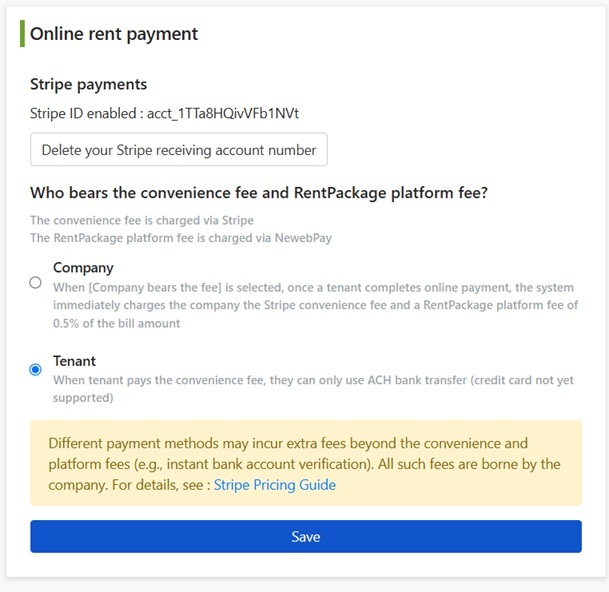
  • Tanggung Jawab Penyewa: Saat membayar, penyewa menanggung biaya transaksi dan biaya platform. Penyewa hanya bisa menggunakan [ transfer bank ACH ] (belum mendukung kartu kredit).
Pengingat: Beberapa metode pembayaran mungkin menimbulkan biaya tambahan di luar biaya transaksi dan platform (misalnya verifikasi akun bank instan), biayanya selalu ditanggung perusahaan, lihat rincian tarif diPanduan Harga Stripe


Tampilan Pembayaran Penyewa: Perbedaan antara Ditanggung Perusahaan dan Ditanggung Penyewa

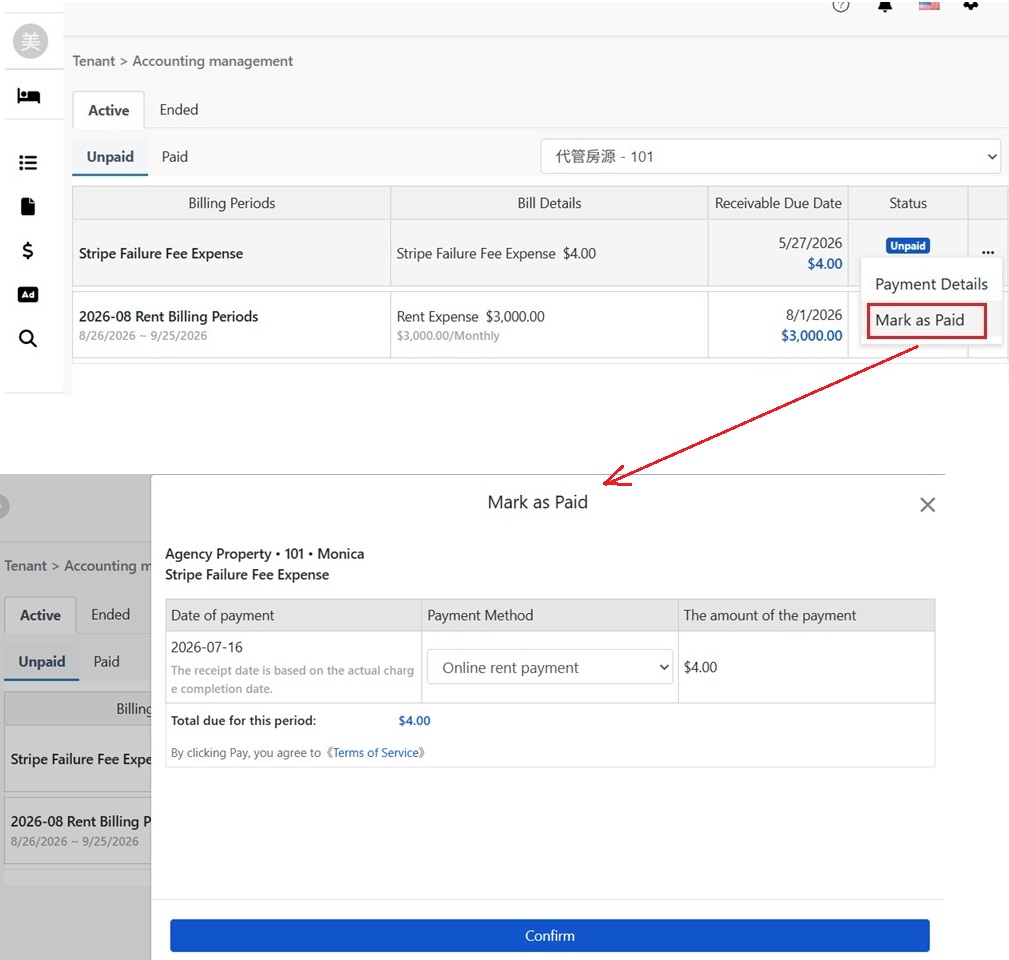
Tergantung dari pengaturan tanggung jawab, jumlah yang dilihat penyewa di jendela pembayaran (Mark as Paid) berbeda. Berikut penjelasan dua pengaturan dan tampilan yang dilihat penyewa.

Pengaturan untuk perusahaan:
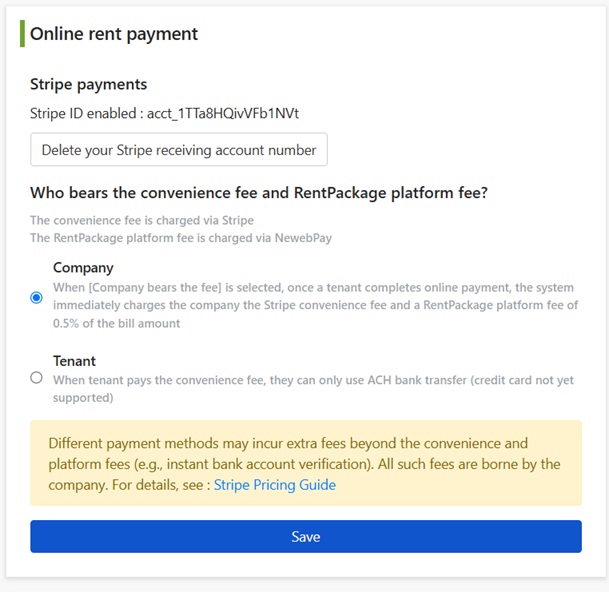
Halaman Pengaturan Pembayaran Sewa Online, pilih biaya ditanggung perusahaan

Saat penyewa membayar, jendela hanya menampilkan jumlah tagihan, yang dibayar adalah jumlah tagihan. Misalnya tagihan $4.00, penyewa bayar $4.00; biaya transaksi dan platform dibebankan ke perusahaan setelah pembayaran selesai:
Dengan tanggung jawab perusahaan, jendela pembayaran penyewa hanya menampilkan jumlah tagihan

Setel sebagai beban penyewa:

Halaman Pengaturan Pembayaran Sewa Online, pilih biaya ditanggung penyewa

Saat penyewa membayar, jendela akan mencantumkan jumlah seharusnya dibayar, perkiraan biaya transaksi Stripe, dan biaya platform RentPackage, yang dijumlahkan sebagai total yang harus dibayar. Misalnya, tagihan $4.00, ditambah biaya $0.03 dan biaya platform $0.02, penyewa membayar $4.05:
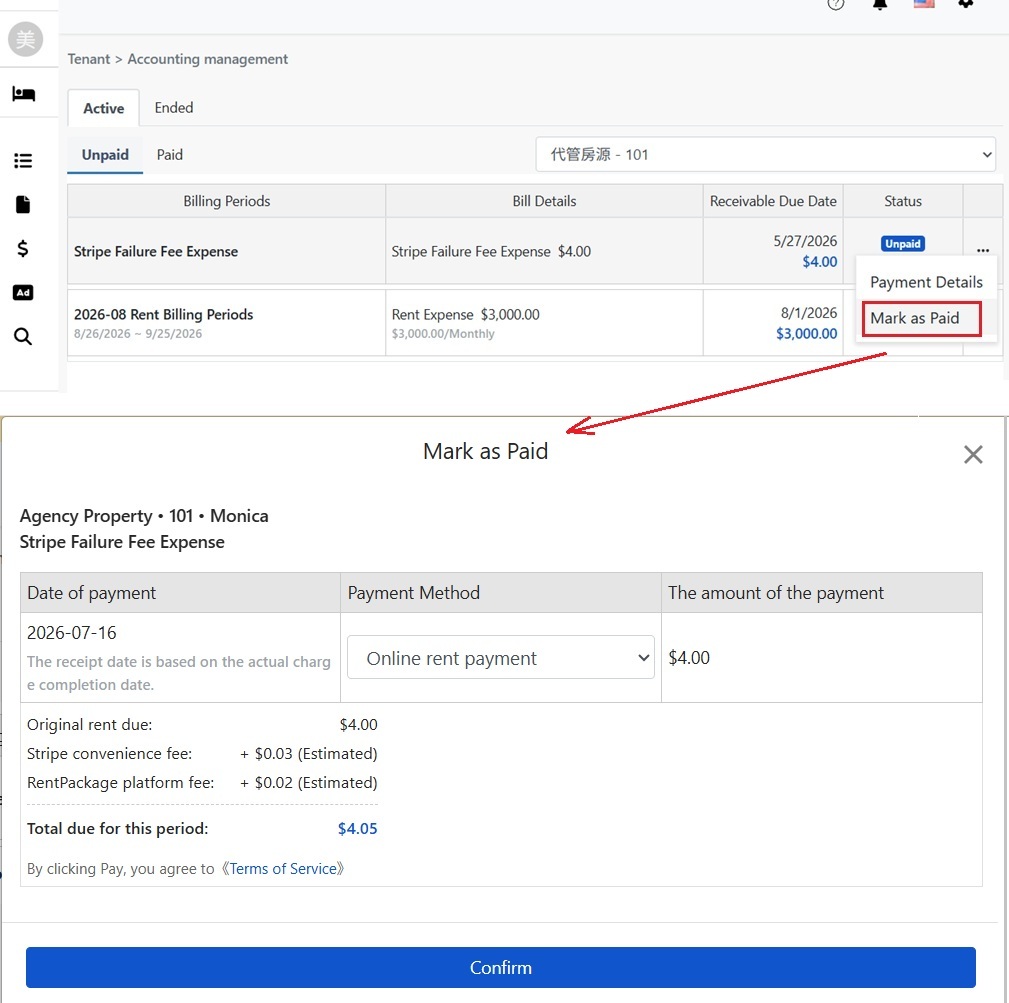
Saat dibebankan kepada penyewa, jendela pembayaran mencantumkan total dari sewa, perkiraan biaya transaksi, dan biaya platform
Pengingat: Biaya transaksi dan biaya platform ditampilkan sebagai perkiraan sebelum pembayaran, jumlah sebenarnya ditentukan saat tagihan selesai; tanggal penerimaan juga berdasarkan [ tanggal selesainya permintaan pembayaran ], bukan tanggal saat penyewa menekan bayar.


Pemberitahuan Pembayaran dan Penerimaan Dana

Setelah penyewa menyelesaikan pembayaran online dan tagihan selesai, tagihan secara otomatis diberi status terbayar, dan perusahaan akan menerima pemberitahuan '[ Pembayaran online ditandai terbayar ]' yang mencakup:

  • Nomor periode tagihan dan nama penyewa: Terhubung ke tagihan mana, dan penyewa mana.
  • Jumlah diterima: Jumlah yang benar-benar diterima setelah dikurangi biaya transaksi, misalnya $3,295.00 ($3,300.00 − biaya transaksi $5.00).
  • Biaya platform: Jumlah biaya platform 0.5% dari tagihan dan konversi mata uang, misalnya sekitar $16.50 (akan ditagihkan sekitar TWD 521).
  • Tanggal pembayaran: Tanggal penyelesaian penagihan yang sebenarnya.
  • ID Transaksi Stripe: Dapat digunakan untuk mencocokkan transaksi ini di backend Stripe.
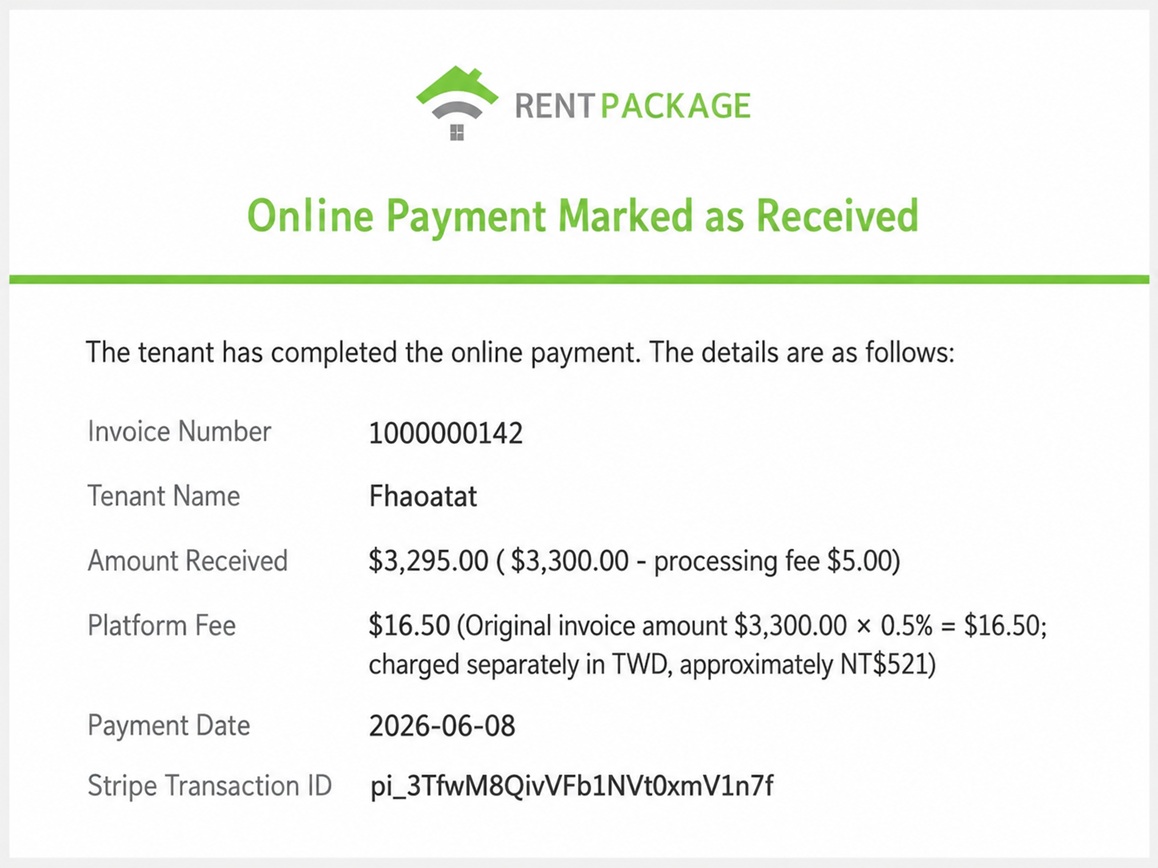
Pemberitahuan penerimaan pembayaran online, termasuk nomor periode, jumlah diterima, biaya platform, tanggal pembayaran, dan ID Transaksi Stripe.

Aktifkan atau Nonaktifkan Pembayaran Sewa Online untuk Penyewa Tertentu

Pembayaran sewa online dapat diatur per penyewa: buka jendela [ Ubah Penyewa ] dan aktifkan pengaturan [ Aktifkan Pembayaran Sewa Online ]. Setelah dinonaktifkan, penyewa tersebut tidak dapat menggunakan Stripe untuk pembayaran sewa online, penyewa lain tidak terpengaruh.
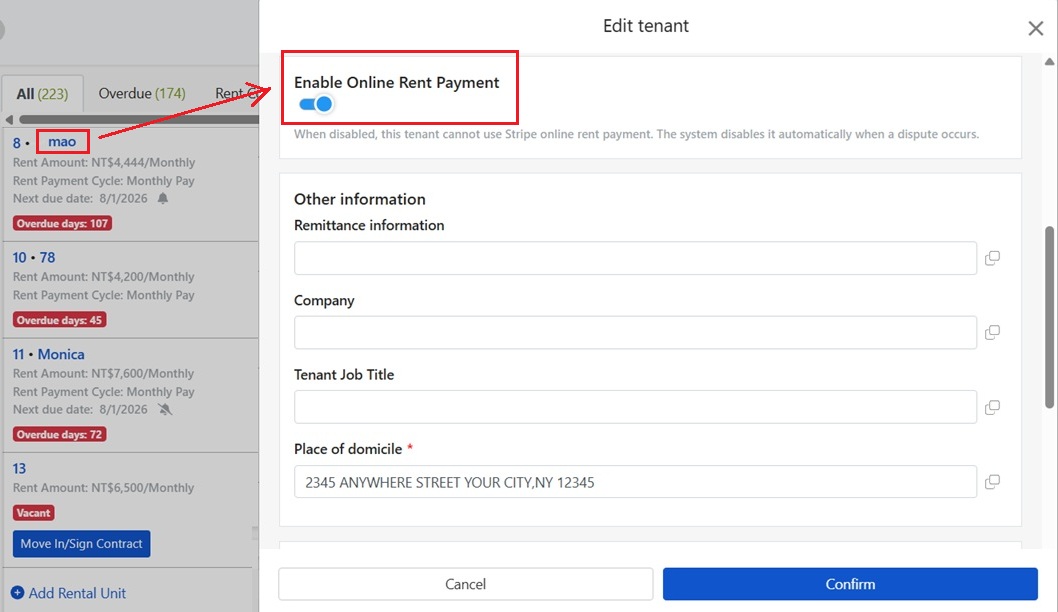
Switch aktifkan pembayaran sewa online di jendela ubah penyewa

Penanganan Sengketa

Jika penyewa mengajukan sengketa terhadap pembayaran yang telah dilakukan, sistem akan [ otomatis menonaktifkan ] fitur pembayaran sewa online untuk penyewa tersebut, guna mencegah pembayaran baru selama periode sengketa.

Setelah sengketa diselesaikan, perusahaan dapat secara manual mengaktifkan kembali fitur pembayaran sewa online penyewa tersebut pada jendela "Ubah Penyewa" sesuai petunjuk di bagian sebelumnya.


Penyewa Lihat Biaya Platform dan Unduh Resi

Jika biaya platform dibebankan kepada penyewa, penyewa dapat melihat setiap biaya platform yang mereka bayarkan kapan saja: Pergi ke [ Pengaturan ] di sudut kanan atas → [ Pusat Keuangan ] → Tab [ Biaya Platform Sewa ]. Di bagian "Dibayar oleh Penyewa", setiap catatan biaya platform dicantumkan oleh perusahaan, termasuk nama periode, jumlah sewa, properti terkait, dan status pembayaran.
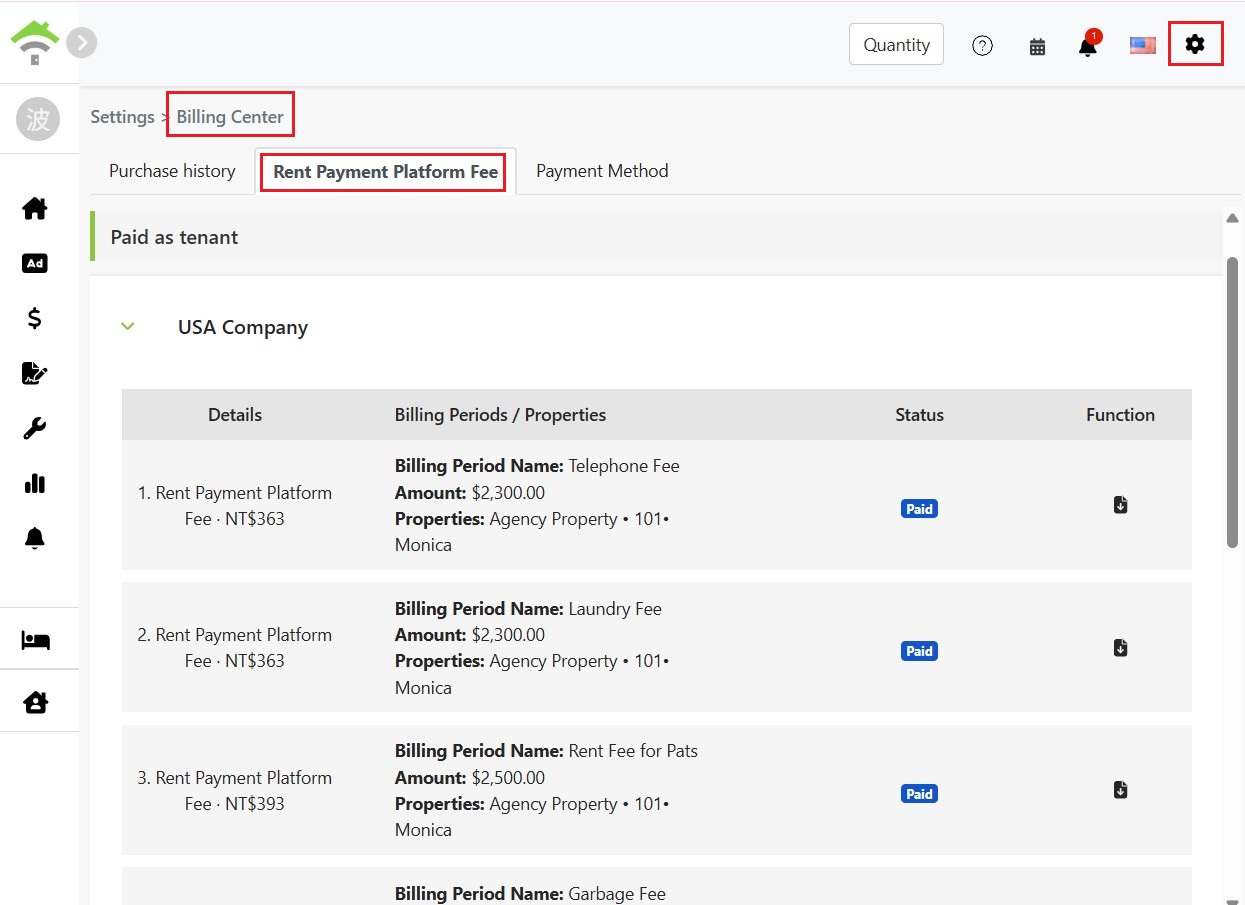
Di pusat keuangan pengaturan, buka tab biaya platform sewa, bagian dibayar oleh penyewa mencantumkan setiap catatan biaya platform.

Klik ikon unduh di sebelah kanan catatan untuk membuka [ resit ] biaya platform tersebut, yang mencakup nomor pesanan, pembeli, jumlah biaya platform, beserta penjelasan kalkulasi dan konversi mata uang (misalnya $2,300.00 × 0.5% = $11.50, dikonversi ke dalam mata uang perusahaan NT$363), dan dapat langsung dicetak atau dikirim ke email untuk menyimpan catatan.
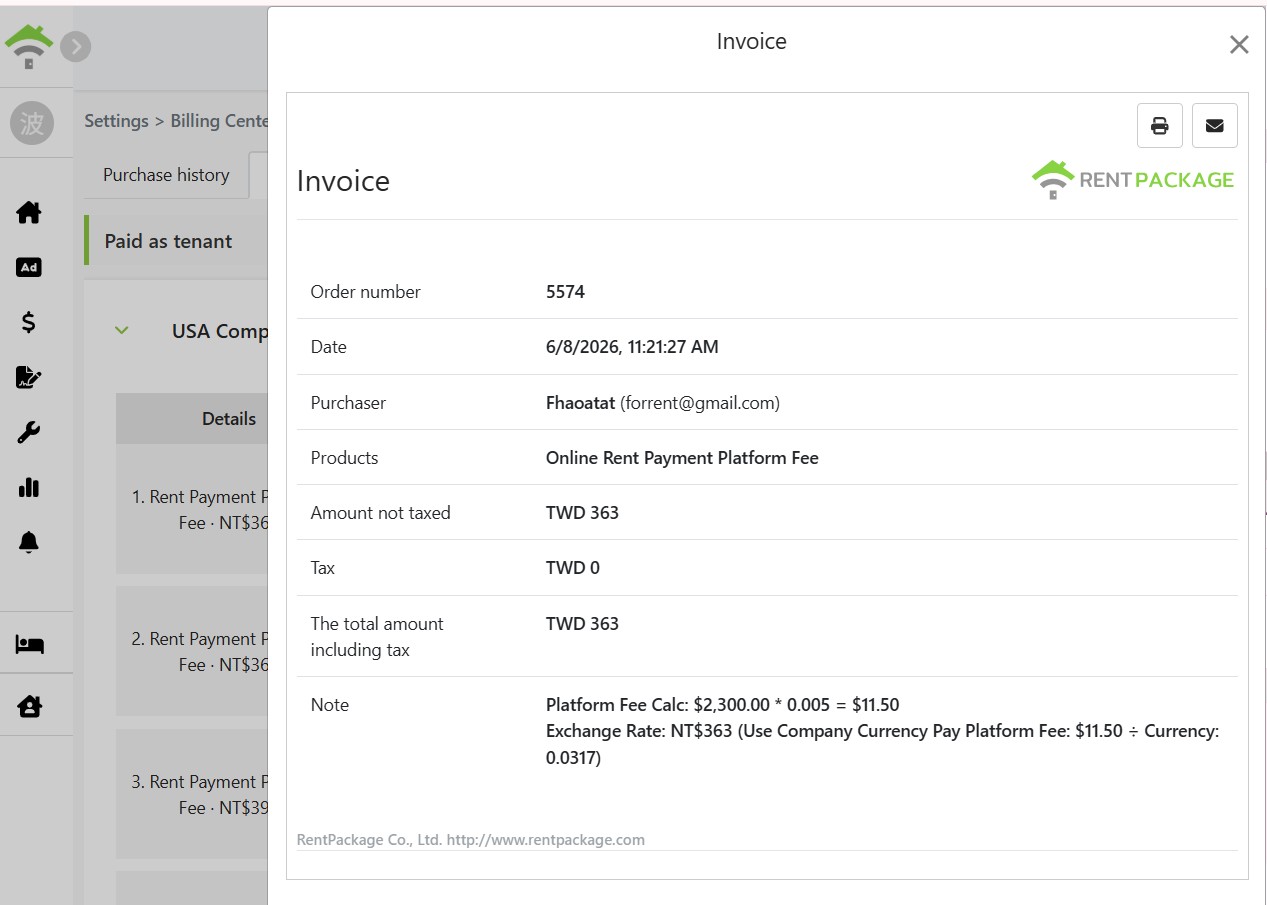
Resit biaya platform, termasuk nomor pesanan, pembeli, jumlah, dan cara penghitungan biaya platform.
✅ Aktifkan Stripe untuk pembayaran sewa online sekarang. Penyewa membayar sewa secara online, sistem otomatis menyelesaikan pembayaran, tidak perlu menunggu tangkapan layar transfer lagi!