วิธีเปิดใช้งานการรับค่าเช่าออนไลน์ผ่าน Stripe ใน RentPackage
ลิงก์ด่วน
- 1. Stripe การรับค่าเช่าออนไลน์คืออะไร?
- 2. ผูกบัญชีรับเงินผ่าน Stripe
- 3. เลือกให้ผู้ใดรับภาระค่าธรรมเนียมและค่าบริการแพลตฟอร์ม
- 4. หน้าจอการชำระเงินของผู้เช่า: ความแตกต่างระหว่างบริษัทรับภาระกับผู้เช่ารับภาระ
- 5. การแจ้งเตือนการรับเงินและการเข้าบัญชี
- 6. เปิดหรือปิดการชำระค่าเช่าออนไลน์สำหรับผู้เช่ารายบุคคล
- 7. การจัดการข้อพิพาท (Dispute)
- 8. ผู้เช่าดูค่าบริการแพลตฟอร์มและดาวน์โหลดใบเสร็จ
1. Stripe การรับค่าเช่าออนไลน์คืออะไร?
เมื่อเปิดใช้การรับค่าเช่าออนไลน์ผ่าน Stripe ผู้เช่าสามารถจ่ายค่าเช่าออนไลน์ได้โดยตรง หลังจากดำเนินการขอเบิกเงินแล้ว เงินจะถูกลงบัญชีโดยอัตโนมัติ บริษัทไม่จำเป็นต้องกระทบยอดบัญชีด้วยตัวเอง ประเทศและภูมิภาคที่ Stripe รองรับสามารถดูได้ที่:https://stripe.com/global
2. ผูกบัญชีรับเงินผ่าน Stripe
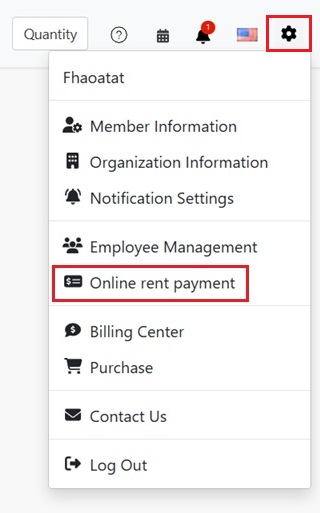
กรุณาคลิกที่ไอคอนรูปเฟือง [ ตั้งค่า ] มุมขวาบน เลือก [ การชำระค่าเช่าออนไลน์ ]
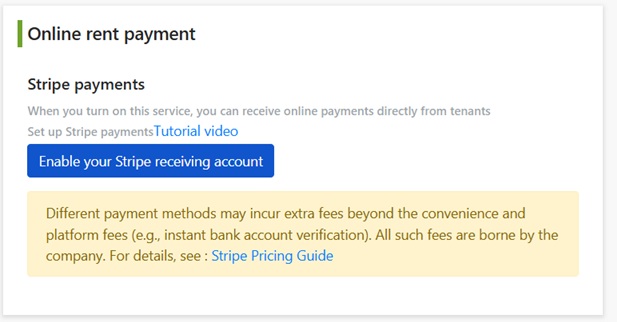
ในส่วนของการจ่ายผ่าน Stripe คลิก [ เปิดใช้งานบัญชีรับเงิน Stripe ของคุณ ]
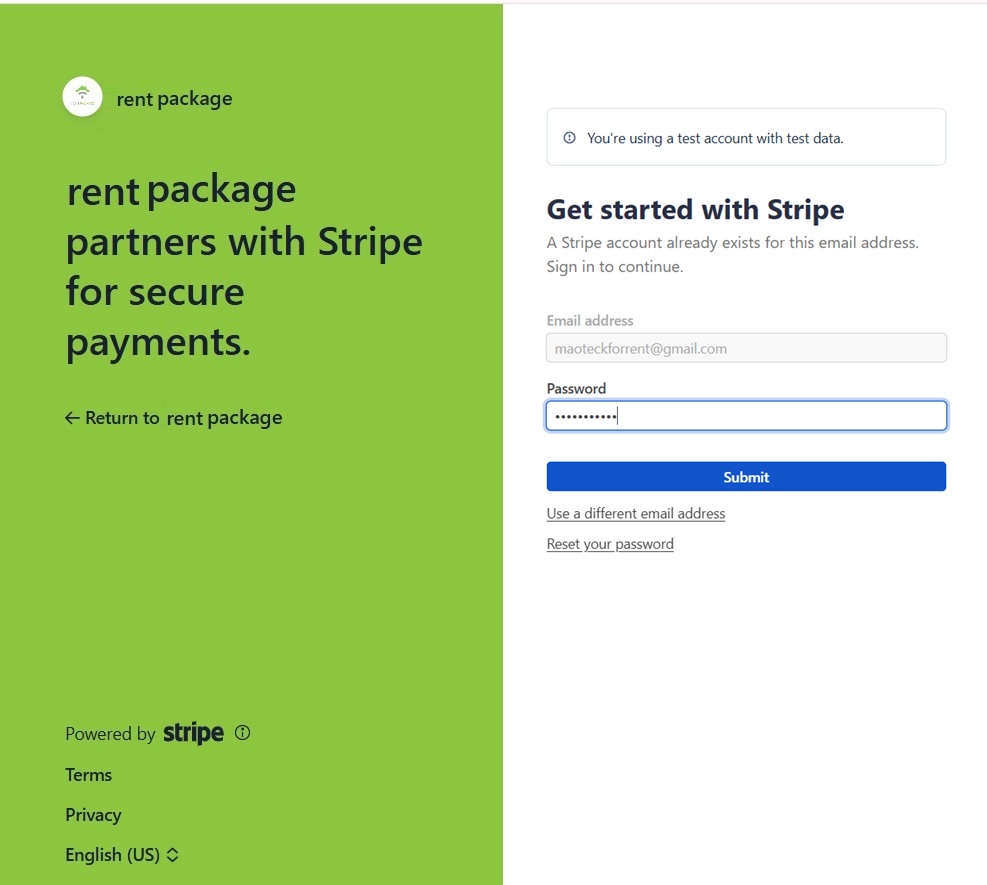
ระบบจะนำคุณไปที่หน้า Stripe ให้เข้าสู่ระบบด้วยบัญชี Stripe ที่มีอยู่ หรือสมัครบัญชีใหม่และทำตามขั้นตอนการเปิดใช้งานของ Stripe
เมื่อเสร็จสิ้น กลับไปที่ระบบ หน้าจอจะแสดง Stripe ID ที่เปิดใช้งานแล้ว เพื่อหมายถึงการผูกมัดสำเร็จ หากต้องการยกเลิกการผูกมัดในอนาคต ให้คลิก [ ลบบัญชีรับเงิน Stripe ของคุณ ]
3. เลือกให้ผู้ใดรับภาระค่าธรรมเนียมและค่าบริการแพลตฟอร์ม
การใช้การจ่ายค่าเช่าออนไลน์มีค่าใช้จ่ายสองประเภท:
- ค่าธรรมเนียมการดำเนินการทางการเงิน: ค่าบริการที่ Stripe เก็บตามอัตรา
- ค่าบริการแพลตฟอร์ม RentPackage: 0.5% ของจำนวนบิล ผ่าน NewebPay
หลังจากการผูกมัดเสร็จสิ้น กรุณาเลือกว่าใครจะรับผิดชอบค่าธรรมเนียมนี้ในหน้าเดียวกัน และคลิก [ บันทึก ]
- บริษัทรับภาระ: เมื่อผู้เช่าชำระเงินออนไลน์ ระบบจะหักค่าธรรมเนียม Stripe และค่าธรรมเนียมแพลตฟอร์ม RentPackage 0.5% จากบริษัททันที
- ผู้เช่ารับภาระ: เมื่อผู้เช่าชำระเงิน ผู้เช่าต้องจ่ายค่าธรรมเนียมไปพร้อมกัน ในตอนนี้ผู้เช่าสามารถใช้ [ การโอนเงินผ่าน ACH ] เท่านั้น (ยังไม่รองรับบัตรเครดิต)
4. หน้าจอการชำระเงินของผู้เช่า: ความแตกต่างระหว่างบริษัทรับภาระกับผู้เช่ารับภาระ
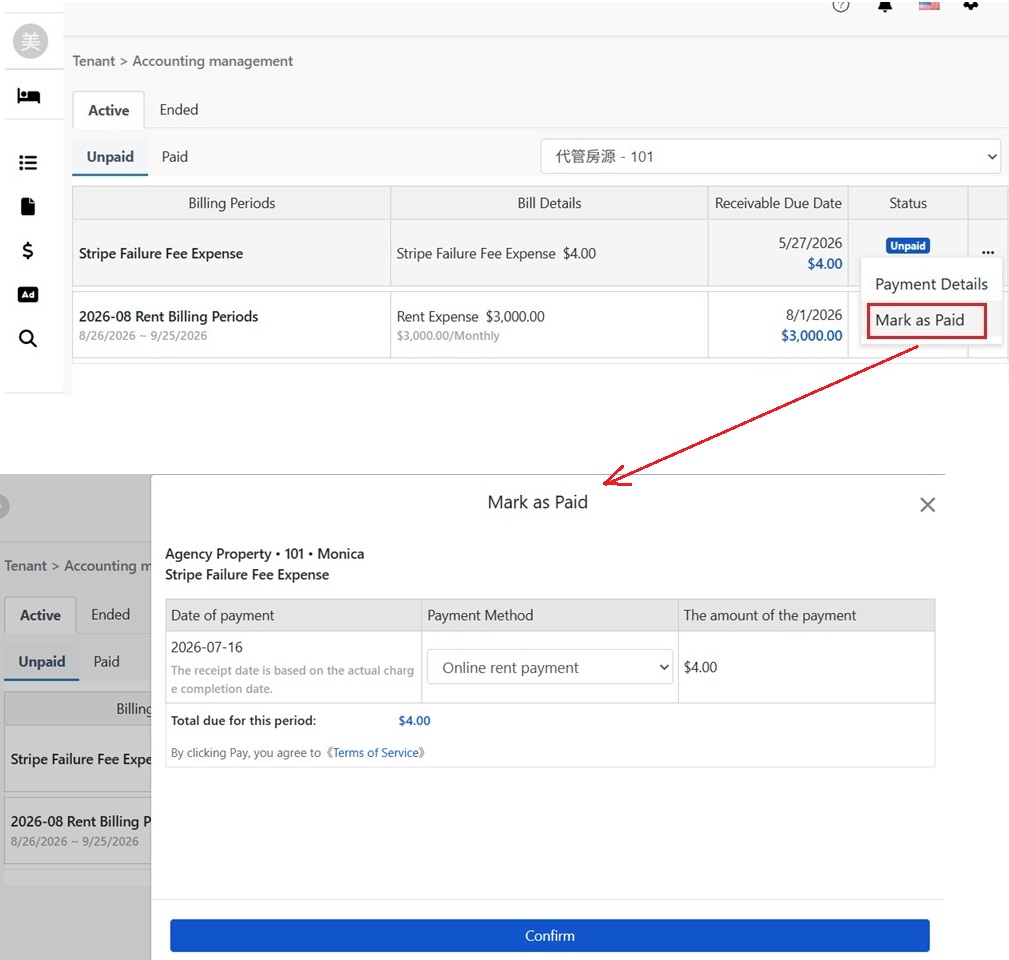
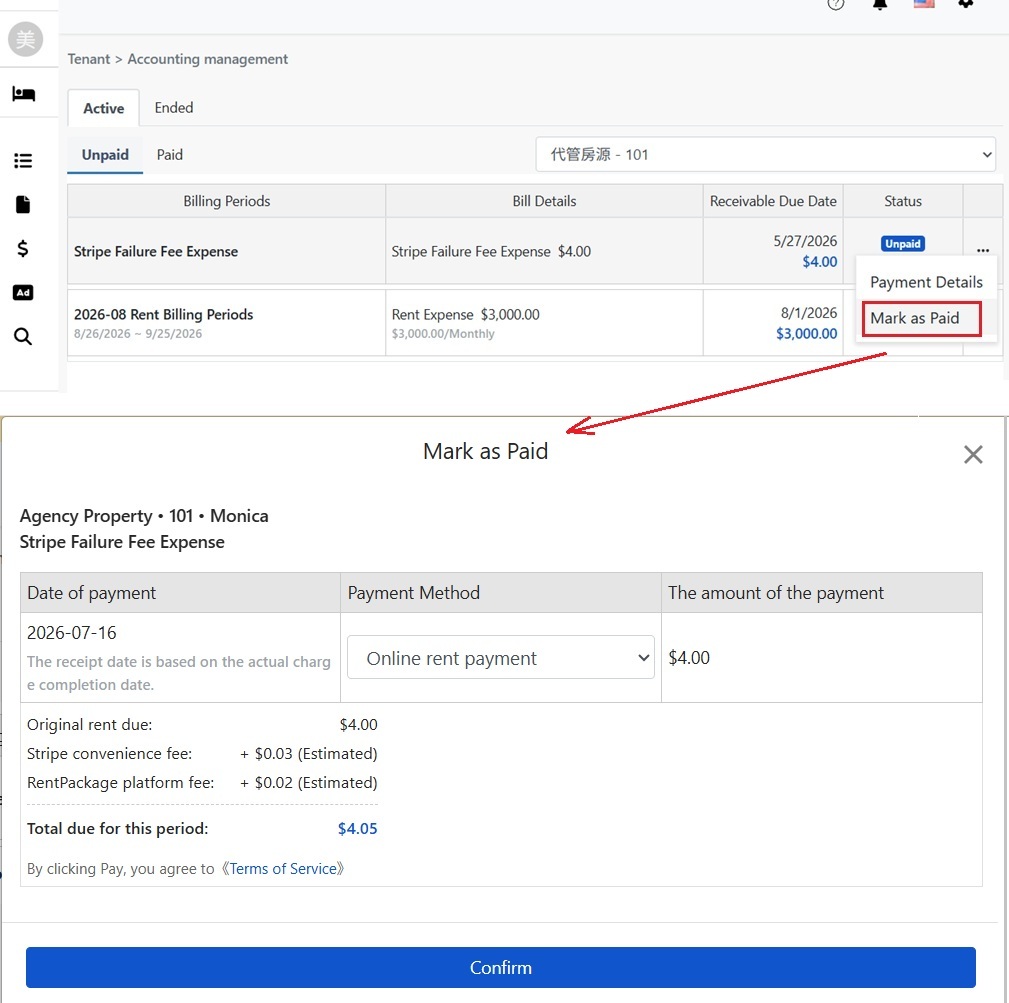
การตั้งค่าต่างกัน ทำให้จำนวนเงินที่ผู้เช่าเห็นในหน้าต่างชำระเงิน (ทำเครื่องหมายว่าชำระแล้ว) ต่างกันด้วย นี่คือภาพที่ผู้เช่าจะเห็นในแต่ละการตั้งค่า
ตั้งค่าให้บริษัทรับภาระ:
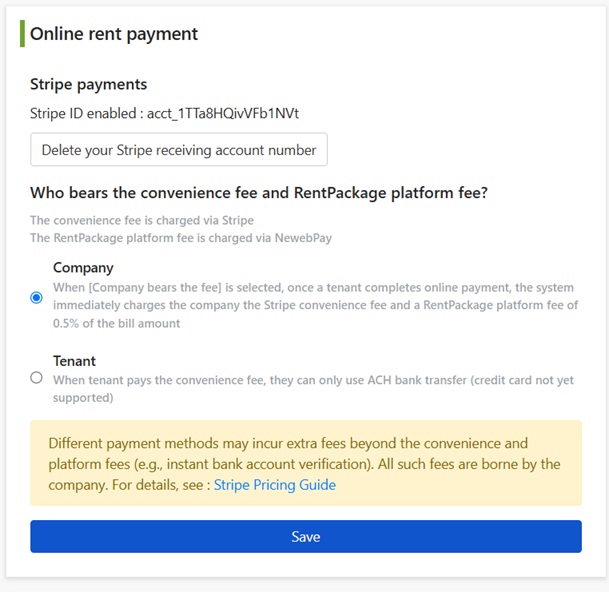
เมื่อผู้เช่าชำระ หน้าต่างจะแสดงเฉพาะจำนวนเงินบิลเท่านั้น ตัวอย่างเช่น บิล $4.00 ผู้เช่าชำระ $4.00 ค่าธรรมเนียมจะหักจากบริษัทหลังการชำระ
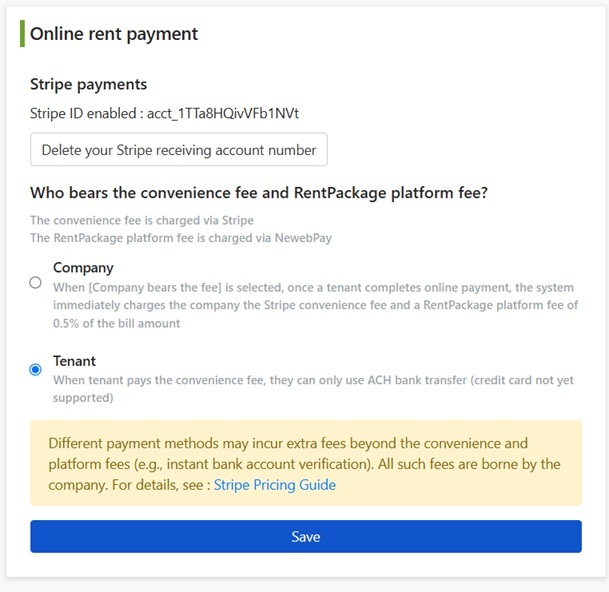
ตั้งค่าการชำระโดยผู้เช่า:
เมื่อผู้เช่าชำระเงิน หน้าต่างจะแสดงยอดที่ต้องชำระ ค่าธรรมเนียม Stripe (ประมาณการ) และค่าธรรมเนียมแพลตฟอร์ม RentPackage (ประมาณการ) เป็นยอดรวมสุทธิที่ต้องชำระ ตัวอย่างเช่น ใบแจ้งหนี้ $4.00 บวกค่าธรรมเนียม $0.03 และค่าบริการแพลตฟอร์ม $0.02 ผู้เช่าชำระ $4.05:
5. การแจ้งเตือนการรับเงินและการเข้าบัญชี
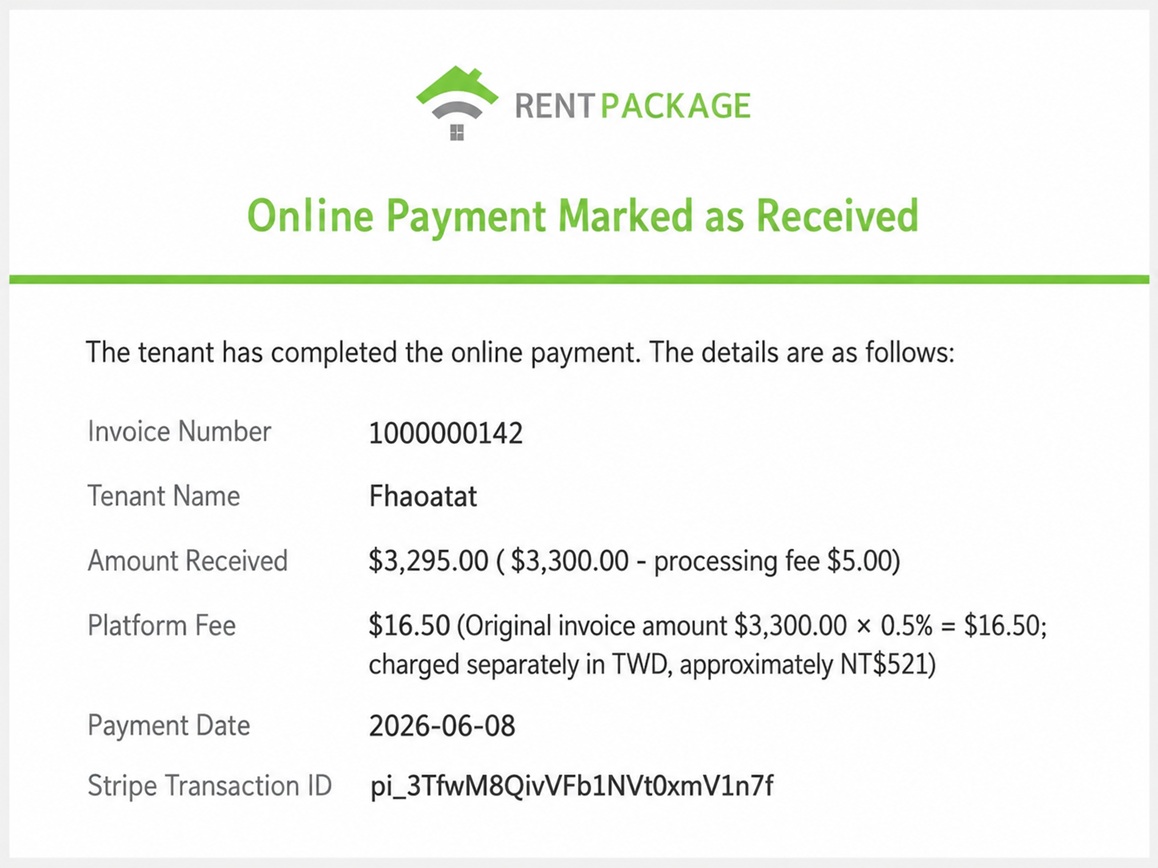
เมื่อผู้เช่าชำระเงินออนไลน์และเรียกเก็บสำเร็จแล้ว ยอดจะถูกตั้งค่าเป็นรับแล้วโดยอัตโนมัติ และบริษัทจะได้รับการแจ้งเตือนว่า [ การชำระเงินออนไลน์ตั้งค่าเป็นรับแล้ว ] ซึ่งประกอบด้วย:
- หมายเลขงวดและชื่อผู้เช่า: สัมพันธ์กับใบแจ้งหนัคนี้และผู้เช่าคนใด
- ยอดเงินที่รับสุทธิ: ยอดที่ได้รับเข้าบัญชีหลังจากหักค่าธรรมเนียม เช่น $3,295.00 ($3,300.00 - ค่าธรรมเนียม $5.00)
- ค่าบริการแพลตฟอร์ม: ค่าบริการแพลตฟอร์ม 0.5% ของยอดเงินพร้อมการแปลงสกุลเงิน เช่น ประมาณ $16.50 (จะหักเงินในสกุล TWD 521)
- วันที่ชำระเงิน: วันที่ดำเนินการเรียกเก็บจริง
- รหัสธุรกรรม Stripe: ใช้สำหรับตรวจสอบธุรกรรมนี้ในแผงควบคุม Stripe
6. เปิดหรือปิดการชำระค่าเช่าออนไลน์สำหรับผู้เช่ารายบุคคล
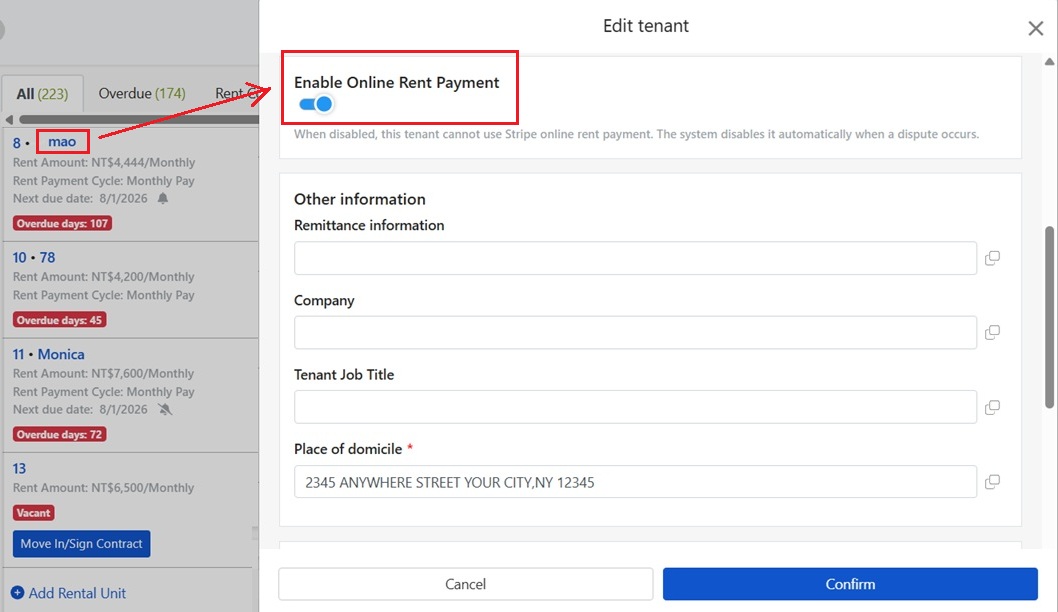
การชำระค่าเช่าออนไลน์สามารถเปิดหรือปิดสำหรับผู้เช่าแต่ละราย: เปิดหน้าต่าง [ แก้ไขผู้เช่า ] และสลับสวิตช์ [ เปิดใช้ชำระค่าเช่าออนไลน์ ] เมื่อปิด ผู้เช่าคนนั้นจะไม่สามารถใช้ Stripe ชำระค่าเช่าออนไลน์ได้ ผู้เช่าคนอื่นไม่ถูกกระทบ
7. การจัดการข้อพิพาท (Dispute)
หากผู้เช่ามีข้อโต้แย้งเกี่ยวกับการชำระเงินที่เสร็จสิ้นไปแล้ว ระบบจะ[ ปิดอัตโนมัติ ]การชำระค่าเช่าออนไลน์สำหรับผู้เช่าคนนั้น เพื่อป้องกันการชำระเงินใหม่ระหว่างช่วงข้อพิพาท
หลังจากข้อพิพาทได้รับการแก้ไข บริษัทสามารถเปิดใช้งานการชำระค่าเช่าออนไลน์สำหรับผู้เช่าอีกครั้งในหน้าต่าง "แก้ไขผู้เช่า" ตามขั้นตอนในหัวข้อก่อนหน้า
8. ผู้เช่าดูค่าบริการแพลตฟอร์มและดาวน์โหลดใบเสร็จ
หากกำหนดให้ผู้เช่าจ่ายค่าธรรมเนียมแพลตฟอร์ม ผู้เช่าสามารถดูค่าธรรมเนียมแพลตฟอร์มที่ตนจ่ายได้ตลอดเวลา: ไปที่มุมขวาบน [ การตั้งค่า ] → [ ศูนย์บัญชี ] → แท็บ [ ค่าธรรมเนียมแพลตฟอร์มเช่า ] ในส่วน [ จ่ายในฐานะผู้เช่า ] จะมีบันทึกรายการค่าธรรมเนียมแพลตฟอร์มแต่ละรายการตามบริษัท รวมถึงชื่องวด จำนวนค่าเช่า ที่พักที่เกี่ยวข้อง และสถานะการชำระเงิน
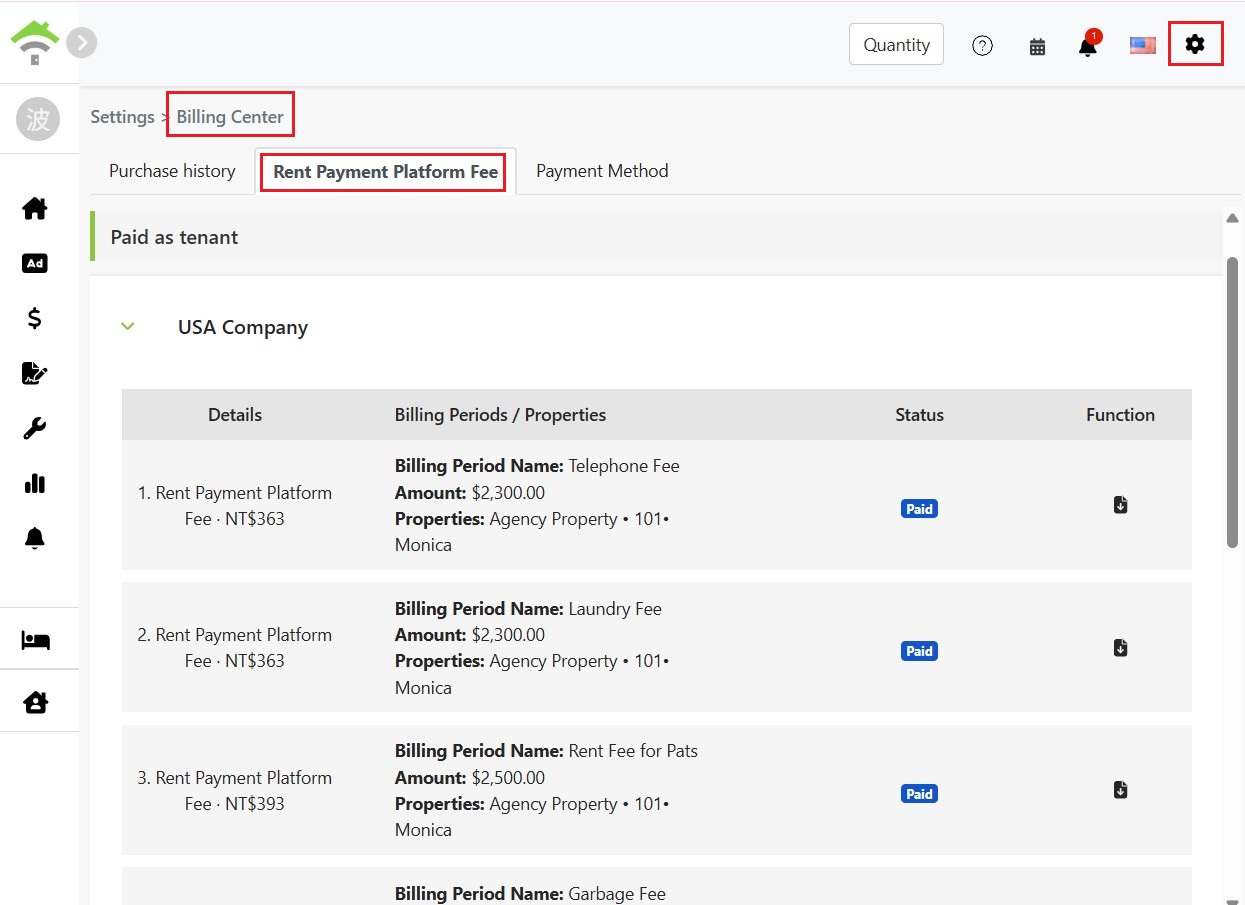
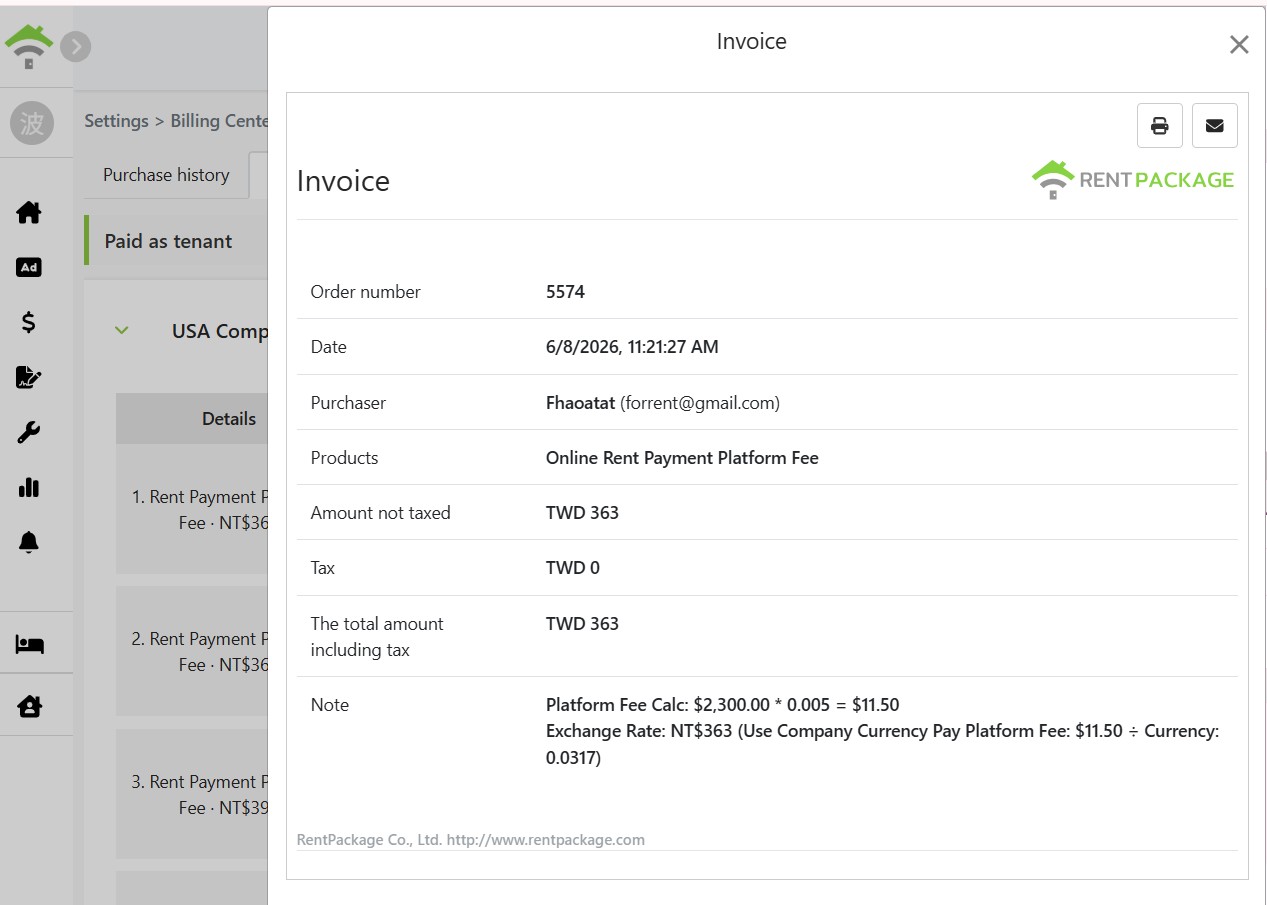
คลิกที่ไอคอนดาวน์โหลดทางด้านขวาของรายการ เพื่อเปิด[ ใบเสร็จ ]สำหรับค่าธรรมเนียมแพลตฟอร์มนั้น ๆ ซึ่งมีรายละเอียดหมายเลขคำสั่งซื้อ ผู้ซื้อ จำนวนเงิน และคำอธิบายการคำนวณค่าธรรมเนียมและอัตราแลกเปลี่ยน (เช่น $2,300.00 × 0.5% = $11.50 คำนวณเป็นสกุลบริษัทเทียบเป็น NT$363) และสามารถพิมพ์หรือส่งไปยังอีเมลเพื่อเก็บไว้ได้