
RentPackage เพิ่มทรัพย์สินภายใต้การจัดการ: สร้างทรัพย์สิน เจ้าของ บัญชี และการเซ็นสัญญาออนไลน์ทั้งหมดในที่เดียว
ลิงก์ด่วน
- ทำไมต้องสร้างทรัพย์สินที่รับบริหารใน RentPackage
- ก่อนเริ่ม: เลือกบทบาทตามสถานะทรัพย์สิน
- ขั้นตอนที่ 1: กรอกรายละเอียดทรัพย์สินและยูนิต
- ขั้นตอนที่สอง: เลือกเจ้าของและระยะเวลามอบหมาย
- ขั้นตอนที่ 3: การตั้งค่าบัญชี (ตั้งยอดยกมาและค่าส่วนกลาง)
- ขั้นตอนที่ 4: รูปถ่ายและเอกสารแนบ
- เซ็นสัญญาออนไลน์กับเจ้าของทรัพย์สิน
- เสร็จสิ้นแล้วจะเห็นอะไร?
- ดู/แก้ไขสัญญาของเจ้าของ
- แก้ไขค่าธรรมเนียมการจัดการ: อัตราเริ่มต้นและขีดจำกัดของทรัพย์สิน
- คำถามที่พบบ่อย
ทำไมต้องสร้างทรัพย์สินที่รับบริหารใน RentPackage
เมื่อจัดการทรัพย์สินที่รับบริหารด้วย Excel และสัญญากระดาษ ข้อมูลเจ้าของ ช่วงเวลามอบหมาย และข้อตกลงค่าบริหารจัดการกระจายอยู่ในหลายไฟล์ ย้ายมาจากระบบเก่าก็ต้องบันทึกรายการเดิมทีละรายการ และจะเซ็นสัญญากับเจ้าของก็ต้องพิมพ์สัญญาแล้วนัดเวลาพบกัน
- เจ้าของ ช่วงเวลามอบหมาย และค่าบริหารจัดการ อยู่ในทรัพย์สินเดียวกัน
เลือกเจ้าของ ช่วงเวลามอบหมาย และวิธีคิดค่าบริหารจัดการตั้งแต่ตอนสร้างทรัพย์สิน เมื่อผู้เช่าเซ็นสัญญาภายหลัง ระบบจะสร้างงวดบิลค่าบริหารจัดการให้อัตโนมัติตามการตั้งค่านี้ - ไม่ต้องบันทึกรายการเก่าทีละรายการ
ย้ายมาจาก Excel หรือระบบอื่น ให้กรอกวันที่ตั้งยอดยกมาและยอดคงเหลือในบัญชีทรัสต์ของเจ้าของทรัพย์สิน ระบบจะเริ่มคำนวณจากยอดนั้น - เซ็นสัญญากับเจ้าของได้โดยไม่ต้องพบกัน
ข้อมูลที่กรอกไว้ก่อนหน้าจะถูกใส่ลงในสัญญาบริหารจัดการโดยอัตโนมัติ ส่งให้เจ้าของทาง Email หรือลิงก์เพื่อเซ็นออนไลน์ เมื่อทุกฝ่ายเซ็นครบ ระบบจะสร้างสัญญาเป็น PDF ให้อัตโนมัติ
ก่อนเริ่ม: เลือกบทบาทตามสถานะทรัพย์สิน
คลิกเพิ่มทรัพย์สินที่มุมขวาบน ระบบจะขอให้คุณเลือกหนึ่งในสี่ตัวเลือกตามสถานะจริงของทรัพย์สินนี้:
- ผู้ให้เช่าบริหารเอง: บ้านเป็นของตัวเอง เซ็นสัญญาและเก็บค่าเช่าด้วยตัวเอง
- บริการบริหารจัดการ: บริษัทบริหารจัดการช่วยผู้ให้เช่าในการดูแลทรัพย์สิน: หาผู้เช่า เก็บค่าเช่า ซ่อมแซม โอนเงินให้เจ้าของ ทำสัญญาในนามเจ้าของ เก็บค่าบริหารหรือค่าคอมมิชชั่นจากเจ้าของ บ้านยังคงเป็นทรัพย์สินของเจ้าของ
- ผู้ให้เช่าช่วง: บริษัทบริหารจัดการเช่าบ้านจากเจ้าของก่อน แล้วให้ผู้เช่าช่วงเช่าอีกที แสดงบทบาททั้งผู้เช่าและเจ้าของ
- เฉพาะจัดหาผู้เช่า: บริการจัดหาผู้เช่า: ช่วยผู้ให้เช่าหาผู้เช่าและทำสัญญาเช่าเท่านั้น เมื่อทำสัญญาเรียบร้อยแล้วถือว่าบริการเสร็จสิ้น ไม่รับผิดชอบการเก็บค่าเช่า การซ่อมแซม หรืองานบริหารจัดการอื่น ๆ หลังจากนั้น โดยทั่วไปเก็บเพียงค่านายหน้าหรือค่าธรรมเนียมการแนะนำ
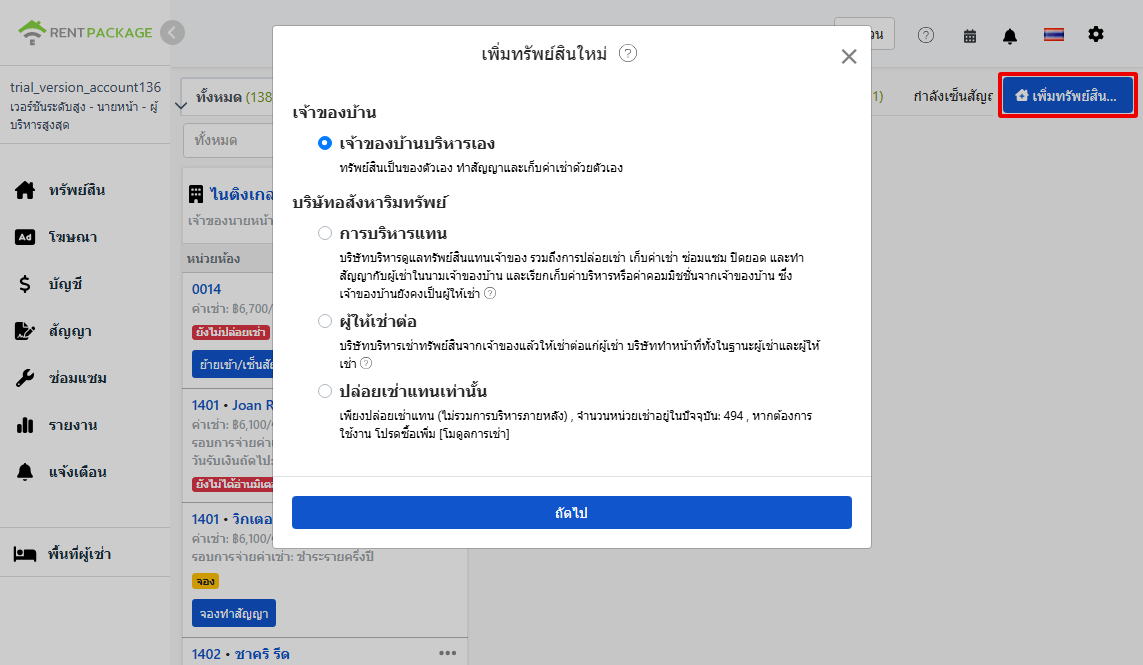
บทนำนี้แสดงขั้นตอนทั้งหมดหลังเลือกบริการบริหารจัดการ: สร้างทรัพย์สินและห้อง เลือกเจ้าของทรัพย์สิน ตั้งค่าบัญชีและค่าบริหาร อัพโหลดข้อมูล ไปจนถึงทำสัญญาออนไลน์กับเจ้าของทรัพย์สิน
ขั้นตอนการปฏิบัติงาน
ขั้นตอนที่ 1: กรอกรายละเอียดทรัพย์สินและยูนิต
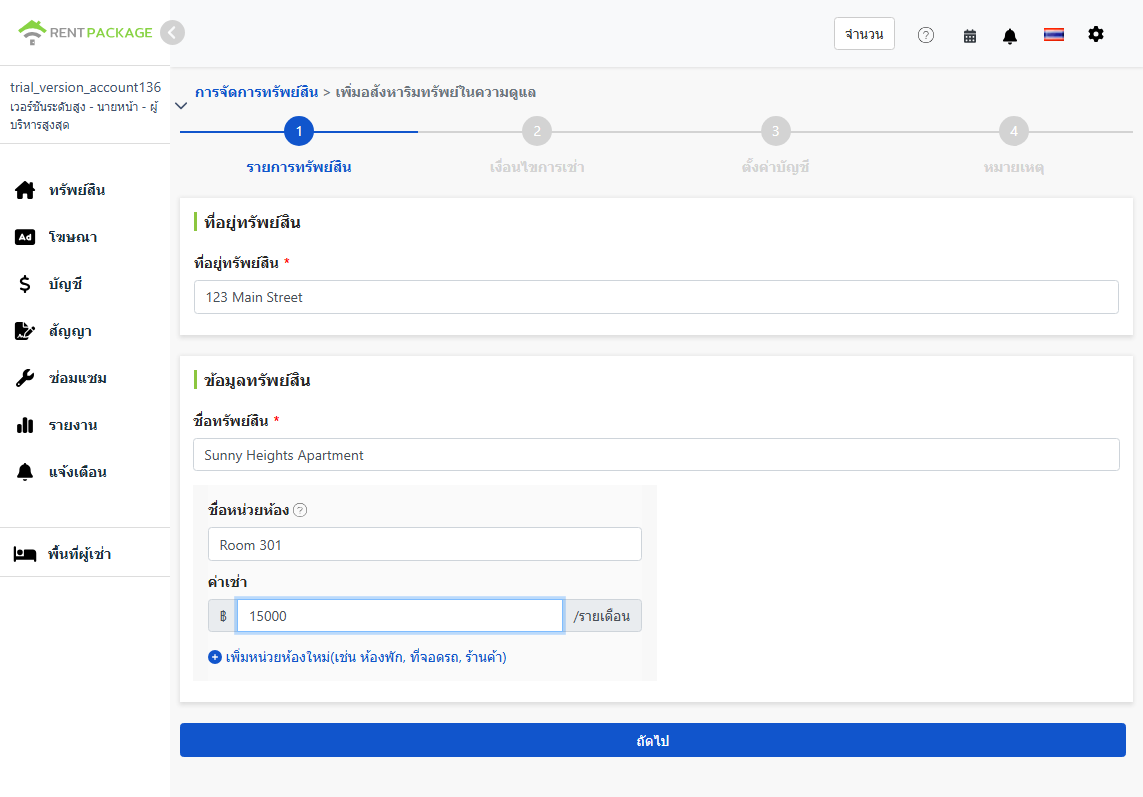
กรอกข้อมูลพื้นฐานของทรัพย์สินนี้:
- ที่อยู่ทรัพย์สิน: ที่อยู่จริงของทรัพย์สิน จะถูกแทรกอัตโนมัติในสัญญาภายหลัง
- ชื่อทรัพย์สิน: ชื่อที่ง่ายต่อการจดจำ เช่น ชื่อตึกหรือชื่อถนน
- ชื่อห้องและค่าเช่า: แต่ละหน่วยเช่าหนึ่งรายการ: ห้อง, ที่จอดรถ, ร้านค้าอาจเป็นหนึ่งหน่วย กรอกชื่อและค่าเช่า คลิกเพิ่มห้องเพื่อสร้างมากขึ้น
ขั้นตอนที่สอง: เลือกเจ้าของและระยะเวลามอบหมาย
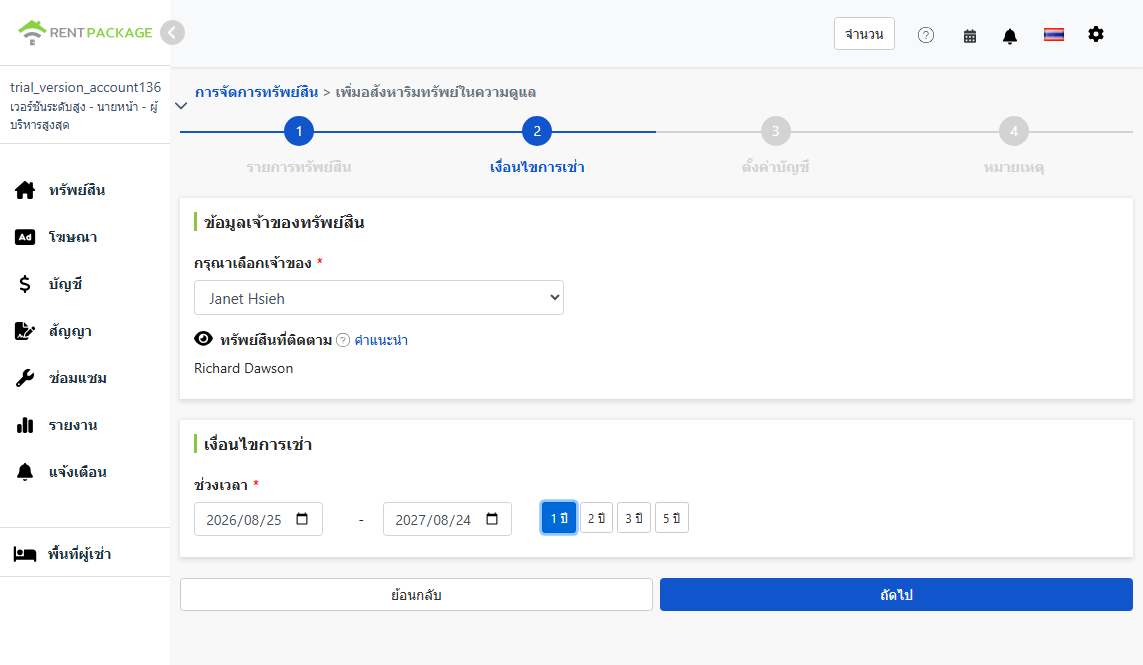
- เลือกเจ้าของ: เลือกเจ้าของจากเมนูดรอปดาวน์ หากไม่มีในรายการ สามารถเพิ่มข้อมูลเจ้าของใหม่ พร้อมกรอกบัญชีโอนเงินสำหรับใช้ในอนาคต (บัญชีนี้สามารถแก้ไขได้ในข้อมูลเจ้าของ)
- ติดตามทรัพย์สิน: สมาชิกที่สร้างทรัพย์สินจะถูกติดตามโดยอัตโนมัติ แสดงถึงสิทธิ์การจัดการทรัพย์สินนี้ สามารถปรับแต่งสมาชิกติดตามในภายหลังได้
- ช่วงเวลามอบหมาย: ช่วงเวลาการจัดการตามตกลงกับเจ้าของ เลือกวันที่เริ่มและสิ้นสุด หรือเลือก 1 ปี, 2 ปี, 3 ปี, 5 ปี เพื่อกรอกอัตโนมัติทันที
ขั้นตอนที่ 3: การตั้งค่าบัญชี (ตั้งยอดยกมาและค่าส่วนกลาง)
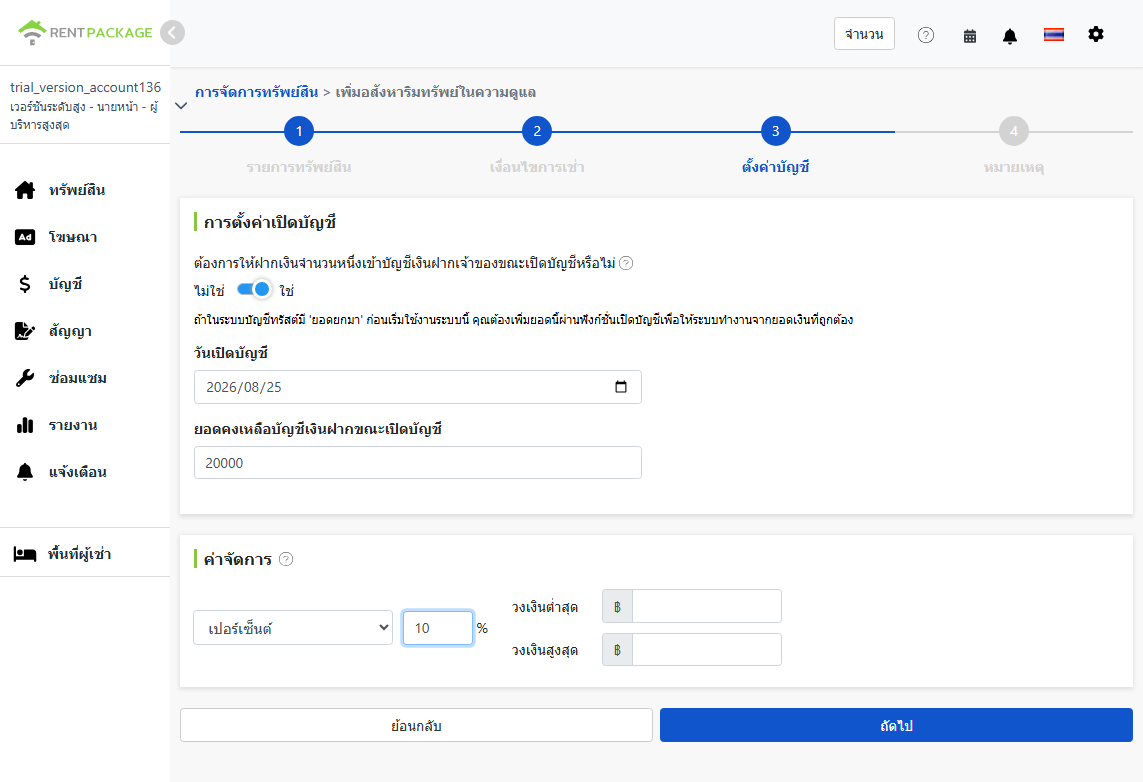
ยอดยกมา
หากคุณย้ายข้อมูลจาก Excel หรือระบบอื่น บัญชีทรัสต์ของเจ้าของอาจมีเงินที่ยังไม่ได้โอนให้เจ้าของ ปรับสวิตช์เป็นใช่ กรอกวันที่ตั้งยอดยกมาและยอดคงเหลือในวันนั้น ระบบจะเริ่มต้นจากจำนวนเงินที่ถูกต้อง เชื่อมต่อบัญชีเก่ากับใหม่ได้อย่างสมบูรณ์ ไม่ต้องย้อนกลับไปบันทึกบัญชีเดิม ๆ
เช่น: บัญชีใน Excel มีเงิน 23,000 บาทที่ยังไม่ได้โอนให้เจ้าของ กรอกที่นี่ ระบบจะใช้ยอดนี้เป็นจุดเริ่มต้นการย้ายบัญชีทั้งหมด หากเริ่มการจัดการใหม่ไม่มีบัญชีเก่า ปล่อยสวิตช์ปิดได้เลย
ค่าส่วนกลาง
เลือกวิธีการคำนวณค่าธรรมเนียมตามข้อตกลงกับเจ้าของ มีทั้งหมดสามรูปแบบ:
- ค่าใช้จ่ายคงที่: เก็บเงินจำนวนคงที่ทุกงวด
- เปอร์เซ็นต์: เก็บเป็นเปอร์เซ็นต์ของค่าเช่า เช่น 10% ของค่าเช่า
- เปอร์เซ็นต์+ค่าธรรมเนียมคงที่: ใช้ทั้งเปอร์เซ็นต์และจำนวนคงที่ กรอกในช่องเปอร์เซ็นต์และจำนวนคงที่
ขั้นตอนที่ 4: รูปถ่ายและเอกสารแนบ
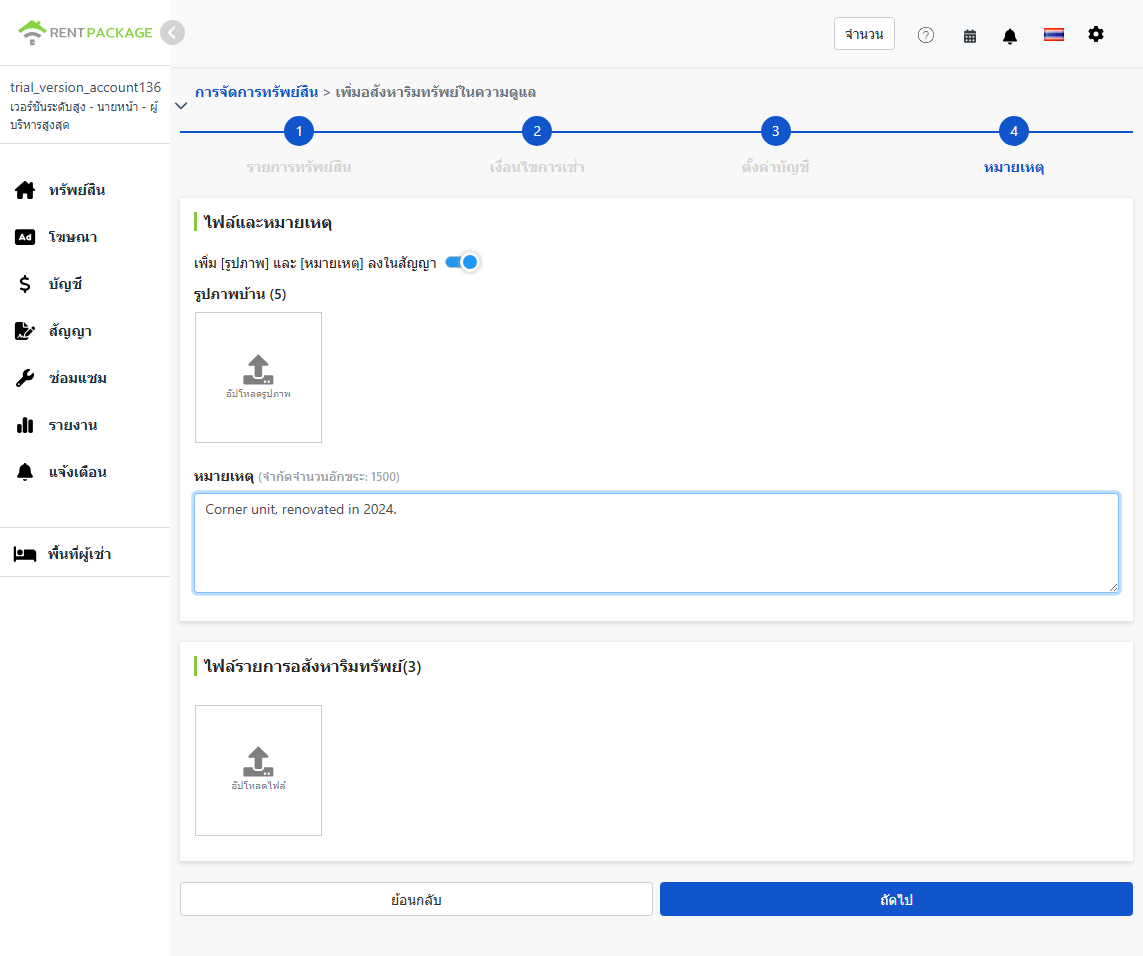
- รูปภาพบ้าน: อัปโหลดรูปภาพบ้าน (สูงสุด 5 รูป) หากเลือกให้รูปและหมายเหตุในสัญญา ภาพเหล่านี้จะรวมในสัญญาการจัดการเป็นบันทึกหลักฐาน
- หมายเหตุ: คำอธิบายเพิ่มเติม (สูงสุด 1500 ตัวอักษร) แนบพร้อมกับสัญญาได้
- ไฟล์ทรัพย์สิน: อัปโหลดเอกสารที่เกี่ยวข้อง (สูงสุด 3 รายการ) เช่น สแกนสัญญาฉบับกระดาษที่เซ็นกับเจ้าของทรัพย์สินก่อนหน้านี้ เก็บรวมไว้ใต้ทรัพย์สิน
เซ็นสัญญาออนไลน์กับเจ้าของทรัพย์สิน
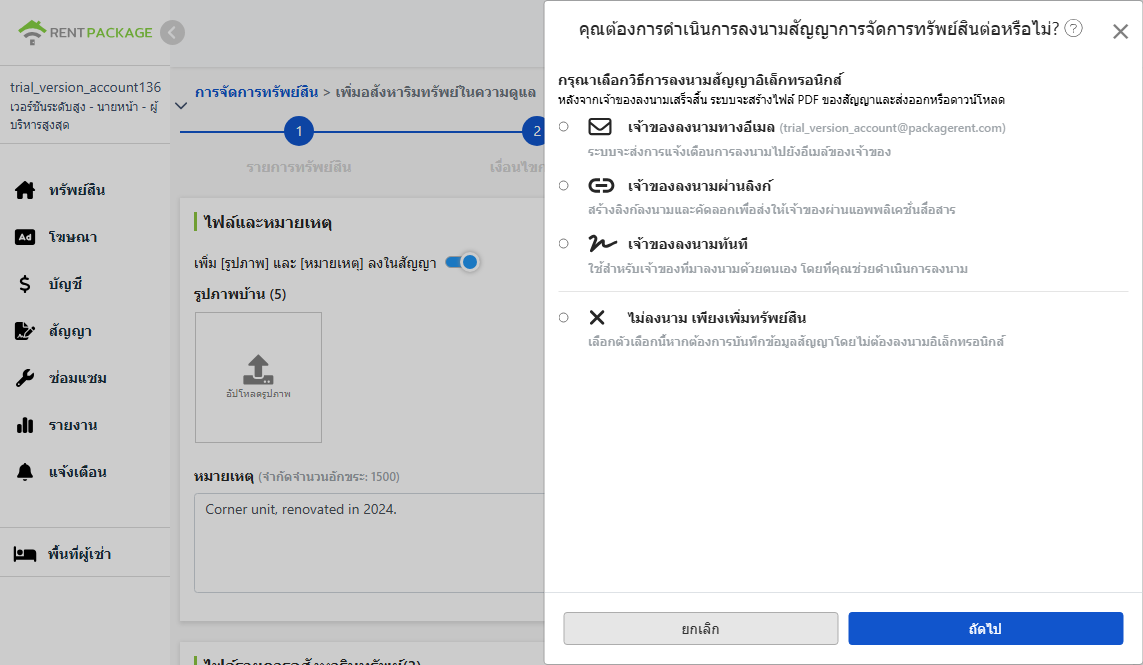
หลังจากคลิกถัดไป เลือกวิธีการเซ็นสัญญาอิเล็กทรอนิกส์ เมื่อทุกคนเซ็นเรียบร้อยแล้ว ระบบจะสร้าง PDF สัญญาให้ดาวน์โหลดหรือส่งทางอีเมล ออปชั่น 4 แบบ:
- เจ้าของทรัพย์สินเซ็นผ่านอีเมล: ระบบจะส่งแจ้งเตือนไปยังอีเมลของเจ้าของทรัพย์สิน เพื่อให้เขาคลิกและเซ็นออนไลน์
- เจ้าของทรัพย์สินเซ็นผ่านลิงก์: ระบบจะสร้างลิงก์เซ็นสัญญา คุณสามารถคัดลอกและส่งให้เจ้าของทรัพย์สินผ่าน LINE หรือแอปแชทอื่น ๆ
- เจ้าของทรัพย์สินเซ็นณที่เกิดเหตุ: ใช้เมื่อเจ้าของทรัพย์สินอยู่ตรงนั้น ช่วยให้เขาเซ็นบนอุปกรณ์ของคุณโดยตรง
- ไม่เซ็นสัญญา แค่เพิ่มทรัพย์สิน: เลือกเมื่อคุณต้องการบันทึกข้อมูลสัญญาเท่านั้น ไม่ต้องการเซ็นอิเล็กทรอนิกส์ สามารถอัปโหลดสัญญาฉบับกระดาษที่เซ็นแล้วเป็นไฟล์แนบในขั้นตอนก่อนหน้า
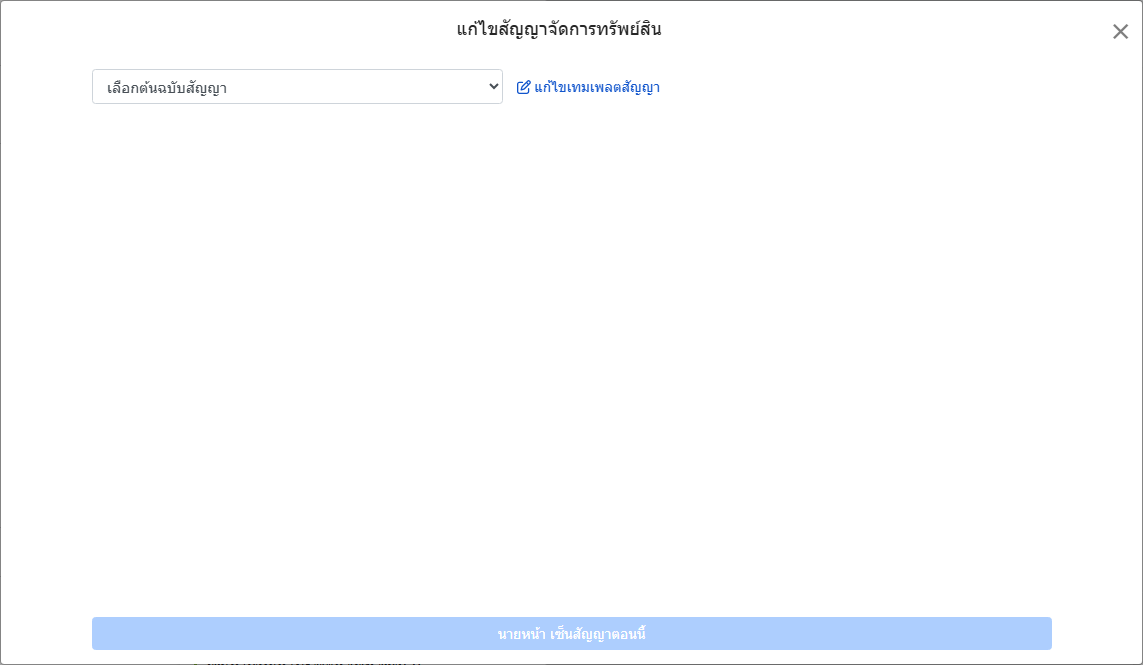
เลือกตัวอย่างสัญญา
เลือกแม่แบบสัญญาจัดการจากเมนูดรอปดาวน์ หรือคลิกแก้ไขแม่แบบเพื่อปรับเนื้อหาในสัญญา
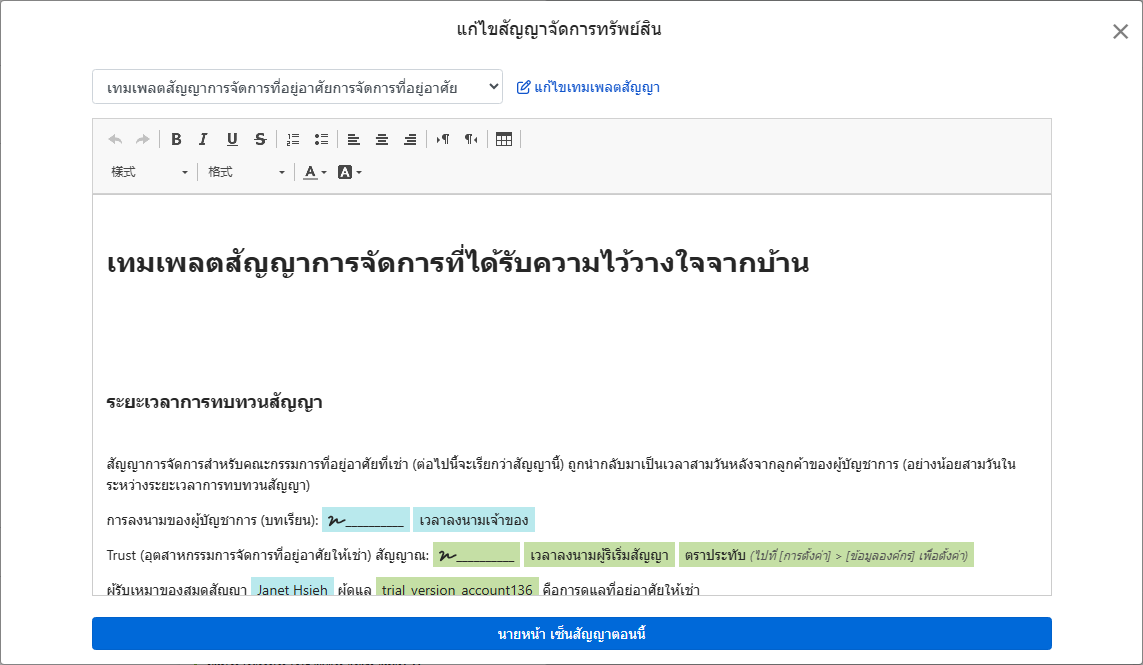
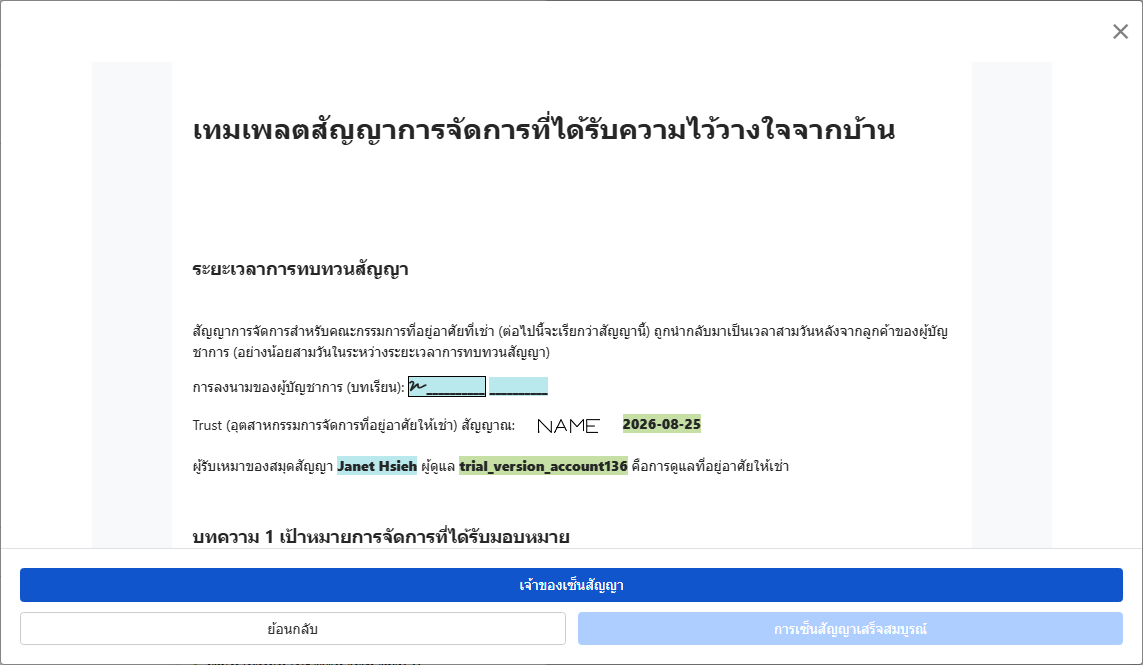
หลังจากเลือกแม่แบบ ข้อมูลที่เคยกรอกจะถูกนำมายังช่องสัญญาโดยอัตโนมัติ: ชื่อเจ้าของ, ที่อยู่, ชื่อทรัพย์สิน, วันที่, ลายเซ็นคู่สัญญา, และตราประทับบริษัท (อัปโหลดไฟล์รูปตราประทับในข้อมูลองค์กรที่ตั้งค่าไว้) ไม่ต้องพิมพ์ใหม่อีกครั้ง
ลงชื่อ
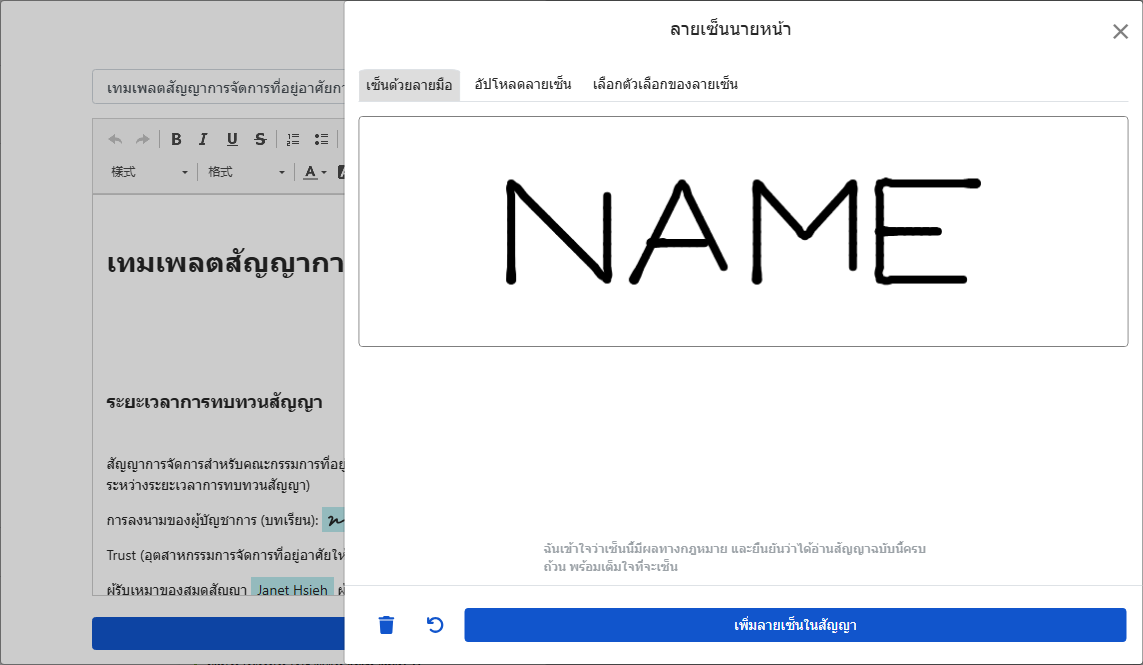
เมื่อลงนาม คุณสามารถวาดลายเซ็นด้วยมือ, อัปโหลดภาพลายเซ็น, หรือเลือกใช้ลายเซ็นที่บันทึกไว้ ก่อนเซ็นให้ตรวจสอบเนื้อหาสัญญาและยืนยันการลงนามโดยสมัครใจ จากนั้นคลิกเพื่อเพิ่มลายเซ็นในสัญญา
หลังจากตรวจสอบสัญญาแล้วว่าไม่มีข้อผิดพลาด คลิกส่งสัญญาให้เจ้าของเซ็น เมื่อเจ้าของเซ็นแล้ว ระบบจะสร้าง PDF สัญญาฉบับสมบูรณ์อัตโนมัติให้ทั้งสองฝ่ายเก็บไว้
เสร็จสิ้นแล้วจะเห็นอะไร?
กลับไปยังหน้าจัดการทรัพย์สิน รายการทางซ้ายจะปรากฏทรัพย์สินที่เพิ่งสร้างขึ้นพร้อมชื่อเจ้าของที่ได้รับมอบหมาย แสดงแต่ละยูนิตและค่าเช่า สถานะคือว่างให้เช่า
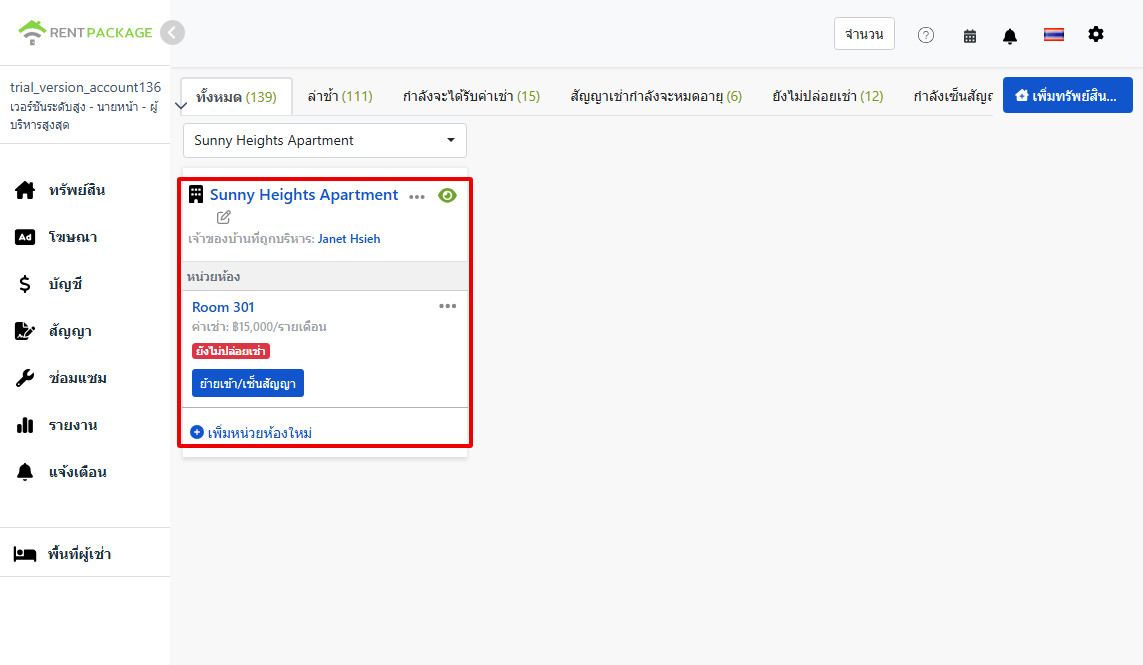
ถัดไปสามารถทำได้สองสิ่ง: คลิกเข้า/ลงนามที่ยูนิตเพื่อเริ่มจัดการเข้าพักของผู้เช่า หรือ คลิกเพิ่มยูนิตเพื่อเติมยูนิตที่ยังไม่สร้าง
ดู/แก้ไขสัญญาของเจ้าของ
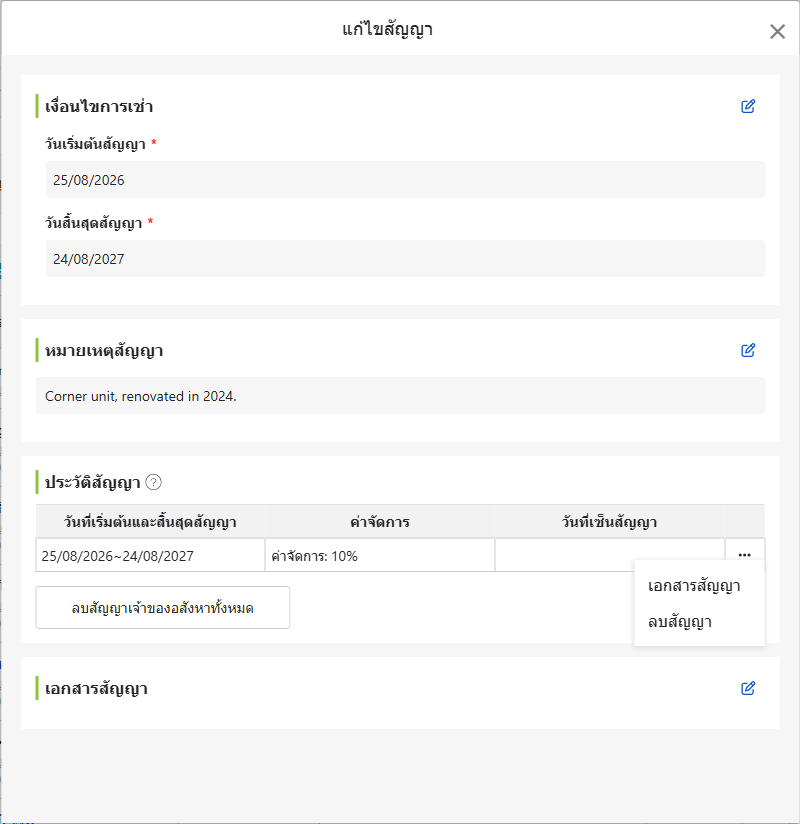
สัญญาของเจ้าของที่เซ็นตอนเพิ่มทรัพย์สิน สามารถกลับมาดูและแก้ไขได้ทุกเมื่อ: คลิก 'สัญญา' ในเมนูด้านซ้าย เลือก 'สัญญาของเจ้าของ' ค้นหาสัญญาในแท็บ 'เจ้าของที่ได้รับมอบหมาย' คลิก 'เมนูเพิ่มเติม' ด้านขวาแล้วเลือก 'ดูสัญญาของเจ้าของ'
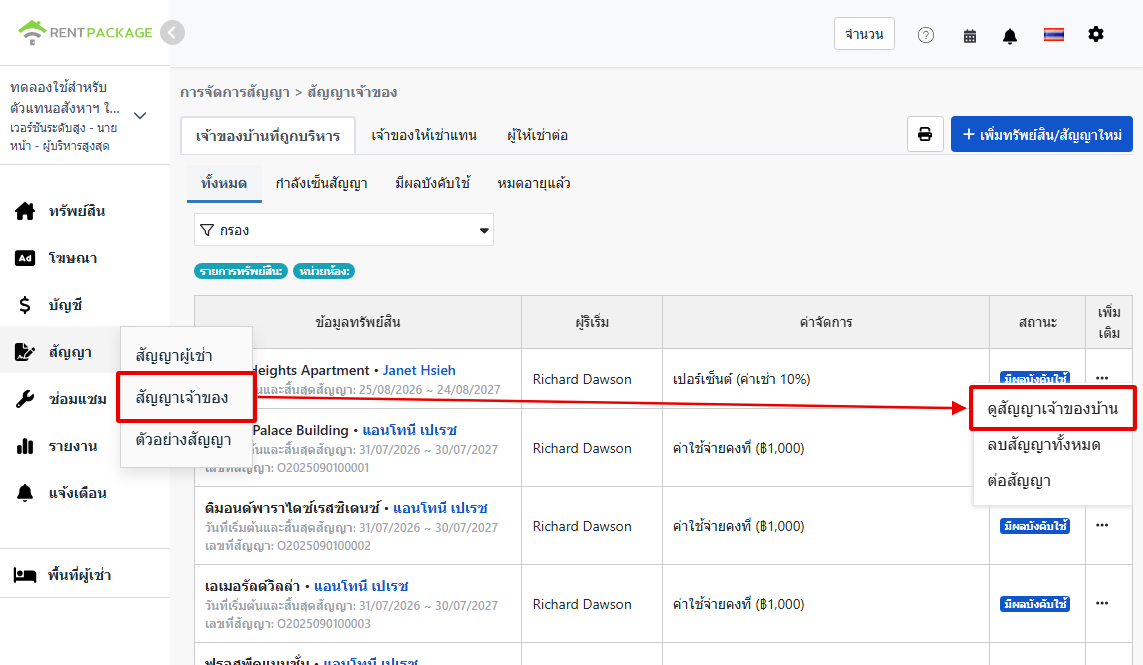
เปิดแล้วสามารถแก้ไขวันที่เริ่ม/สิ้นสุดมอบหมาย เพิ่มหมายเหตุสัญญา ประวัติการเช่าแสดงระยะเวลา ความคืบหน้าการจัดการ และวันที่เซ็น สามารถดูสถานะ เปิดเอกสาร หรือ ลบสัญญาในเมนูขวาของแต่ละรายการ พื้นที่เอกสารสัญญาสามารถอัปโหลดไฟล์เพื่อจัดเก็บร่วมกับมอบหมายนั้นได้
แก้ไขค่าธรรมเนียมการจัดการ: อัตราเริ่มต้นและขีดจำกัดของทรัพย์สิน
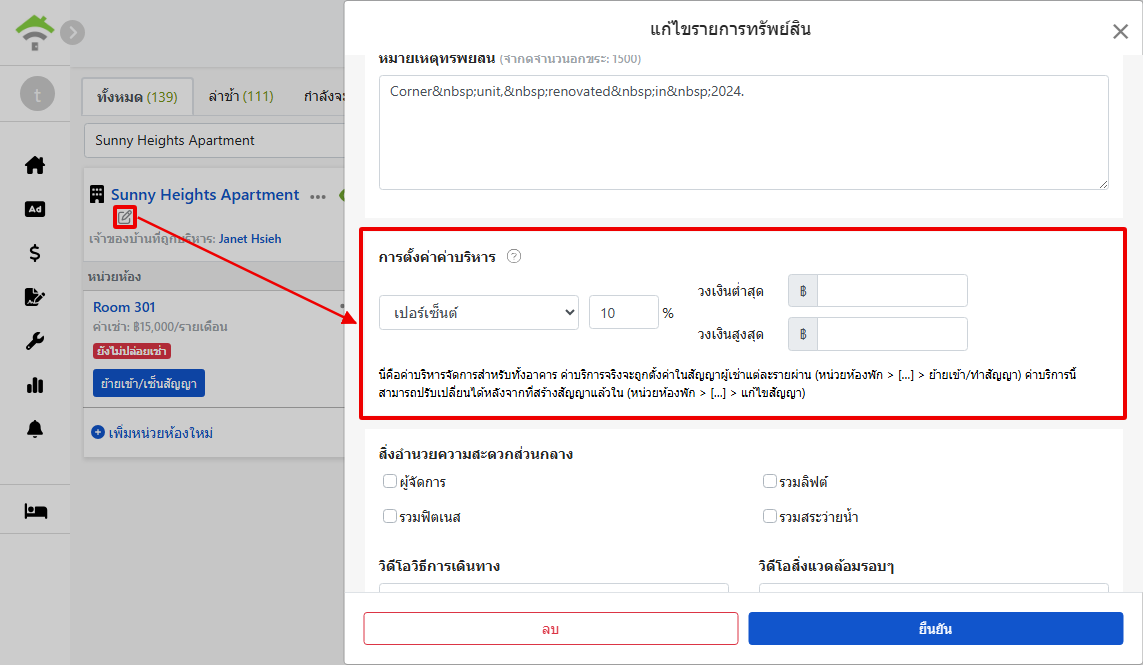
ต้องการปรับค่าธรรมเนียมการจัดการของทรัพย์สินนี้ ให้คลิกไอคอนแก้ไขข้างชื่อทรัพย์สินในรายการเพื่อเปิดหน้าต่างแก้ไขทรัพย์สิน เลื่อนไปยังส่วนค่าธรรมเนียมการจัดการ: สามารถเปลี่ยนโหมดการเรียกเก็บ (ค่าธรรมเนียมคงที่ ร้อยละ ร้อยละบวกค่าธรรมเนียมคงที่) แก้ไขร้อยละหรือจำนวนเงิน และตั้งค่าขั้นต่ำและสูงสุดของค่าธรรมเนียมได้ เช่น เรียกเก็บ 10% ของค่าเช่า แต่กำหนดขั้นต่ำ 400 บาท สูงสุดไม่เกิน 20,000 บาท ใส่ในช่องขีดจำกัด
คำถามที่พบบ่อย
หากฉันมีบ้านของตัวเองและจัดการแทนคนอื่น ฉันต้องเปิดสองบัญชีไหม?
ไม่ต้อง บัญชีเดียวสามารถมีทรัพย์สินได้ทั้งสี่บทบาท เลือกบทบาทตามสถานการณ์ของแต่ละทรัพย์สินทุกครั้งที่เพิ่มเข้าไป บ้านของตัวเองเลือกผู้ให้เช่าที่บริหารเอง จัดการแทนผู้อื่นเลือกบริหารจัดการทรัพย์สิน เช่ามาปล่อยต่อเลือกผู้ให้เช่าช่วง ช่วยหาผู้เช่าอย่างเดียวเลือกเฉพาะจัดหาผู้เช่า และจัดการทั้งหมดได้ในบัญชีเดียวกัน
ตั้งยอดยกมาคืออะไร? จำเป็นต้องกรอกไหม?
การตั้งยอดยกมาใช้สำหรับผู้ใช้งานที่ย้ายข้อมูลจาก Excel หรือระบบอื่นมา ถ้าบัญชีความเชื่อถือของเจ้าของมีเงินคงเหลือกรอกวันที่และจำนวนที่ตั้งยอดยกมา ระบบจะคำนวณจากยอดเงินที่ถูกต้อง หากเริ่มจัดการใหม่ไม่มีเงินเหลือประวัติ ให้ปิดไว้ ไม่จำเป็นต้องกรอก
จำเป็นต้องสร้างยูนิตทีเดียวหมดไหม?
ไม่จำเป็น สามารถสร้างบางส่วนก่อนหลังจากสร้างทรัพย์สินแล้ว เพิ่มยูนิตได้ทุกเมื่อที่บัตรทรัพย์สิน ห้องพัก, ที่จอดรถ, ร้านค้าสามารถเป็นหน่วยอิสระได้
ต้องเซ็นกับเจ้าของออนไลน์ไหม?
ไม่จำเป็น วิธีการเซ็นสุดท้ายคือไม่เซ็น สร้างเพียงทรัพย์สินเท่านั้น เหมาะสำหรับกรณีที่มีการเซ็นสัญญากระดาษแล้ว สแกนสัญญากระดาษแล้วสามารถอัปโหลดเก็บในไฟล์ทรัพย์สิน การจัดการจะไม่ถูกกระทบ
ผลต่างจากการเลือกว่าควรเซ็นคนไหนก่อน?
เมื่อเลือกให้เจ้าของลงนามก่อนจะเพิ่มความปลอดภัยอีกขั้น: หากสัญญาต้องการแก้ไขหลังจากเจ้าของลงนาม สามารถส่งคืนให้เจ้าของลงนามใหม่ได้โดยไม่ต้องสร้างใหม่ทั้งฉบับ หากมั่นใจว่าเงื่อนไขจะไม่เปลี่ยนแปลง เลือกให้ฉันลงนามก่อนจะรวดเร็วยิ่งขึ้น
สรุป
ถ้ายังทำแบบเดิม ครั้งหน้าที่ได้รับทรัพย์สินใหม่มาบริหาร ก็ยังต้องจดข้อมูลเจ้าของและข้อตกลงค่าบริหารจัดการไว้คนละไฟล์ แล้วพิมพ์สัญญานัดเจ้าของมาเซ็น เมื่อสร้างทรัพย์สินใน RentPackage แล้ว เจ้าของ ช่วงเวลามอบหมาย ค่าบริหารจัดการ และสัญญา จะอยู่ในทรัพย์สินเดียวกัน และเมื่อผู้เช่าเซ็นสัญญา ระบบก็จะสร้างงวดบิลค่าบริหารจัดการให้อัตโนมัติ
เลือกบ้านหนึ่งหลังที่กำลังบริหารอยู่ สร้างทรัพย์สิน และเลือกเจ้าของเพื่อทดลองใช้
ทดลองใช้ RentPackage ฟรีบทความที่เกี่ยวข้อง
- RentPackage เพิ่มสัญญาใหม่: ตั้งค่าระยะเวลาเช่า เงินประกัน ค่าไฟและน้ำทั้งหมดในที่เดียวและระบบจะสร้างงวดอัตโนมัติ:เมื่อสร้างทรัพย์สินแล้ว คลิก เพิ่มสัญญาใหม่ ที่ยูนิต เพื่อจัดให้ผู้เช่าเข้าพัก
- RentPackage การโอนเงินให้เจ้าของทรัพย์สิน: บริษัทบริหารจัดการหักค่าบริหารจัดการก่อนโอน แยกเก็บเงินประกันไม่ปนบัญชี:ยอดคงเหลือในบัญชีทรัสต์ที่กรอกขณะตั้งยอดยกมา คือยอดเริ่มต้นของการโอนเงินให้เจ้าของทรัพย์สินในภายหลัง
- RentPackage การจัดการพนักงาน: ทีมนายหน้าและผู้บริหารอสังหาฯ ทำงานร่วมกัน:เมื่อเพิ่มพนักงาน สามารถกำหนดได้ว่าพนักงานแต่ละคนดูแลทรัพย์สินใดบ้าง