📄 Introduktion til UI: Forstå hovedsiden på fem minutter og lær, hvor du skal udføre forskellige opgaver. 📄 Sådan bruger du ejendomsoversigt i RentPackage til hurtigt at få overblik over hele bygningens status. 📄 RentPackage Tilføj ejendom under administration: fra oprettelse af ejendom og ejer over primosaldo til online underskrift, alt på én gang 📄 RentPackage Tilføj kontrakt: lejeperiode, depositum og forbrugsudgifter opsættes på én gang, og faktureringsperioderne dannes automatisk 📄 RentPackage Lejerens faktureringsperioder: afstemning af indbetalinger, delvis betaling, måleraflæsning og depositum – al daglig opkrævning af husleje på én side 📄 RentPackage overførsel til ejer: administratoren trækker administrationsgebyret fra og overfører resten til ejeren, depositum holdes adskilt 📄 Overskudsberegning: se med det samme, hvor meget ejeren og din virksomhed hver især tjener 📄 Hvordan hurtigt vurdere næste måneds og årets lejeindtægter i RentPackage med forventet indbetaling 📄 Hjælp til regeloverholdelse og ansvarsafgrænsning 📄 Forklaring af kontraktskabelonfunktion 📄 Forklaring af funktionen for fremlejegivere 📄 Forklaring af funktionen delvis betaling 📄 Forklaring af funktionen forudbetaling 📄 Forklaring af lejefaktureringsperioder 📄 Forklaring af funktionen primosaldo 📄 Forklaring af periodiske faktureringsperioder 📄 Introduktion til reservationsfunktionen 📄 Vejledning til opsætning af elektronisk kontrakt 📄 Vejledning i opsætning af administrationsgebyr for administrationsselskaber 📄 Hvorfor er depositum og forudbetalinger passiver i regnskabet? 📄 Introduktion til RentPackages universaludgave 📄 RentPackage provisionsfordeling: når ejendomsmægleren har udlejet en bolig, beregnes provision, skat og medarbejderbonus på én gang 📄 Hvorfor har alle udlejere og ejendomsmæglere brug for software til automatisering af lejeradministration? 📄 Hvordan håndteres valutakurser korrekt, når leje er i euro? 📄 USA skatteindberetning - Vejledning til Schedule E skema 📄 UK skatteindberetning - Vejledning til SA105 skema 📄 Sådan aktiveres Stripe online lejeopkrævning i RentPackage 📄 Sådan bruger du kalenderen til at planlægge meddelelser til lejere: eksempel med strømafbrydelse 📄 Sådan opsættes et ejendomsmæglerfirma-logo til at vise din branding i e-mail meddelelser og PDF-kontrakter 📄 Hvad er huslejeforsikring? Dækning ved manglende husleje, og policen administreres sammen med lejekontrakten 📄 Anlage V brugervejledning til den tyske lejeskatrapport 📄 T776 brugervejledning til den canadiske lejeskatrapport 📄 PIT-28: vejledning til den polske skatterapport for lejeindtægter 📄 Sådan genereres en australsk lejeskatopgørelse (Rental Schedule) i RentPackage med automatisk ATO-kategori 📄 Sådan bruger du den rumænske lejeindkomstskatrapport (Declarația Unică 212) i RentPackage 📄 Hvordan genereres SZJA - lejeindkomstrapporteringsdata i RentPackage, og ordnes eSZJA-rapporteringen med et klik. 📄 RentPackage Resultatopgørelse: Lejeindtægter og -udgifter pr. ejendom og ejer, automatisk beregnet overskud 📄 RentPackage Balance: Hvor meget af banksaldoen tilhører egentlig lejerne? Depositum og forudbetalinger på et øjeblik 📄 RentPackage Pengestrømsopgørelse: Hvor meget er kontantbeholdningen reelt steget i perioden? 📄 Hvordan generere en hovedbog i RentPackage, automatisk opsummering af husleje og ejendomsregnskaber 📄 RentPackage Manuelle posteringer: vedligeholdelse, forsikring, afskrivninger – også indtægter og udgifter uden for faktureringsperioderne kan bogføres 📄 Tilpassede notifikationer for udlejning: huslejepåmindelser og kontraktudløb – systemet sender til de rette personer på det rette tidspunkt 📄 RentPackage LINE-notifikationer om huslejebetaling: vejledning i at tilknytte lejerens LINE og udlejerens automatiske betalingspåmindelser 📄 RentPackage medarbejderstyring: teamsamarbejde for ejendomsmæglere og administratorer efter ejendom og rolle 📄 Hvorfor kan ejendomsadministrationssoftware spare tid og omkostninger betydeligt?

Introduktion til UI: Forstå hovedsiden på fem minutter og lær, hvor du skal udføre forskellige opgaver.

Hurtige links

De syv områder på hovedsiden

Efter login består hovedskærmen af syv områder, som er markeret på billedet: 1 Top statusbjælke, 2 Venstre liste over ejendomme og værelser, 3 Centralt arbejdsområde, 4 Venstre funktionsmenu, 5 Værktøjsbjælke øverst til højre, 6 Konto- og afdelingsskifter øverst til venstre og 7 lejer/ejere adgang nederst i venstre menu. Husk en regel for ikke at fare vild: Statusbjælken fortæller dig, hvad du skal gøre i dag, venstre liste hjælper dig med at finde hvilken ejendom, og arbejdsområdet er hvor du udfører arbejdet.
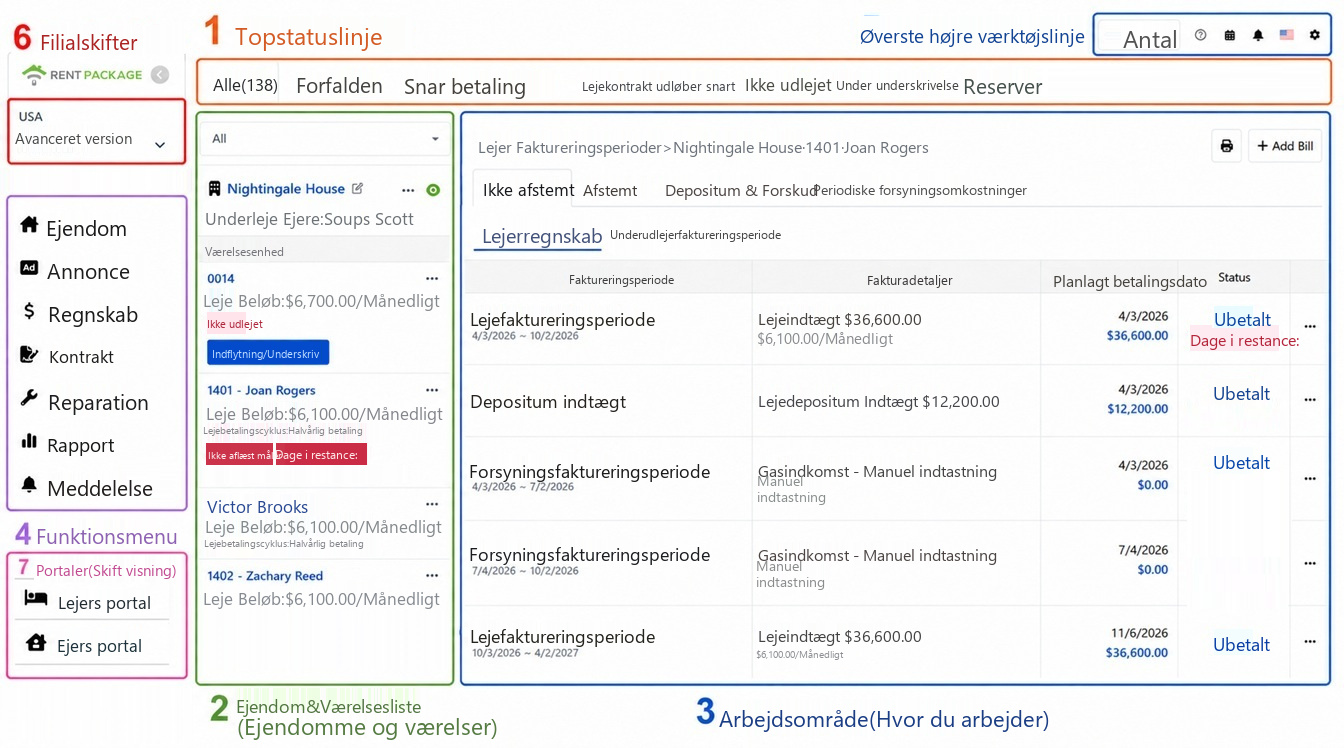
Panorama over hovedskærmen, områderne markeret med numrene 1 til 6: 1 Statusbjælke, 2 Ejendomsliste, 3 Arbejdsområde, 4 Funktionsmenu, 5 Værktøjsbjælke øverst til højre, 6 Konto- og afdelingsskifter
1. Øverst statusbjælke: Hvad skal du gøre i dag? Tallene viser det direkte

Øverst på skærmen er en række faner, der fungerer som opgavedashboard: Alle, Forfalden, Snart til leje, Lejekontrakter udløber snart, Tom, Under kontrakt, Reserveret, Under vedligeholdelse, Uopdateret. Tallene på hver fane er realtidsstatistikker. Denne række faner fungerer også som filter: Klik på en for kun at vise værelser i den tilstand i venstre liste.

Efter login skal du hurtigt gennemgå tallene i denne række: Hvor mange forfaldne poster skal inddrives? Hvilke kontrakter udløber snart, så du bør diskutere fornyelse? Hvor mange tomme værelser skal lejes ud? Du behøver ikke selv at lede, systemet har allerede beregnet det.

2. Venstre liste over ejendomme og værelser: Få overblik over hver ejendoms tilstand

Venstre liste har to lag: Yderlaget er ejendomskort (med ejendommens navn og ejer), med tilhørende værelser. Hvert værelse viser direkte leje, betalingscyklus, næste lejedato og tilstandsmarkør (tom, under kontrakt, antal forfaldne dage, uopdateret). Uden at klikke videre kan du få overblik; tomme værelser viser direkte indflytning/kontraktknap, så du straks kan arrangere indflytning.

Klik på et værelse for at indlæse dets oplysninger i det højre arbejdsområde, dette er den mest brugte arbejdsgang i systemet. Øverst er der en rullemenu til at filtrere listen yderligere.

3. Centralt arbejdsområde: Her sker alle faktiske handlinger

Det centrale største område er arbejdsområdet, hvis indhold ændrer sig efter dine valg: Klik på et værelse for at indlæse lejers kontocytklus (faner som uafstemt, afstemt, depositum og forskudsbetalinger, periodiske gebyrer, opkrævning og udligning sker her), ved valg af vedligeholdelsesfunktion vises vedligeholdelsesordre, ved valg af rapportfunktion vises rapporter. Detaljerede vejledningsartikler findes for hver funktion, her skal du kun huske én ting: Find objektet i venstre liste, udfør handling i arbejdsområdet.

Kolonnen til venstre er indgangen til modulerne og har samme navne som sidemenuen: Ejendom (den daglige administrations centrum), Annonce (udlejningsannoncer), Kontrakt (lejerkontrakter, ejeraftaler og kontraktskabeloner), Regnskab, Rapport (finansrapporter, skatterapporter og manuel postering), Vedligeholdelse, Notifikation samt lejerportal og ejerportal til selvbetjening for lejere og ejere. Klik på et modul for at skifte arbejdsområdet til den funktion.

5. Værktøjslinje øverst til højre: Indstillinger og hjælpemuligheder

Øverst til højre fra venstre mod højre: Købskvota, hjælp (åbn vejledninger), kalender, notifikationsklokke (systempåmindelser), sprogskift og tandhjul yderst til højre. Tandhjulet er indgangen til alle indstillinger: Brugeroplysninger, organisationsoplysninger (her uploades firmanavn og logotype), notifikationsindstillinger, medarbejderadministration, faktureringscenter og køb.

6. Konto- og filialskift: Skift mellem flere produkter eller filialer med ét klik

Hvis du har købt flere produkter eller driver flere filialer, kan du klikke på kontoområdet øverst til venstre (vises hvilken virksomhed, version og rolle du er i) for at udvide kontolisten og skifte til en anden filial med ét klik. Hver filial har sin egen ejendom, regnskaber og medlemmer, og hele skærmen viser kun filialens data efter skift, uden forvirring.
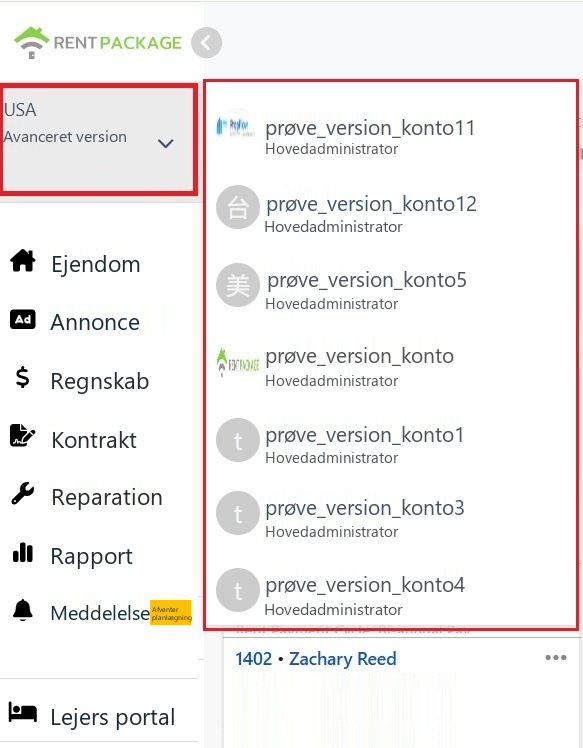
Udvidet filialskiftemenu i kontoområdet øverst til venstre
7. 7. Skift lejer/ejere adgang

Lejer og ejere adgang er tilgængelig nederst i venstre menu. Hvis du er både administrator og lejer (lejer bolig) eller ejer (udelagt ejendomsadministration), kan du skifte til den relevante tilgang for at se dine fakturaer, kontrakter og meddelelser uden at logge ud eller bruge en anden konto.

Efter skift kan du vende tilbage til admin-grænsefladen fra samme sted.

Forbind de syv områder: en typisk brugerrejse

Tag daglig inkasso som eksempel og gennemgå det fuldstændigt: Efter login viser statusbjælken forfaldne betalinger, klik på forfaldsfanen, og listen til venstre filtrerer straks værelser med forfaldne betalinger; klik på et for at indlæse lejers betalingscyklus i arbejdsområdet, forfaldne fakturaer er markeret med rød forfaldsdag; efter bekræftet modtagelse af betaling, afskriv på fakturaen, og tallet for forfaldne betalinger på statusbjælken falder. Forstå denne arbejdsgang, og andre funktioner følger samme logik: Statusbjælken finder problemet, venstre ramme positionerer objektet, arbejdsområdet løser problemet.

Ofte stillede spørgsmål

Jeg har flere filialer, bliver dataene blandet sammen?

Nej. Hver filial er en separat konto, ejendom, regnskaber, medlemmer og tilladelser er adskilt, og du skifter via kontoområdet øverst til venstre. Efter skift vises kun data fra den pågældende filial.

Hvad betyder tallene i statusbaren øverst? Hvad sker der, når jeg klikker på dem?

Tallene er realtidsstatistik for hver status, f.eks. at overskredet 111 betyder, at der aktuelt er 111 lejemål med forfaldne betalinger. Klik på fanen for at anvende filteret, så den venstre liste kun viser rum i den valgte status. Klik 'Alle' for at gendanne visningen.

Hvorfor ser min skærm ikke helt ud som skærmbilledet?

Menuvalgene varierer lidt afhængigt af den version, du har købt, og den rolle, du valgte ved oprettelse af objektet, f.eks. vil en ren selvadministreret udlejer ikke bruge ejendomsindgangen. Placeringen og logikken i hver sektion er den samme, og guiden gælder for alle versioner.

✅ Følg denne guide igennem systemet nu, og efter fem minutter vil du være godt bekendt!