
RentPackage Lejers betalingsperiode: Indbetaling, delvis indbetaling, aflæsning og depositum - daglig lejebetaling håndteres her
Hurtige links
- Hvorfor bruge lejers betalingsperiode
- Hvad er lejers betalingsperiode?
- Interface overblik: fire faner og en funktionsmenu
- Indbetaling: marker som modtaget
- Lejeren har kun betalt delvist: Delbetaling og efterfakturering
- Aflæsning: Indtast aflæsninger, beløb beregnes automatisk
- Afstemt: Klar oversigt over historiske indbetalinger
- Depositum og forudbetalt beløb: Skyldig til lejer, saldo til enhver tid
- Periodiske omkostninger: Hvad der opkræves periodisk i denne lejeaftale
- FAQ
Hvorfor bruge lejers betalingsperiode
Når du opkræver husleje med Excel eller en notesbog, skal du hver måned selv udstede regninger og holde styr på, hvem der har betalt, og hvem der ikke har; betaler lejeren kun en del, skal du notere forskellen separat; efter måleraflæsning regner du elprisen ud på en lommeregner.
- Regninger oprettes automatisk, ingen ny udstedelse hver måned
Angiv husleje, depositum og forbrugsudgifter, når du tilføjer kontrakten, så opretter systemet betalingsperioder for hele lejeperioden og markerer dem automatisk som forfaldne, når forfaldsdatoen er passeret. - Manglende beløb bliver ikke glemt
Når lejeren kun betaler en del, markerer du som modtaget med det faktiske beløb; systemet opretter automatisk en efterfakturering, og du kan sende den regning til lejeren. - Beløbet beregnes og meddelelsen sendes automatisk efter aflæsning
Indtast periodens aflæsning, så beregner systemet beløbet ud fra den forrige aflæsning og enhedsprisen og sender derefter en betalingsmeddelelse.
Hvad er lejers betalingsperiode?
Efter indflytning/kontraktindgåelse genererer systemet automatisk alle betalingsperioder for lejeren (leje, depositum, el/vandforbrug). Lejers betalingsperiode-siden er betjeningspanel for disse fakturaer: registrer betalinger her, aflæs målere her, håndter delbetalinger her, tjek saldo for depositum og forudbetalinger her.
Daglig lejebetaling reduceres til to handlinger: penge ind, marker som modtaget; tid til aflæsning, indtast aflæsning. Alle andre funktioner, som fakturering, beløbsudregning, forfaldsmarkering, og påmindelse - håndteres automatisk.
Interface overblik: fire faner og en funktionsmenu
Klik på et rum i ejendomslisten til venstre for at få adgang. De fire faner øverst adskiller fakturastatusser og typer: Afstemning utestående (ikke-betalte fakturaer, dagligt arbejdsområde), Afstemning færdig (historik for modtagne betalinger), Depositum og forudbetalinger, Regelmæssige udgifter. I administrationsmodus kan du skifte mellem lejers og mæglers regnskab.
Den mere-menu på højre side af hver faktura (med tre prikker) er adgang til alle operationer: marker som modtaget, fraskriv, aflæs måler, tilføj/rediger, udsæt betaling, betalingspåmindelse m.m. Her gennemgås nogle hyppige handlinger.
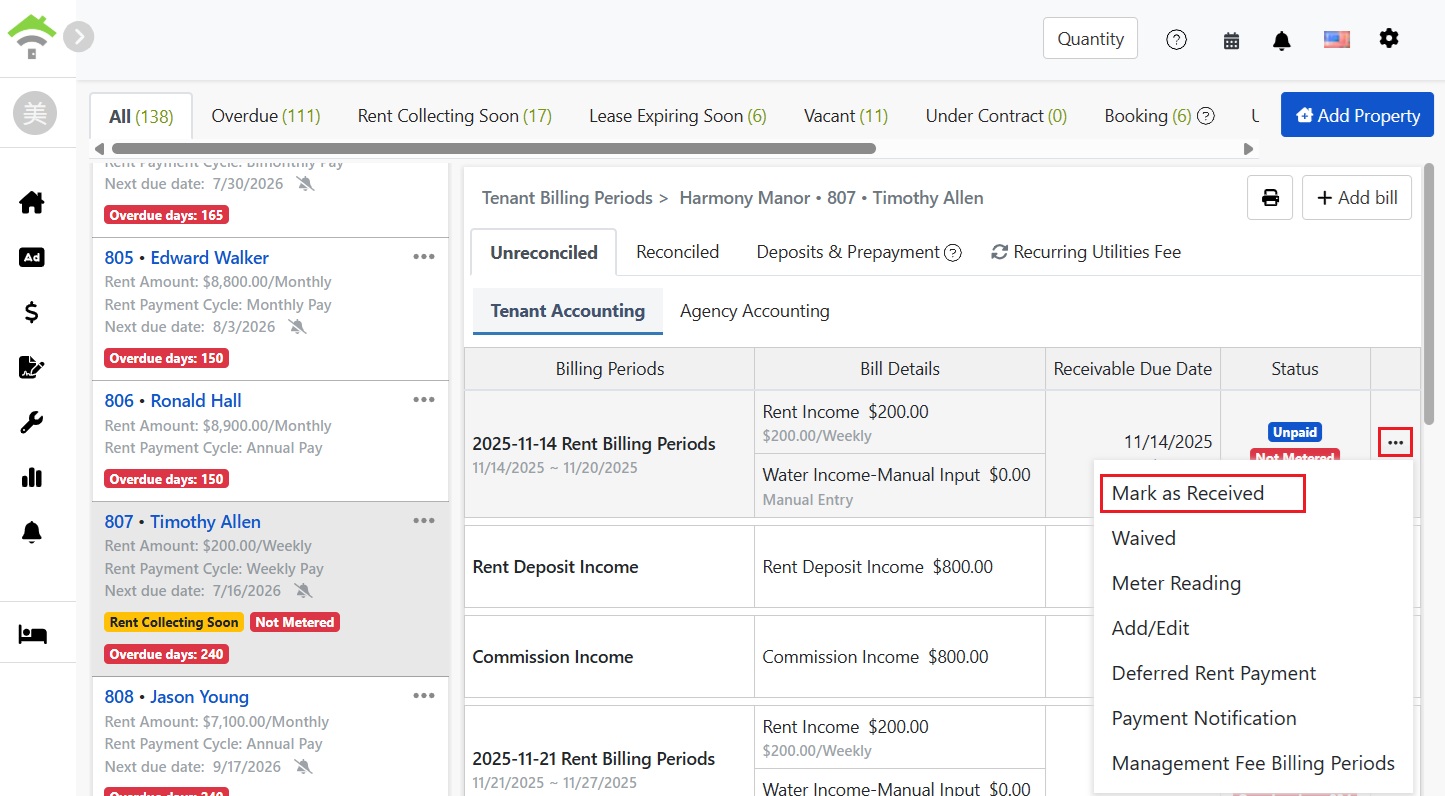
Hyppige handlinger
Indbetaling: marker som modtaget
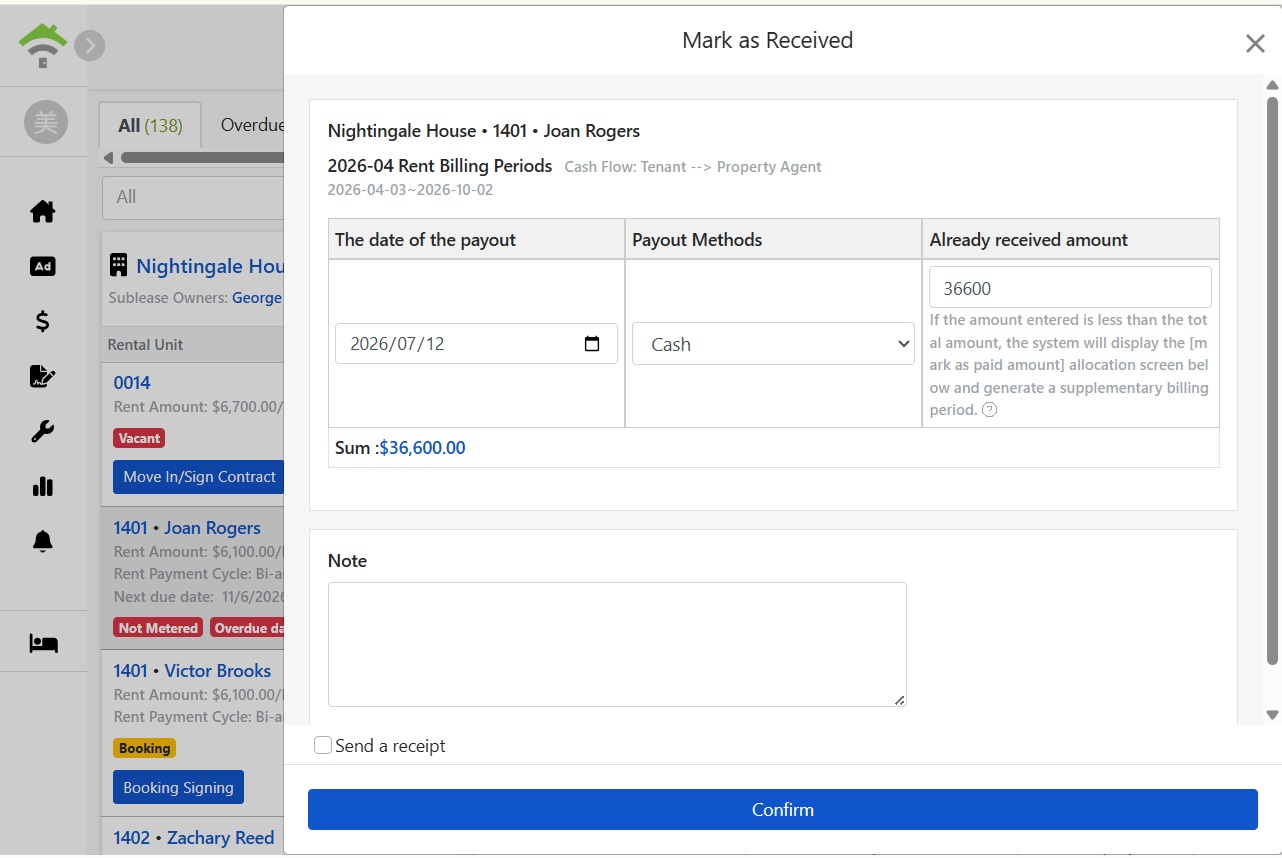
Efter lejer har betalt, find fakturaen i fanen Ikke afstemt og klik på markér som modtaget i mere-menuen. Vindue viser betalingsdato, betalingsmetode (kontant, overførsel osv.) og beløb, der som standard er den samlede skyldige periodebeløb.
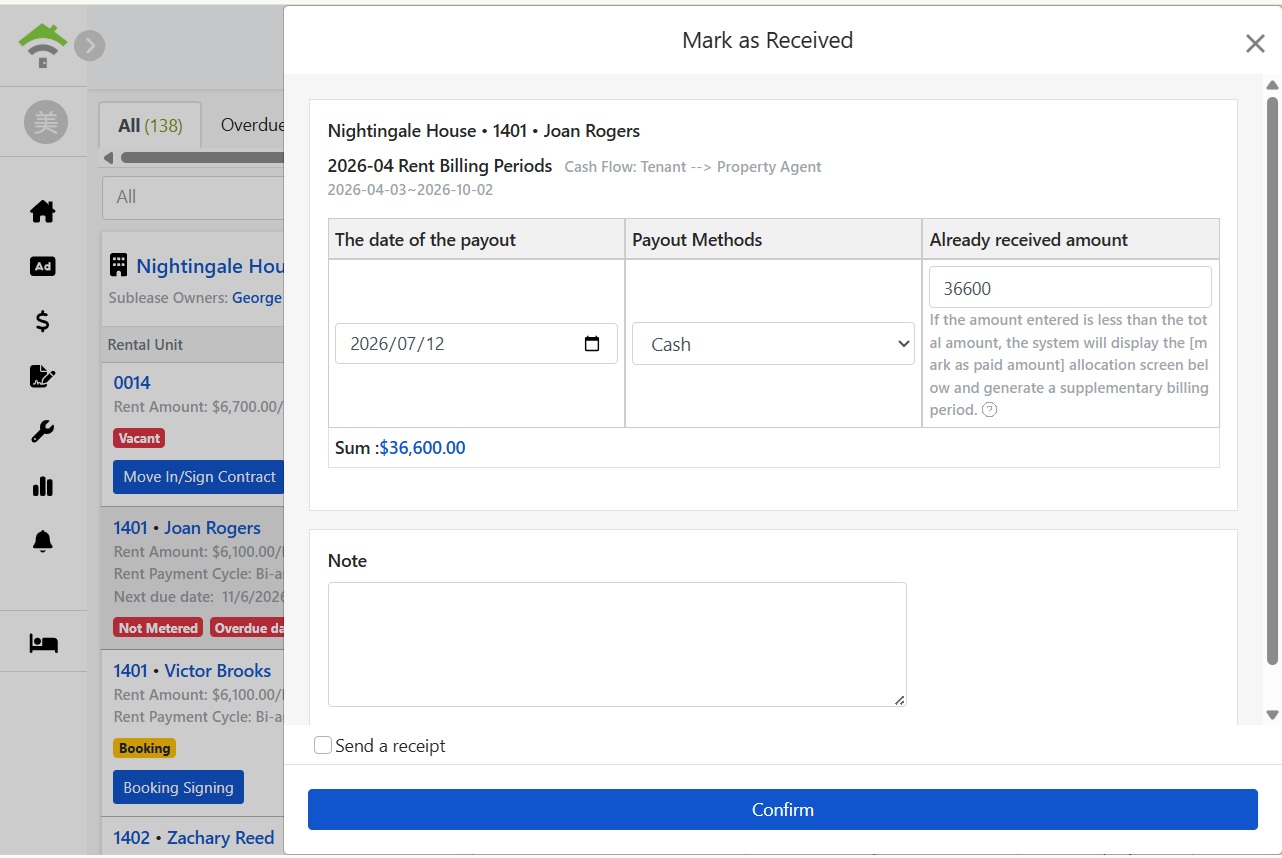
Når beløbet er bekræftet, kan du efter behov tilføje en note, vælge at sende kvittering til lejeren, og klikke bekræft for at fuldføre afstemningen. Regningen flyttes herefter til fanen Afstemt, forsinkelsesmærket forsvinder, og administrationsgebyrer og provision for perioden markeres automatisk som modtaget i administrationsmodus.
Lejeren har kun betalt delvist: Delbetaling og efterfakturering
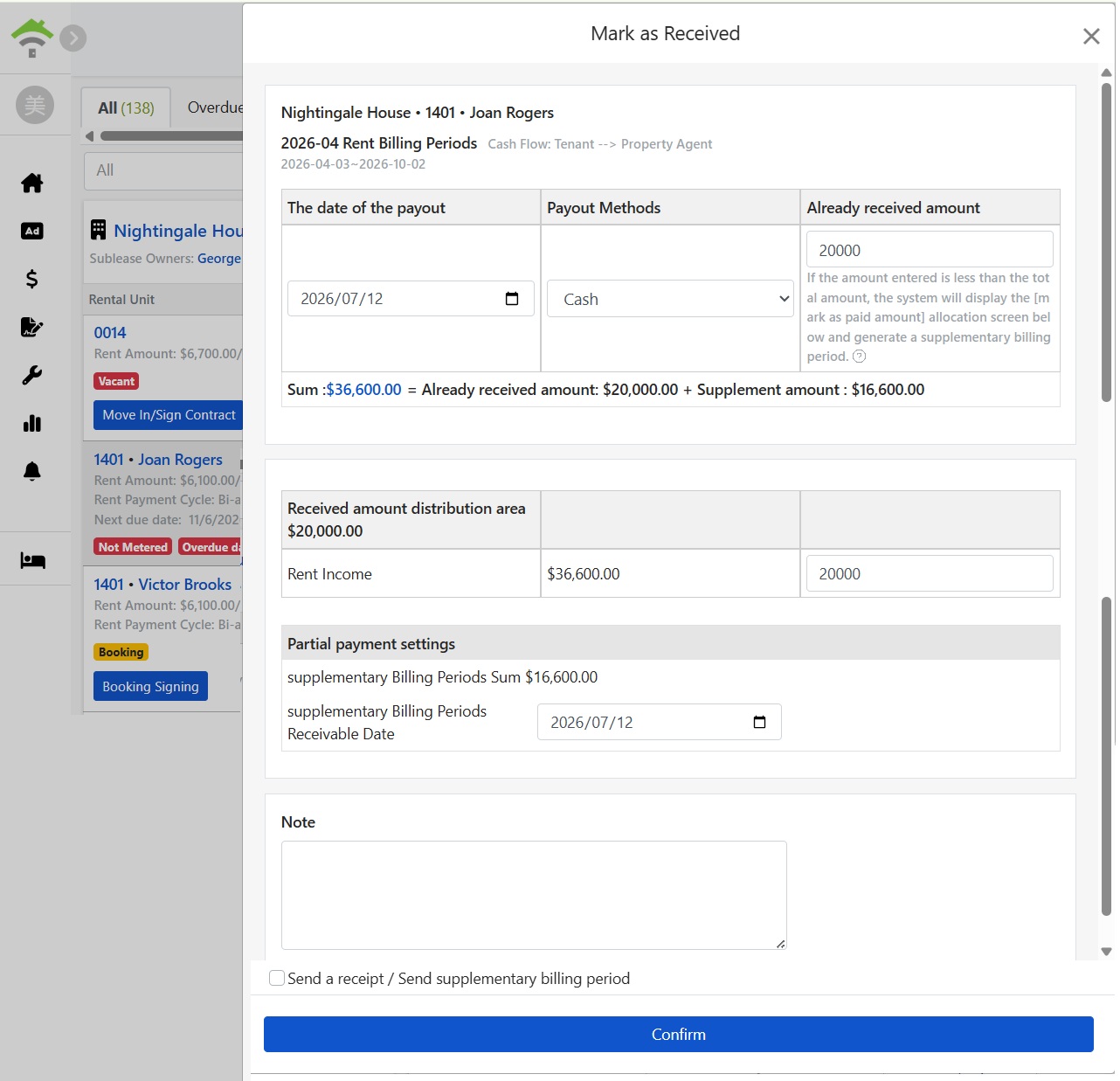
I 'Marker som modtaget'-vinduet, hvis det indtastede beløb er mindre end det samlede skyldige beløb, vil systemet vise en allokeringsskærm: Fordel det modtagne beløb på de forskellige omkostningsposter, og systemet genererer automatisk en efterfakturering for restbeløbet, hvor du kan angive forfaldsdato for efterbetaling. Du kan vælge at sende kvittering og efterregning til lejeren ved afsendelse.
Aflæsning: Indtast aflæsninger, beløb beregnes automatisk
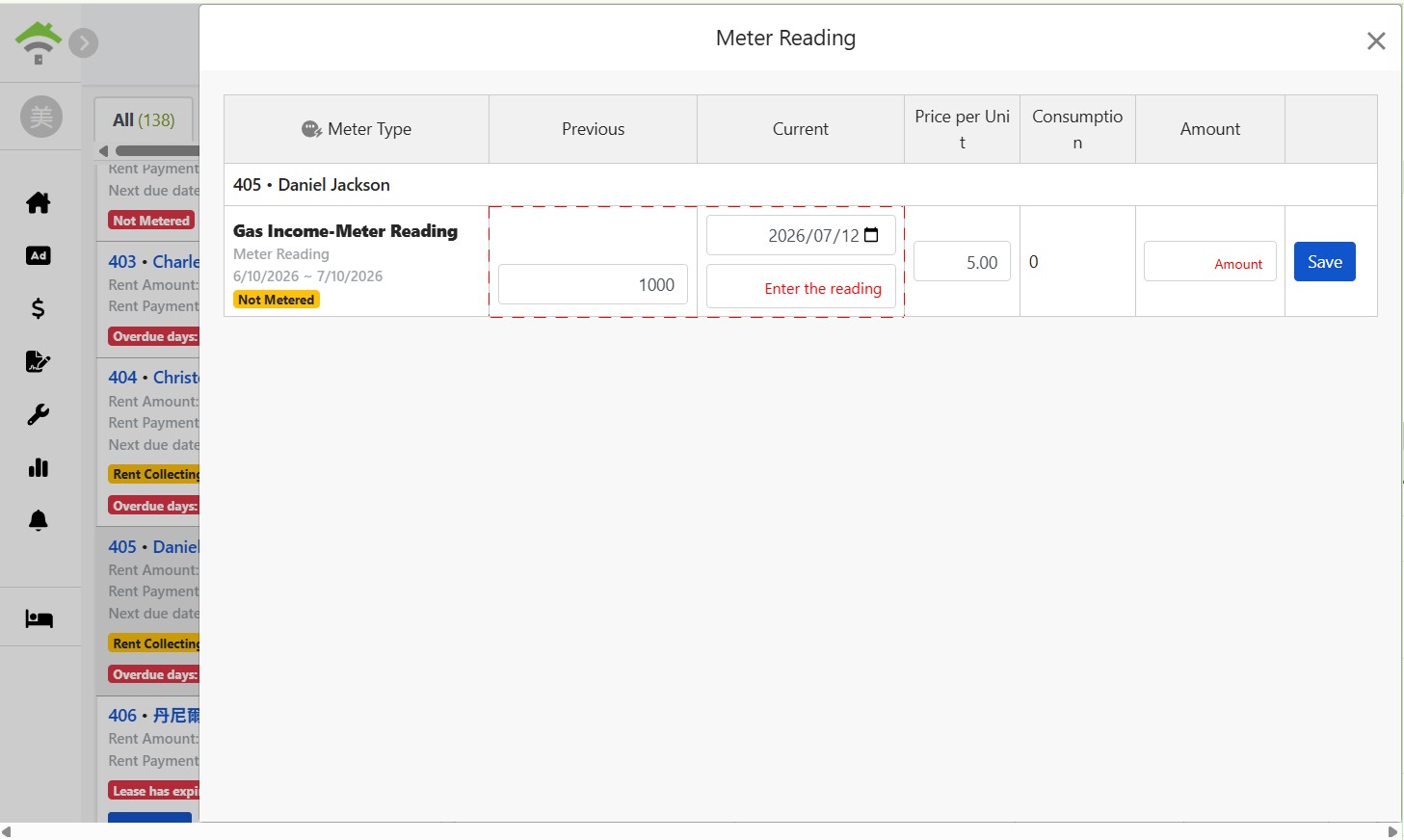
Gebyrer baseret på aflæsning er markeret som uudført aflæsning indtil aflæsningen er registreret. Klik på aflæs i flere valg-menuen, indtast aktuel aflæsning, så beregner systemet automatisk forbrug og beløb baseret på forrige aflæsning og enhedspris (f.eks. tidligere aflæsning 1000, hver enhed 5 kr.). Efter lagring indregnes beløbet i regningen for perioden, og betalingsmeddelelse sendes. Hvis der er sommerpriser eller trinede takster, kan enhedsomkostningerne ændres her.
Afstemt: Klar oversigt over historiske indbetalinger
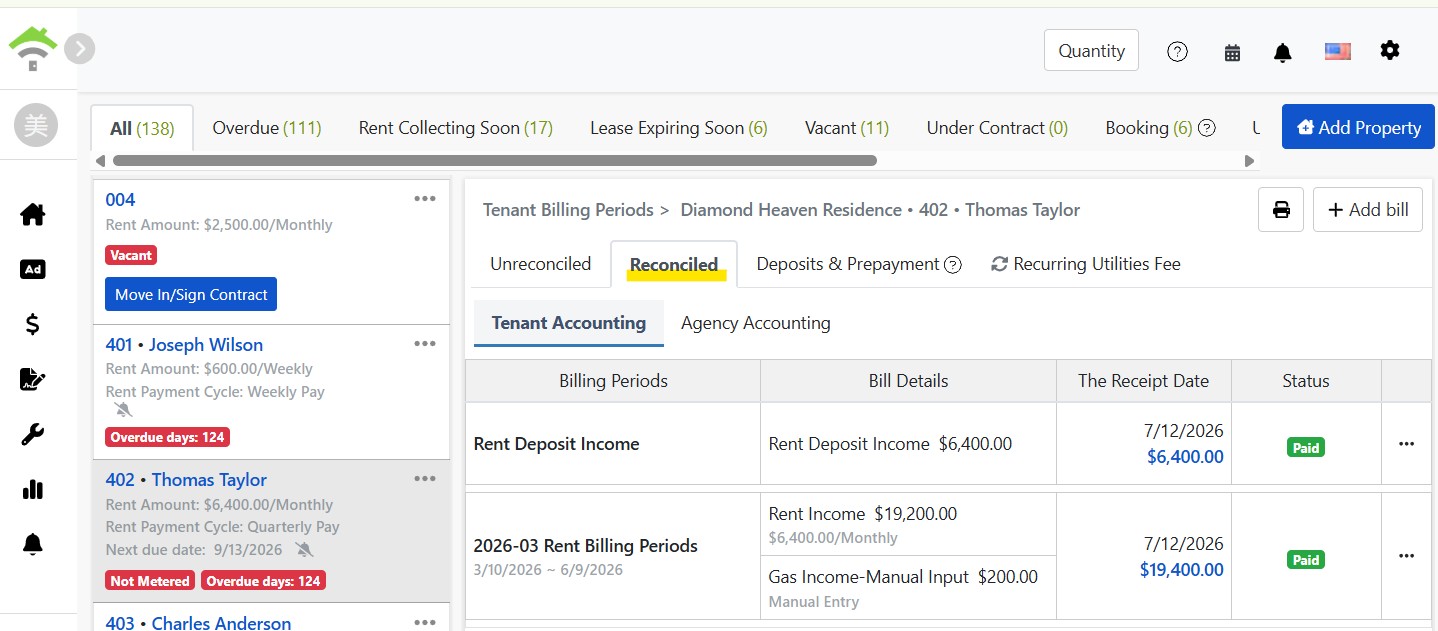
Fakturaer afstemt er i fanen afstemt, hvor hver enkelt viser faktureringsperiode, detaljer, betalingsdato og beløb, markeret som betalt. Her findes en komplet registrering for at se, hvor meget der er betalt en given måned, og hvornår lejeren har betalt.
Depositum og forudbetalt beløb: Skyldig til lejer, saldo til enhver tid
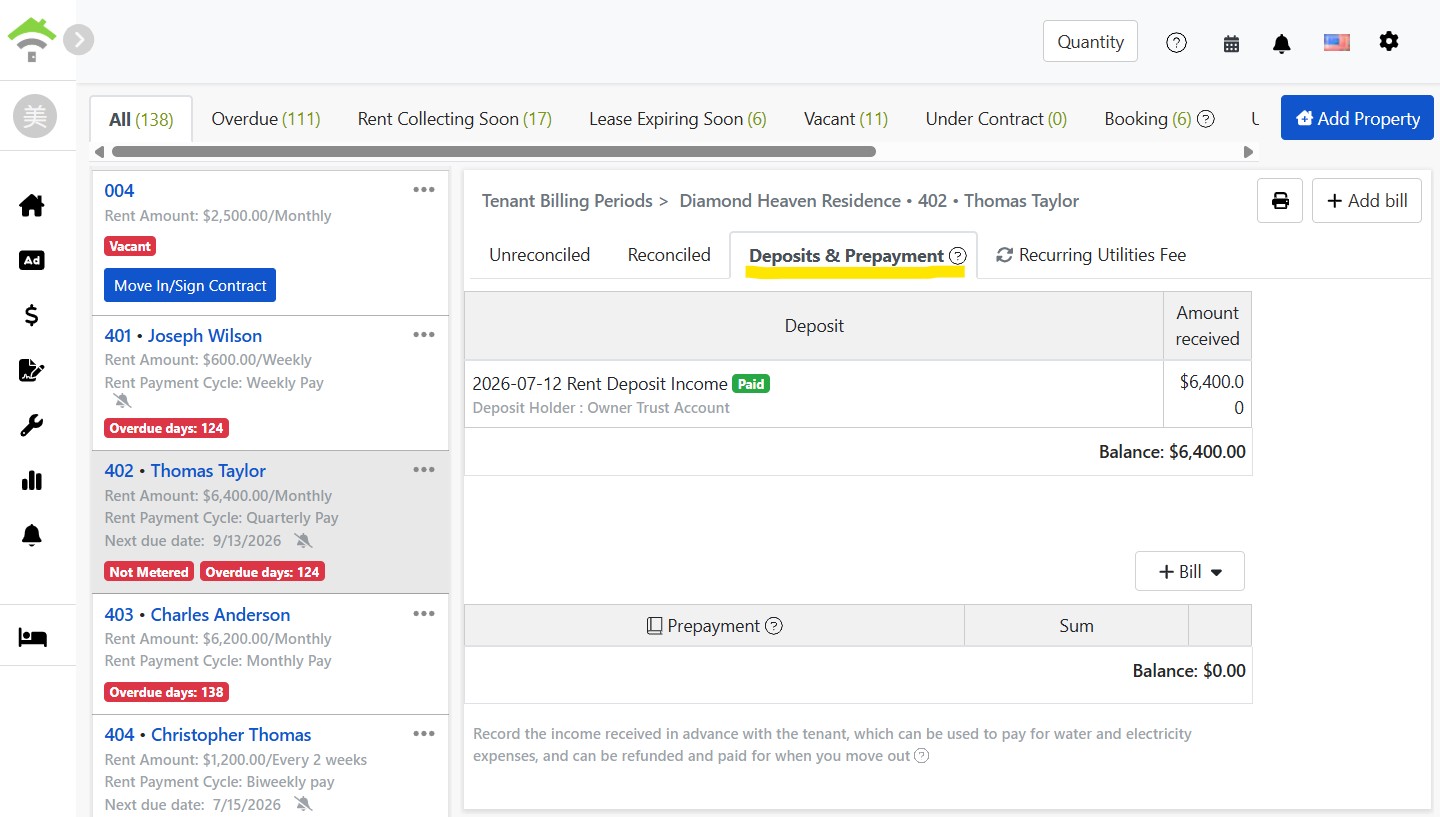
Depositumsektionen viser depositumposter og nuværende saldo for denne lejekontrakt samt angiver opbevareren af depositum (f.eks. ejers klientkonto). Bruges til at bekræfte refusionsbeløb ved opsigelse.
Forudbetalingssektionen registrerer lejers forskudte betalinger (f.eks. forudbetalte el), hvorfra fremtidige regninger modregnes. Udestående beløb udbetales ved opsigelse. Klik 'Tilføj faktura' for at oprette en forudbetalingspost.
Periodiske omkostninger: Hvad der opkræves periodisk i denne lejeaftale
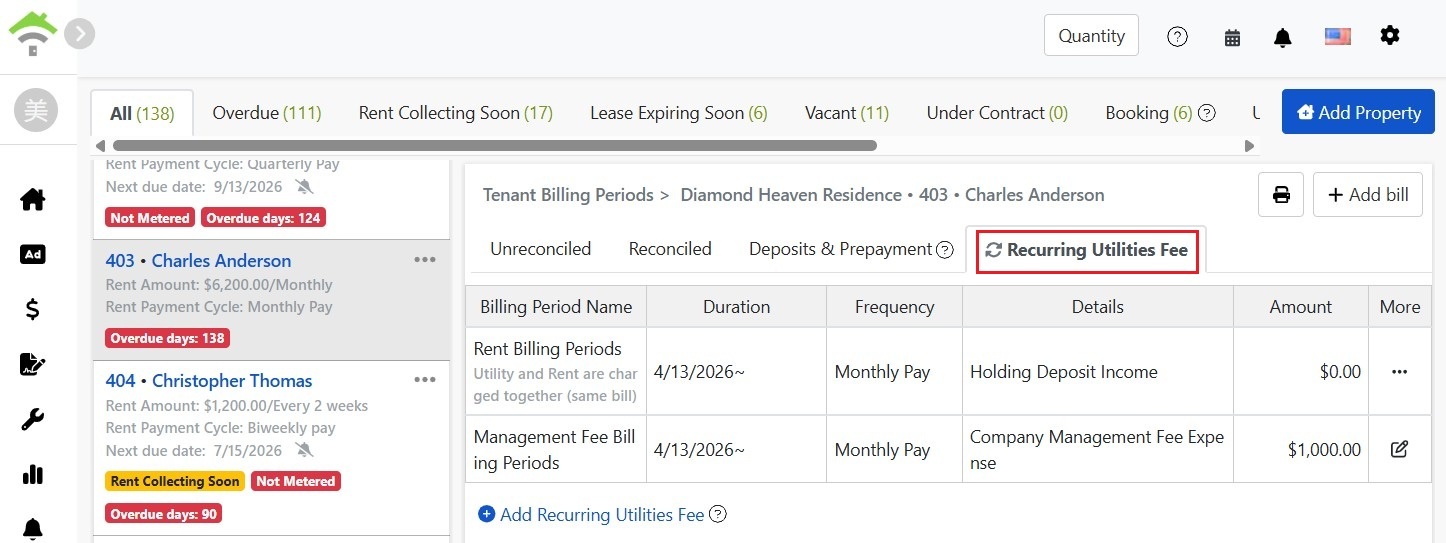
Fanebladet for periodiske omkostninger viser alle oprettede periodiske faktureringsperiodegrupper for denne lejekontrakt: Navn, periode, frekvens, omkostningsdetaljer og beløb, samt tydelig mærkning af dem, der er inkluderet i lejekontoen. For at justere beløb eller tilføje en ny omkostning (f.eks. internetgebyr midt i perioden) klik 'Rediger' eller 'Tilføj periodiske omkostninger', og fremtidige faktureringsperioder vil følge den nye opsætning.
Andre funktioner i menuen
- Gældsfritagelse: Bruges, når man aftaler med lejer om at fritage en bestemt faktura, så den ikke længere ses som udestående.
- Udskyd betaling: Når man aftaler med lejer om at udsætte betaling, juster forfaldsdatoen for den pågældende periode for at undgå fejlagtig forfaldsmarkering.
- Betalingsmeddelelse: Send betalingsmeddelelse til lejer manuelt uden at vente på systemplanen.
- Tilføj/Rediger: Juster fakturadetaljer eller opret en midlertidig faktura med knappen øverst til højre (f.eks. reparationer).
FAQ
Hvad hvis en lejer kun betaler en del af huslejen?
Marker som modtaget og indtast det faktiske modtagne beløb. Systemet viser fordelingsskærmen for at allokere beløbet til emner, genererer automatisk en restbeløb-faktura og indstiller betalingsfrist. Du kan vælge at sende restbeløbsfaktura til lejer. Ingen manuel opsplitning eller manglende opfølgning.
Hvor bliver fakturaen af, når den er markeret som modtaget?
Flyttet til afstemt fane med faktureringsperiode, detaljer, betalingsdato og beløb gemt. Den uafstemte fane viser kun ubetalte fakturaer, ideelt som dagens opgaveliste: Tøm den, og dagens opkrævning er færdig.
Sender uaflæste fakturaer betalingsmeddelelse til lejer?
Nej. Forbrugsafregningsfakturaer sender ikke meddelelser før måleraflæsning og beløb er bekræftet for at undgå ukomplette fakturaer. Efter aflæsning sendes de automatisk. Så se 'Uaflæst' tagget? Udfør måleraflæsning.
Vil en lejer blive anset som forsinket, hvis de beder om en senere betalingsdato?
Brug muligheden for at udskyde lejebetaling i mere-menuen for at justere forfaldsdatoen for perioden; forsinkelsesdage beregnes fra den nye forfaldsdato og bliver ikke fejlagtigt mærket.
Opsummering
Fortsætter du med Excel eller notesbog, skal du også næste måned gennemgå hvert værelse for at se, hvem der har betalt, og hvem der har betalt for lidt, og selv regne el ud og sende regninger efter aflæsning. Når kontrakterne er sat op i RentPackage, skal du hver måned kun markere som modtaget, når pengene kommer, og indtaste aflæsninger, når det er tid; efterfaktureringer, elbeløb og betalingsmeddelelser klarer systemet.
Åbn fanen Ikke afstemt for ét værelse, og marker en huslejebetaling, du har modtaget denne måned, som modtaget for at prøve det.
Prøv RentPackage gratisRelaterede artikler
- RentPackage Tilføj kontrakt: lejeperiode, depositum og forbrugsudgifter opsættes på én gang, og faktureringsperioderne dannes automatisk:Angiv lejeperiode, depositum og forbrugsudgifter ved underskrivelse, så oprettes betalingsperioderne automatisk.
- RentPackage LINE-notifikationer om huslejebetaling: vejledning i at tilknytte lejerens LINE og udlejerens automatiske betalingspåmindelser:Når lejere har tilknyttet LINE, modtager de også betalingsmeddelelser via LINE.
- RentPackage Resultatopgørelse: Lejeindtægter og -udgifter pr. ejendom og ejer, automatisk beregnet overskud:Lejeindtægter og -udgifter fra lejers betalingsperiode indgår automatisk i resultatopgørelsen, uden separat bogføring.