
RentPackage medarbejderstyring: teamsamarbejde for ejendomsmæglere og administratorer efter ejendom og rolle
Indhold
Medarbejdere i mæglerfirmaer og administrationsselskaber er ofte ude til fremvisninger og reparationer, mens oplysningerne ligger i Excel eller på papir på kontoret, så hvert spørgsmål fra en kunde kræver et opkald til kontoret. Medarbejderstyring i RentPackage samler hele teamet i ét system: når du har tilføjet medarbejdere under [Indstillinger] > [Medarbejderadministration], ser hver medarbejder kun de ejendomme, de har ansvar for, og kan kun bruge de funktioner, deres rolle tillader.
Hvorfor bruge medarbejderstyring
- Enklere arbejdsgang, mere produktive medarbejdere
Hver medarbejder ser kun sine egne ejendomme, og rollen åbner kun de funktioner, der er brug for, så der skal søges mindre i data, og der sker færre fejl. - Et virtuelt mobilt kontor
Alt ligger i skyen. Medarbejdere logger ind på telefon eller computer og tjekker regninger og kontrakter uden at tage tilbage til kontoret efter papirer eller Excel. - Hold et mobilt team forbundet
Mæglere ude til fremvisning og bogholdere på kontoret arbejder ud fra de samme data. Når den ansvarlige for en vedligeholdelsesordre skiftes, får medarbejdere, der følger ejendommen, besked. - Svar kunderne når som helst, og opbyg tillid
Når en kunde melder en skade eller spørger om noget om aftenen, kan den ansvarlige medarbejder slå ejendommen, lejekontrakten og regningerne op på telefonen og svare med det samme.
1. Hvad medarbejderstyring kan
Hvad en medarbejder kan, afgøres af to indstillinger:
- [Følg Ejendom]: hvilke ejendomme medarbejderen kan administrere.
- [Rolle]: hvilke funktioner medarbejderen kan bruge, fx regninger, kontrakter og rapporter.
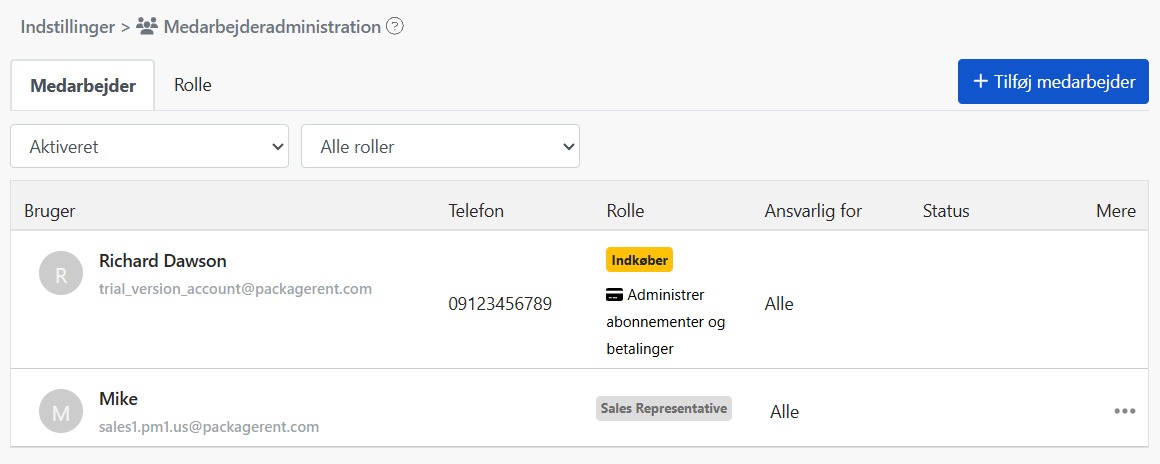
Øverst på siden er der to faner: [Medarbejder] viser hver medarbejders rolle, antal ejendomme de har ansvar for, og status; [Rolle] viser de roller, virksomheden har oprettet, og hvor mange der bruger hver af dem.
2. Tilføj en medarbejder
Trin 1: Indtast medarbejderens e-mail
Klik på [Tilføj medarbejder] øverst til højre, og indtast medarbejderens e-mail. Systemet sender en invitation til denne adresse.
Trin 2: Vælg fulgte ejendomme
Sæt flueben ved de ejendomme, medarbejderen skal have ansvar for. Hvis du vælger [Alle ejendomme], kommer både nuværende ejendomme og ejendomme, der tilføjes senere, automatisk med.
Trin 3: Vælg en rolle
Vælg medarbejderens rolle. Nedenunder vises de funktioner, rollen kan bruge. Hvis der endnu ikke findes en passende rolle, så klik på [Se rolle] for at oprette en under fanen [Rolle].

Trin 4: Send invitationen
Klik på [Send invitation]. Medarbejderen vises med det samme i medarbejderlisten med status [Invitation afventer]. Når medarbejderen logger ind via invitationen og accepterer den, skifter status til [Aktiveret].
Første gang medarbejderen logger ind, viser systemet vejledningsvideoer, der passer til den valgte rolle, så medarbejderen hurtigt kommer i gang.
3. Fulgte ejendomme
Kun medarbejdere på en ejendoms følgeliste kan administrere ejendommen sammen. Medarbejdere kan ikke se ejendomme, de ikke følger.
Har du mange ejendomme, kan du fordele dem efter område eller opgaver. Så ser medarbejderne kun deres egne ejendomme, når de åbner systemet, og der sker færre fejl.
4. Roller og tilladelser
Klik på [Tilføj rolle] under fanen [Rolle], indtast [Rollenavn], og sæt flueben ved de funktioner, rollen må bruge. Opret fx roller som "Salg", "Bogholderi" og "Vedligeholdelsesleder", og giv hver medarbejder én rolle.

Ud over de roller, du selv opretter, er der to muligheder mere:
- [Hovedadministrator]: kan bruge alle funktioner.
- [Ingen]: ingen rolle; medarbejderen kan kun bruge grundlæggende funktioner, der ikke kræver tilladelse.
Vil du ændre en rolles funktioner, så klik på "⋯" > [Rediger rettigheder] ved rollen. Alle medarbejdere med rollen får de nye indstillinger.
En rolle, som medarbejdere stadig bruger, kan ikke slettes. Giv først disse medarbejdere en anden rolle.
5. Rediger en medarbejder
Klik på "⋯" > [Rediger rolle] ved medarbejderen i medarbejderlisten for at ændre medarbejderens fulgte ejendomme og rolle.
Tilladelserne for [Indkøber] (kontoen, der købte abonnementet) kan ikke ændres.
6. Slet en medarbejder
Klik på "⋯" > [Slet] ved medarbejderen i medarbejderlisten. Vinduet viser først, hvad der sker efter sletningen:
- Medarbejderen kan ikke længere administrere virksomhedens ejendomme.
- Kontraktskabeloner, som medarbejderen har oprettet, slettes også.
- Hvis medarbejderen også er lejer eller ejer, påvirkes den rolle ikke.
- Du kan invitere medarbejderen igen senere.
Hvis medarbejderen er ansvarlig for annoncer eller vedligeholdelsesopgaver, skal du vælge en ny ansvarlig før sletningen. Standard er [Indkøber]. Når den ansvarlige for en vedligeholdelsesopgave skiftes, sender systemet en notifikation og en e-mail til de medarbejdere, der følger ejendommen.

En medarbejder, der stadig har reserverede kontrakter eller kontrakter under underskrift, som ikke er afsluttet, kan ikke slettes. Slet medarbejderen, når kontrakterne er afsluttet.
7. Medarbejderstatus
Medarbejderne i listen har en af tre statusser:
- [Invitation afventer]: invitationen er sendt, men medarbejderen har endnu ikke logget ind og accepteret den.
- [Aktiveret]: medarbejderen er med og kan begynde at administrere ejendomme.
- [Slettet]: medarbejderen er slettet.
Over listen kan du filtrere på [Aktiveret] eller [Slettet]. Medarbejdere med status [Invitation afventer] vises under [Aktiveret]. Du kan også filtrere efter rolle.
8. Ofte stillede spørgsmål
Hvad gør jeg, hvis medarbejderen ikke har modtaget invitationen?
Bed medarbejderen om først at tjekke spammappen. Er den der ikke, så klik på "⋯" > [Gensend invitation] ved medarbejderen i listen.
Der står "Ejeren af denne e-mail er allerede medarbejder eller inviteret", når jeg indtaster e-mailen?
E-mailen findes allerede i medarbejderlisten. Hvis personen endnu ikke har accepteret invitationen, så brug [Gensend invitation] til at sende den igen.
Kan en slettet medarbejder tilføjes igen?
Ja. Tilføj blot medarbejderen igen med samme e-mail.
Kan den samme person både være medarbejder og lejer?
Ja. Sletning af medarbejderen påvirker ikke personens rolle som lejer eller ejer.
Opsummering
Hvis I fortsætter som nu, skal teamet også næste måned ringe til kontoret for at slå oplysninger op under fremvisninger eller reparationer, og hvem der har ansvaret for hvilken bolig, aftales stadig kun mundtligt. Når medarbejdere, fulgte ejendomme og roller er sat op i RentPackage, kan hver medarbejder se sine ejendomme, kontrakter og faktureringsperioder på telefonen, og en ny kollega tilføjes med én invitation.
Inviter én kollega og tildel vedkommende én ejendom for at prøve det.
Prøv RentPackage gratisRelaterede artikler
- RentPackage provisionsfordeling: når ejendomsmægleren har udlejet en bolig, beregnes provision, skat og medarbejderbonus på én gang:Når medarbejderne er tilknyttet, kan du sætte hver persons provisionsbonus, når en bolig bliver udlejet.
- RentPackage Tilføj ejendom under administration: fra oprettelse af ejendom og ejer over primosaldo til online underskrift, alt på én gang:Tilføj dine ejendomme først, så du kan vælge dem, når du tilføjer en medarbejder.
- RentPackage Lejerens faktureringsperioder: afstemning af indbetalinger, delvis betaling, måleraflæsning og depositum – al daglig opkrævning af husleje på én side:Medarbejderne opkræver husleje og afstemmer betalinger dagligt på siden med faktureringsperioder.