📄 Introduktion til UI: Forstå hovedsiden på fem minutter og lær, hvor du skal udføre forskellige opgaver. 📄 Sådan bruger du ejendomsoversigt i RentPackage til hurtigt at få overblik over hele bygningens status. 📄 Tilføj et administreret ejendom: opret ejendom, ejer, kontoåbning til online underskrivning, alt i ét trin 📄 Lejer flytter ind og underskriver: Lejeperiode, depositum, forbrug og gebyrer opsættes på én gang, faktureringsperiode genereres automatisk 📄 Lejers betalingsperiode: Indbetaling, delvis indbetaling, aflæsning og depositum - daglig lejebetaling håndteres her 📄 Beskrivelse af ejers overføringsfunktion 📄 Overskudsberegning: se med det samme, hvor meget udlejeren og din virksomhed tjener 📄 Hvordan hurtigt vurdere næste måneds og årets lejeindtægter i RentPackage med forventet indbetaling 📄 Overholdelseshjælp og ansvarsfraskrivelse 📄 Forklaring af kontraktskabelonfunktion 📄 Forklaring af fremlejetagerfunktion 📄 Delvis betaling funktionbeskrivelse 📄 Forskudsbetalingsfunktion forklaring 📄 Funktionbeskrivelse for huslejeperiode 📄 Fakturafunktioner 📄 Gentagende faktura funktioner 📄 Bookingfunktioner 📄 Vejledning til opsætning af elektronisk kontrakt 📄 Guide til indstilling af administrationsgebyr for ejendomsforvaltning 📄 Hvorfor er depositum og forudbetalte indtægter passiver i regnskabet? 📄 RentPackage standardudgave introduktion 📄 Kommissionsopsplitningsvejledning 📄 Hvorfor har hver udlejer og ejendomsmægler brug for et lejeradministrations-automatiseringssoftware? 📄 Hvordan håndteres valutakurser korrekt, når leje er i euro? 📄 USA skatteindberetning - Vejledning til Schedule E skema 📄 UK skatteindberetning - Vejledning til SA105 skema 📄 Sådan aktiveres Stripe online lejeopkrævning i RentPackage 📄 Sådan bruger du kalenderen til at planlægge meddelelser til lejere: eksempel med strømafbrydelse 📄 Sådan opsættes et ejendomsmæglerfirma-logo til at vise din branding i e-mail meddelelser og PDF-kontrakter 📄 Hvad er huslejebeskyttelse? Dækning for manglende betalinger, administreres med lejekontrakt. 📄 Anlage V brugervejledning til den tyske lejeskatrapport 📄 T776 brugervejledning til den canadiske lejeskatrapport 📄 PIT-28 polsk lejeindkomst skat trapport vejledning 📄 Sådan genereres en australsk lejeskatopgørelse (Rental Schedule) i RentPackage med automatisk ATO-kategori 📄 Sådan bruger du den rumænske lejeindkomstskatrapport (Declarația Unică 212) i RentPackage 📄 Hvordan genereres SZJA - lejeindkomstrapporteringsdata i RentPackage, og ordnes eSZJA-rapporteringen med et klik. 📄 Resultatopgørelse: Lejeindtægter og -udgifter pr. ejendom og ejer, automatisk beregnet overskud 📄 Balance: Hvor mange af bankbeholdningen tilhører egentlig lejere? Depositum og forudbetalinger på et øjeblik 📄 Pengestrømsopgørelse: Hvor meget kontantbeholdning er der reelt tilføjet i denne lejreperiode? 📄 Hvordan generere en hovedbog i RentPackage, automatisk opsummering af husleje og ejendomsregnskaber 📄 Manuel indtastning af posteringer: reparationer, forsikring, afskrivninger, også indtægter og udgifter uden for regnskabsperiode kan bogføres 📄 Tilpassede underretningsudlejninger: huslejebeskeder, kontraktudløb, systemet sender til den rigtige person på det rette tidspunkt 📄 Huslejenotifikationer via LINE: tilknytningsvejledning til lejeren og automatiske påmindelser til udlejeren 📄 Hvorfor kan ejendomsadministrationssoftware spare tid og omkostninger betydeligt?

Sådan aktiveres Stripe online lejeopkrævning i RentPackage


Hurtige links


1. Hvad er Stripe online lejeopkrævning?

Efter aktivering af Stripe for online lejeindbetaling kan lejere betale husleje direkte online. Efter gennemført transaktion bliver betalingsstatus automatisk markeret som modtaget, og virksomheden behøver ikke længere foretage manuel afstemning. For lande og områder, der understøttes af Stripe, se:https://stripe.com/global


2. Tilknyt en Stripe betalingskonto

Klik på tandhjulsikonet [ Indstillinger ] øverst til højre, vælg [ Online lejeindbetaling ].
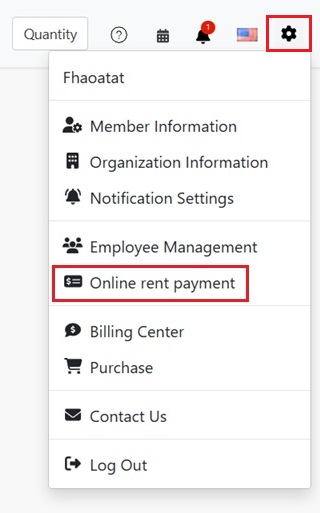
Fra indstillingsmenuen øverst til højre, klik på online lejeindbetaling

I Stripe-betalingsblokken, klik på [ Aktiver din Stripe betalingskonto ].
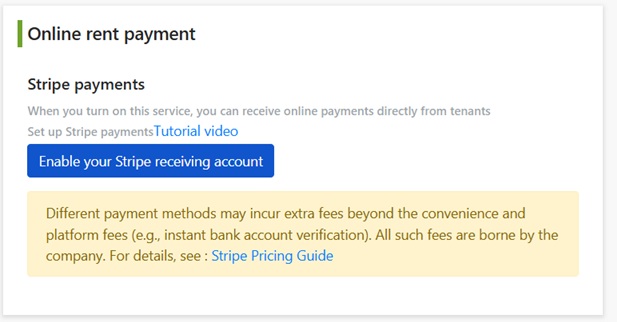
På online lejeindbetalingssiden, klik for at aktivere din Stripe betalingskonto

Systemet vil lede til Stripe-siden. Log ind på din eksisterende Stripe-konto eller følg skærminstruktionerne for at registrere en ny konto og afslutte Stripe-aktiveringsprocessen.
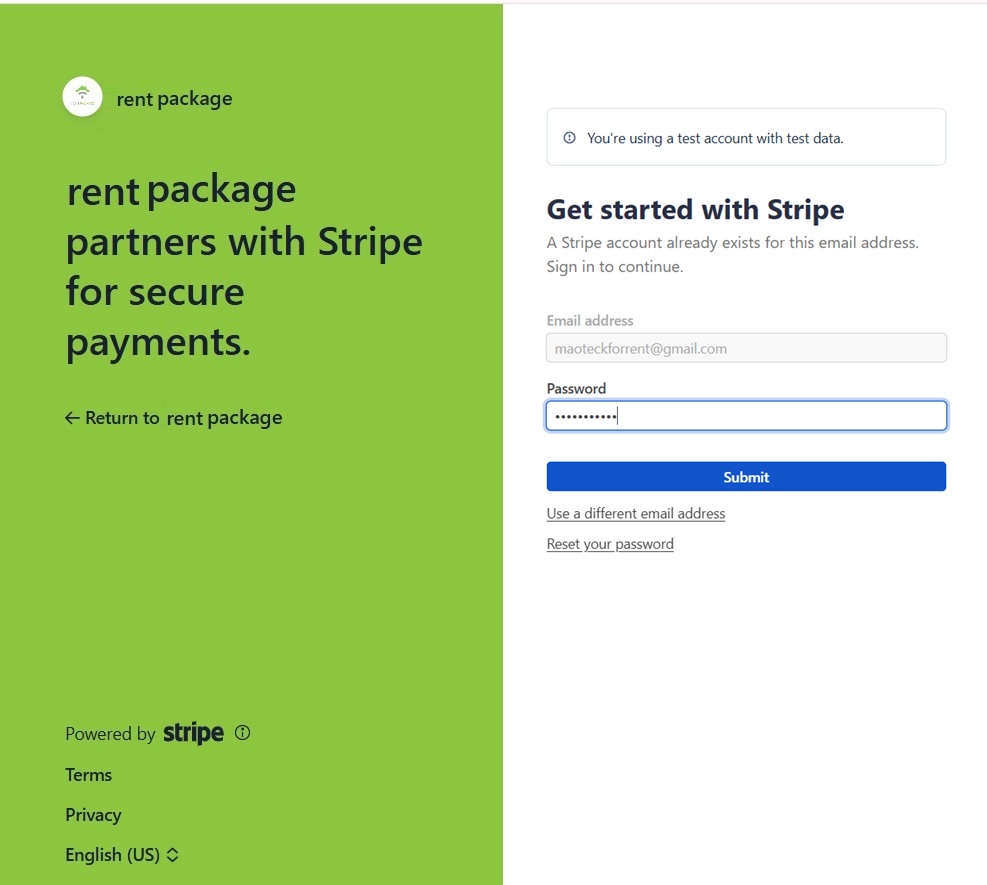
Gå til Stripe-siden for at logge ind eller registrere en konto og gennemføre aktivering af betalingskonto

Når processen er fuldført, vender du tilbage til systemet, hvor siden vil vise den aktiverede Stripe ID som en bekræftelse på bindingen. For at ophæve bindingen senere, klik på [ Slet din Stripe betalingskonto ].


3. Vælg hvem der bærer transaktions- og platformgebyrerne

Brug af online lejeindbetaling genererer to typer gebyrer:

  • Transaktionsgebyr: Opkræves af Stripe ved deres rater.
  • RentPackage platformgebyr: [ 0,5% ] af fakturabeløbet, opkrævet via NewebPay.

Når tilknytningen er fuldført, vælg derefter på samme side, hvem der skal bære disse gebyrer, og klik på [ Gem ]:

  • Virksomheden bærer omkostningen: Når lejeren fuldfører onlinebetalingen, opkræves virksomhedens Stripe-transaktionsgebyr samt 0,5% af fakturabeløbet som RentPackage platformgebyr straks.
  • Lejeren bærer omkostningen: Lejeren betaler både transaktionsgebyr og platformgebyr ved betaling. I dette tilfælde kan lejeren kun benytte [ ACH bankoverførsel ] (kreditkort understøttes ikke endnu).
Påmindelse: Nogle betalingsmetoder kan medføre ekstra gebyrer udover transaktions- og platformgebyrer (f.eks. øjeblikkelig bankkontovalidering), som altid bæres af virksomheden. For detaljerede priser, se Stripe Prisguide


4. Lejerbetalingsskærm: Forskellen mellem firmabetalelse og lejerbetalelse

Afhængigt af hvordan omkostninger er fordelt, kan lejere se forskellige beløb i betalingsvinduet (Mark as Paid). Her er en forklaring af de to indstillinger og hvad lejerne ser.

Indstillet til virksomheden:
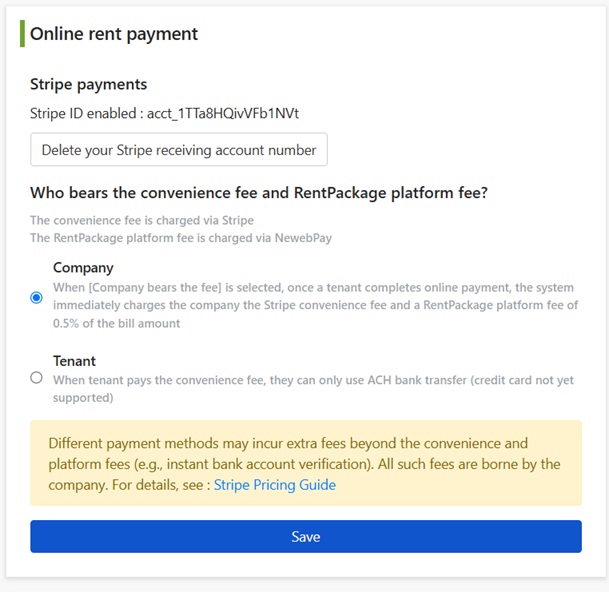
Side for online huslejeindstillinger, vælg at virksomheden bærer gebyrer

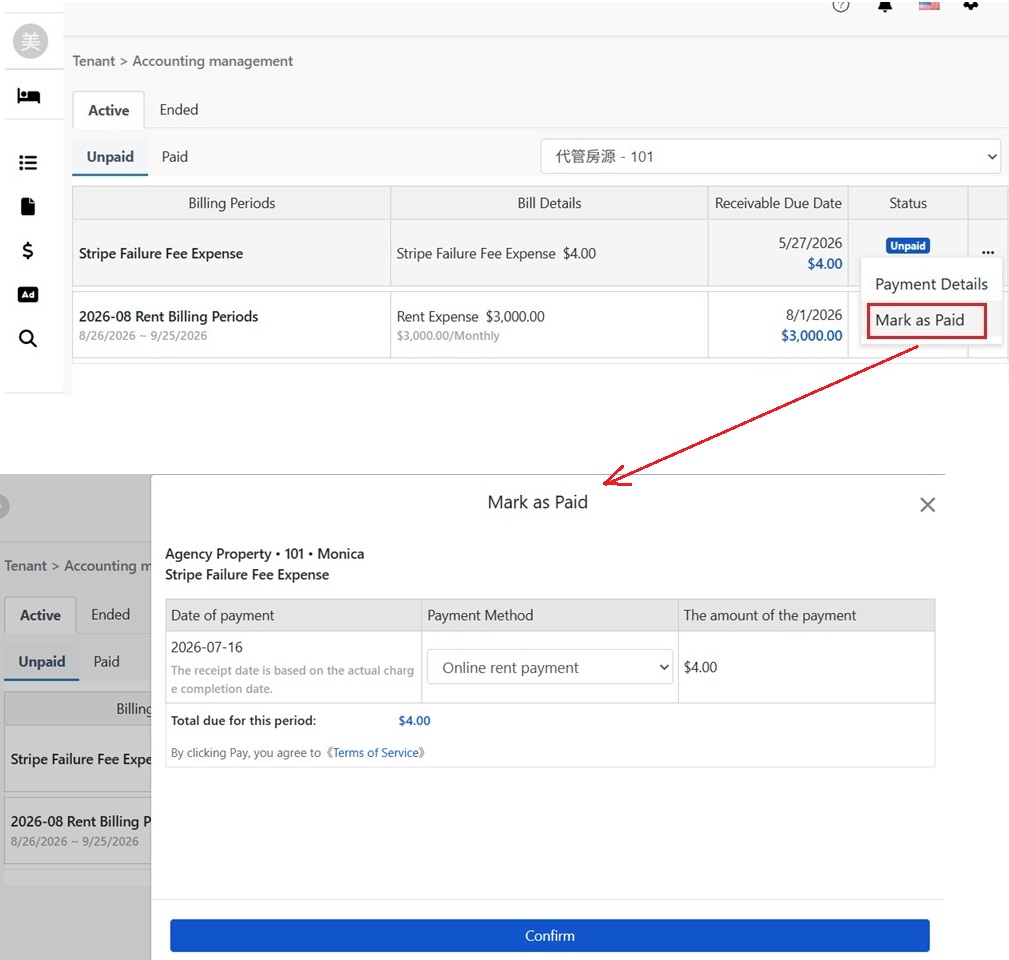
Når lejer betaler, vil vinduet kun vise fakturabeløbet, og det er det beløb der betales. F.eks. en faktura på $4.00, betaler lejeren $4.00; transaktionsgebyrer og platformgebyrer opkræves virksomheden efter betaling:
Når virksomheden betaler, viser betalingsvinduet kun fakturabeløbet for lejeren

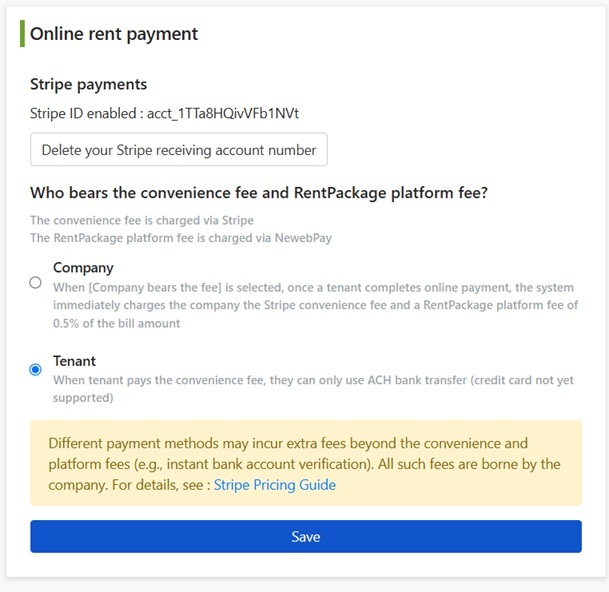
Indstillet til lejer:

Side for online huslejeindstillinger, vælg at lejeren bærer gebyrer

Når lejer betaler, vises det oprindelige beløb, det estimerede Stripe transaktionsgebyr og det estimerede RentPackage platformgebyr, som tilsammen er det samlede beløb at betale. F.eks. en faktura på $4.00, plus gebyrer på $0.03 og $0.02, betal $4.05:
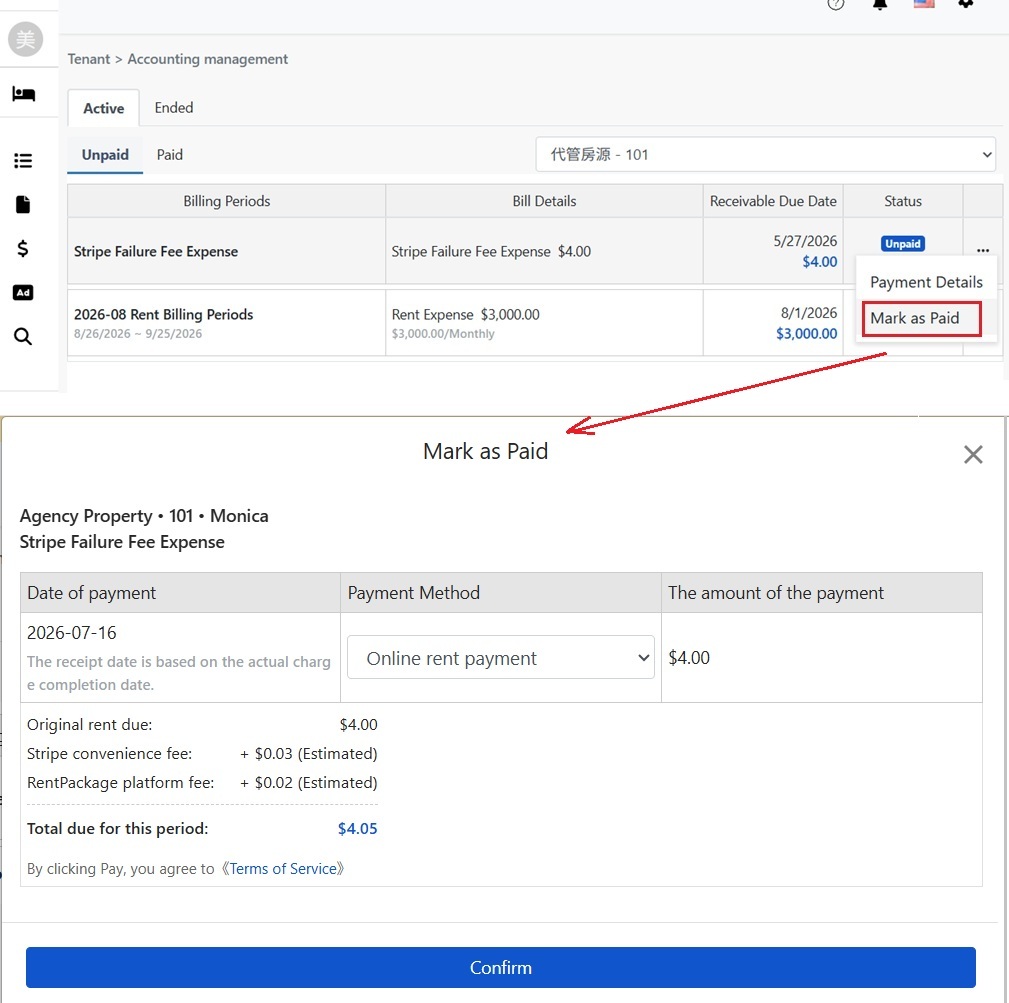
Når lejer betaler, brydes beløbet ned til leje, estimerede gebyrer og platformgebyrer
Påmindelse: Gebyrene vises som estimerede før betaling, det faktiske beløb afgøres ved afsluttet transaktion; modtagelsesdatoen er baseret på [ den faktiske transaktionsdato ], ikke betalingsdatoen.


5. Betalingsnotifikation og kreditering

Når lejer har betalt online og transaktionen er gennemført, bliver fakturaen automatisk markeret som betalt, og virksomheden får besked om, at [ online betaling er markeret som betalt ], inklusive:

  • Faktura-ID og lejernavn: Hvilken faktura og hvilken lejer det vedrører.
  • Modtaget beløb: Det faktiske beløb, der krediteres efter fradrag af betalingsgebyrer, eksempelvis $3.295,00 ($3.300,00 − gebyr $5,00).
  • Platformgebyr: Platformgebyret for denne transaktion er 0,5%, omtrent $16,50 (trækkes i TWD omkring TWD 521).
  • Betalingsdato: Den faktiske dato for betalingsgennemførelse.
  • Stripe transaktions-ID: Kan bruges til at matche denne transaktion i Stripe dashboardet.
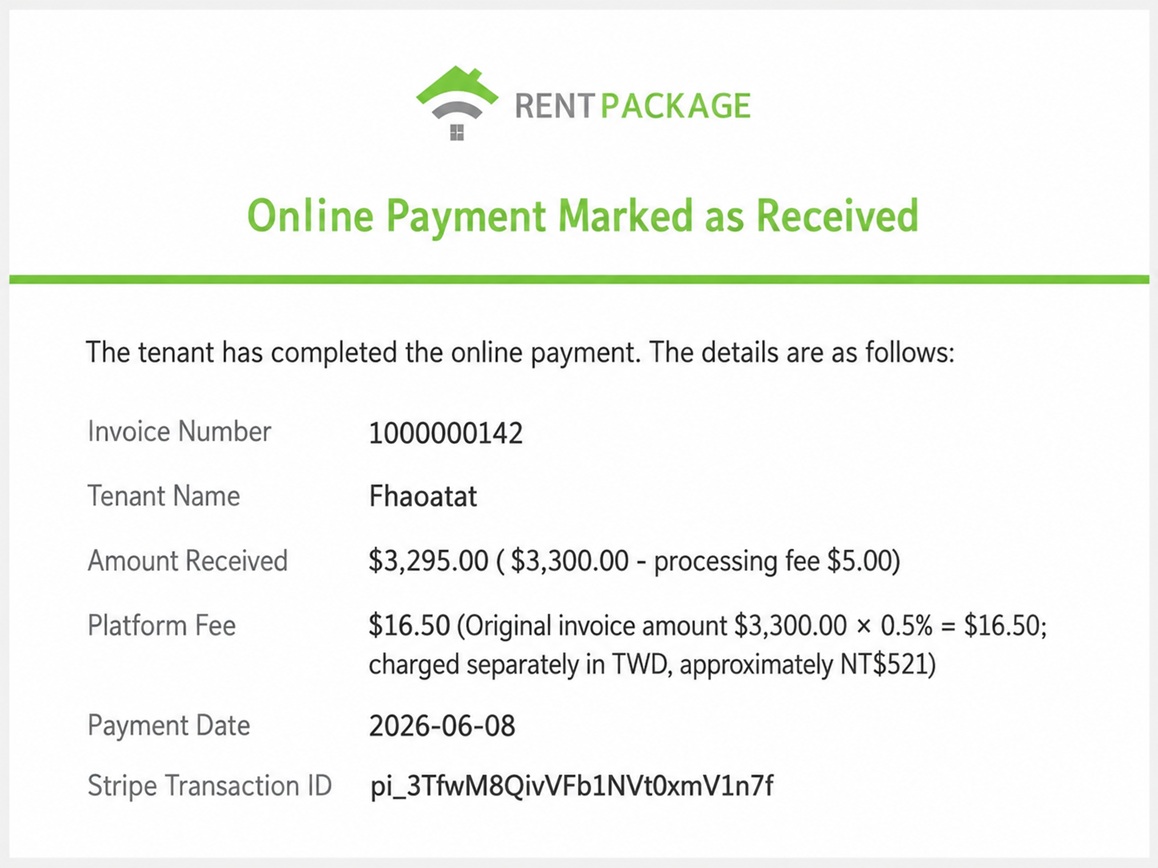
Onlinebetaling markeret som modtaget, inklusive reference til fakturanummer, nettop beløb, platformgebyr, betalingsdato og Stripe transaktions-ID

6. Åbn eller luk online betaling for en enkelt lejer

Onlinebetaling kan tændes/slukkes for individuelle lejere: Åbn vinduet [ Rediger lejer ], og skift [ Aktiver onlinebetaling ]. Når det deaktiveres, kan lejer ikke bruge Stripe til betaling, men andre lejere er ikke påvirket.
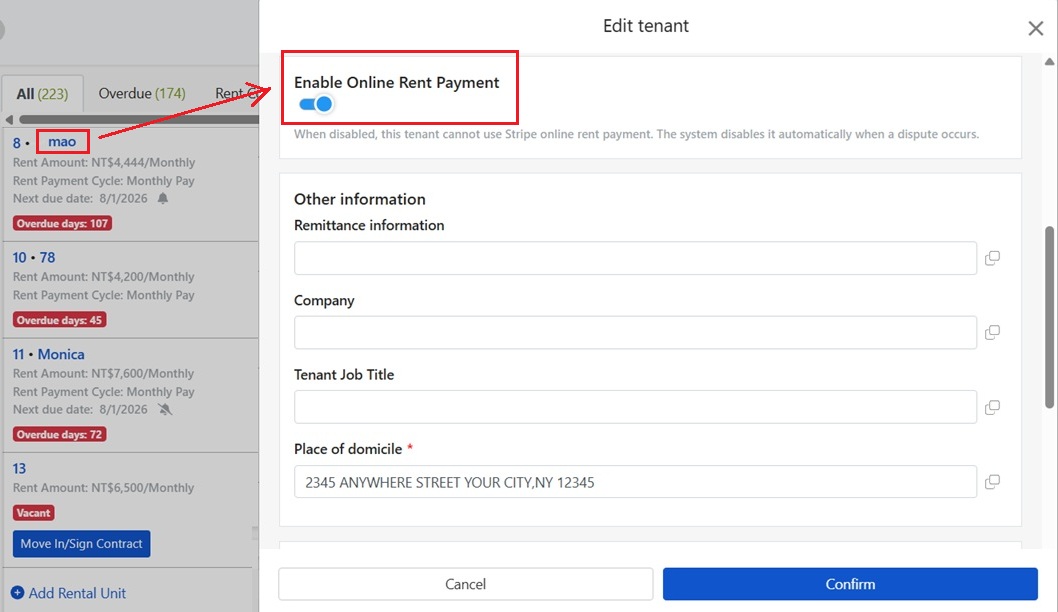
Aktiver onlinebetaling knap i Rediger lejer-vinduet

VII. Konfliktløsning

Hvis en lejer bestrider en betaling via banken, vil systemet [ automatisk deaktivere ] onlinebetaling for denne lejer for at undgå nye betalinger i tvistperioden.

Når tvisten er løst, kan virksomheden manuelt genaktivere onlinebetaling for lejer i "Rediger lejer"-vinduet som beskrevet tidligere.


VIII. Lejer ser platformgebyrer og downloader kvitteringer

Hvis platformgebyret er sat til at blive betalt af lejeren, kan lejeren til enhver tid se hver enkelt platformgebyr, de har betalt: Gå til øverste højre hjørne [ Indstillinger ] → [ Økonomicenter ] → [ Lejeplatformgebyr ] fanen. Under [ Betalt som lejer ] sektionen vises hver platformgebyrrekord efter firma, inklusive afregningsperiodens navn, leje beløb, tilhørende ejendom og betalingsstatus.
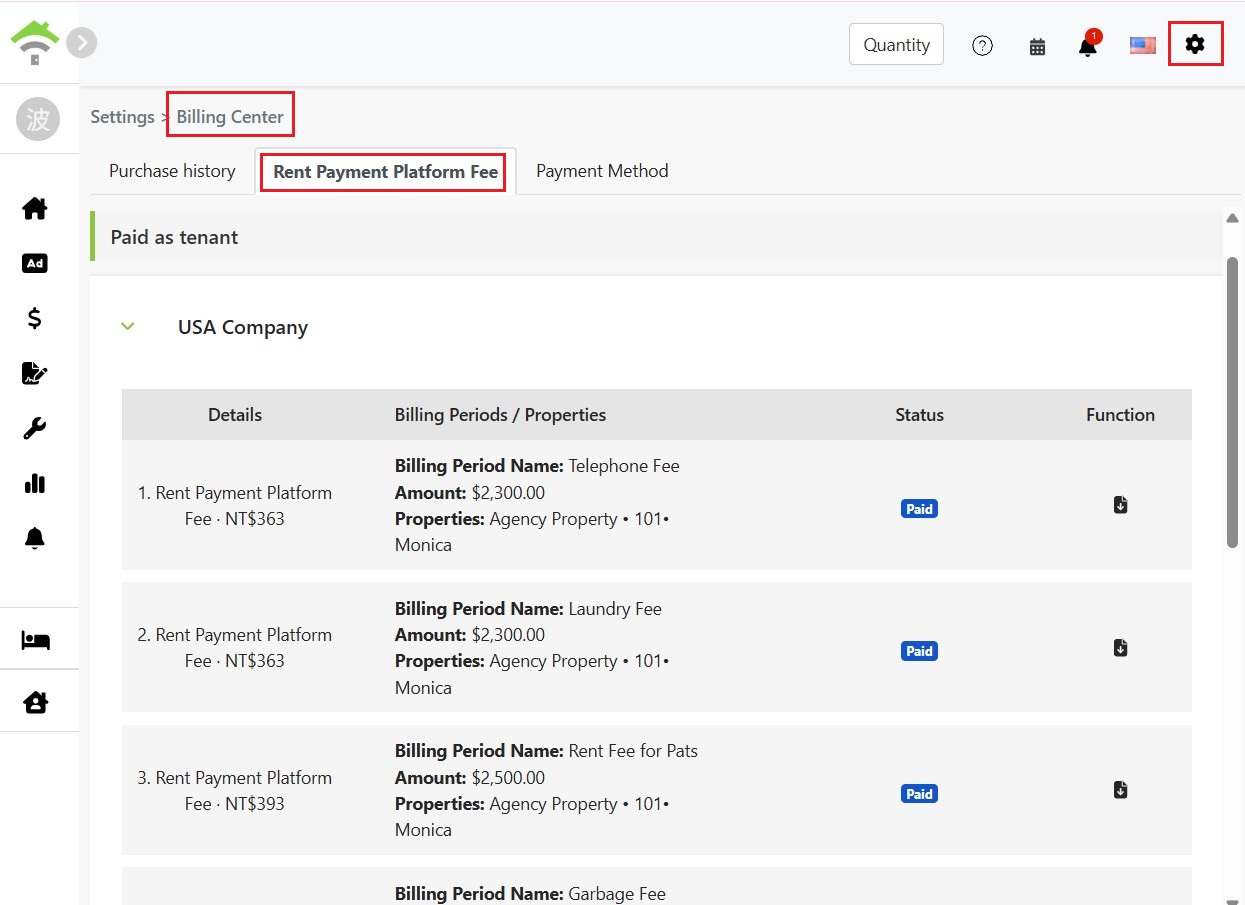
Åbn lejeplatformgebyrfanen i det indstillede økonomicenter, Betalt som lejer sektionen viser hver platformgebyrrekord

Klik på download-ikonet til højre for posten for at åbne [ kvitteringen ] for det platformgebyr, der inkluderer ordrenummer, køber, platformgebyr beløb, samt beregningsmetode og valutakonverteringsforklaring (f.eks. $2,300.00 × 0.5% = $11.50, konverteret til virksomhedens valuta som NT$363). Kvitteringen kan derefter udskrives direkte eller sendes til en e-mail.
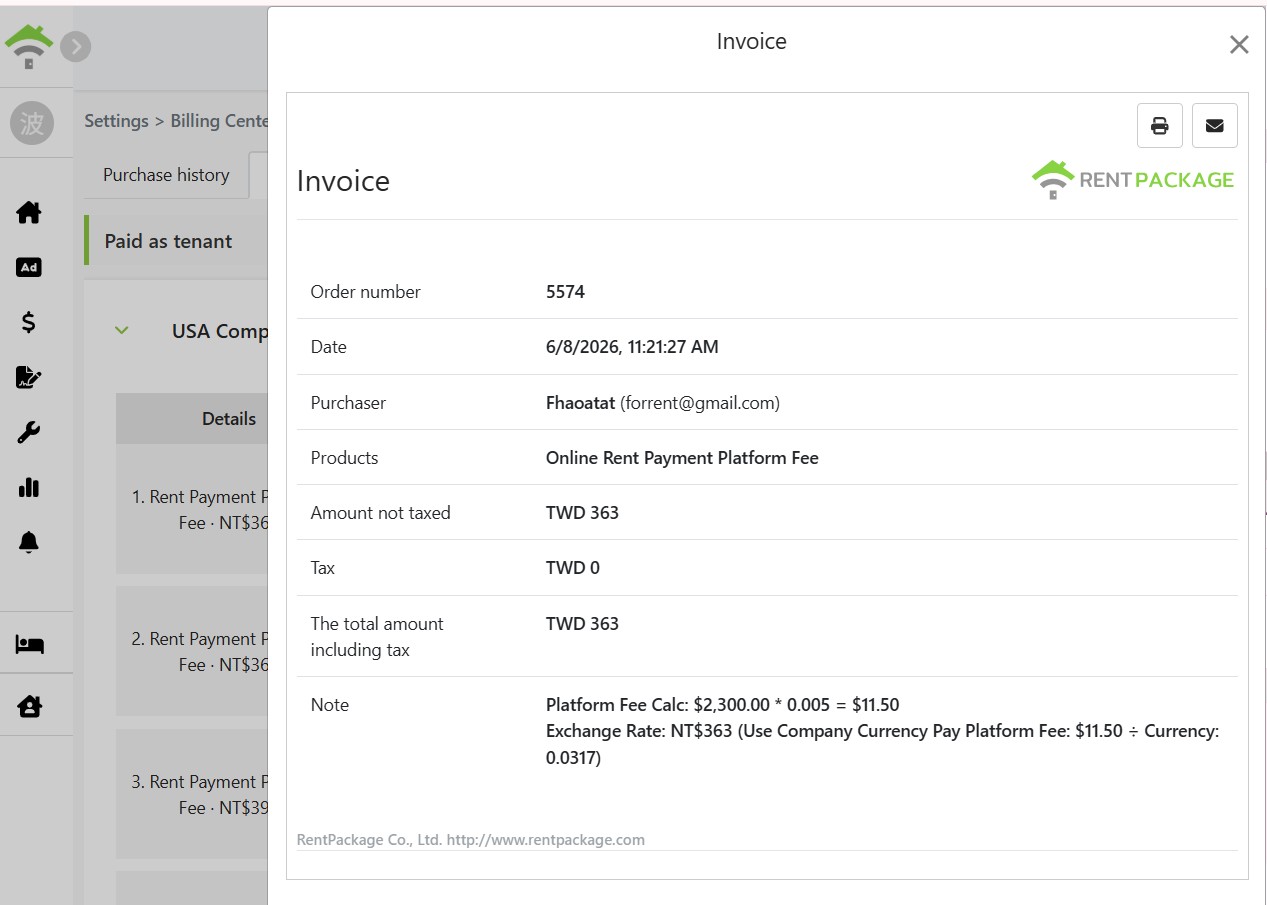
Platformgebyrkvittering, inkluderer ordrenummer, køber, beløb og platformgebyrberegning
✅ Aktivér straks Stripe online lejeopkrævning, lejere betaler online, systemet udligner automatisk registreringerne, ikke mere venten på bankoverførselsskærmbilleder!