📄 Introduksjon til brukergrensesnittet: Forstå hovedskjermen på fem minutter og finn ut hvor du gjør hva 📄 Hvordan bruke Oversikt i RentPackage for å raskt forstå bygningens status. 📄 RentPackage Legg til en eiendom: fra opprettelse av eiendom, utleier, bokføring til digital signering, alt i en operasjon 📄 RentPackage Legg til kontrakt: Sett opp leieperiode, depositum og strøm-/vanngebyrer, og fakturaperioder genereres automatisk. 📄 RentPackage Leietakers fakturaperiode: avstemming av innbetalinger, delbetaling, måleravlesning og depositum – den daglige leieinnkrevingen på én side 📄 RentPackage overføring til eier: forvalteren trekker fra forvaltningshonoraret og overfører resten til eier, depositum holdes atskilt 📄 Resultatberegning: se med én gang hvor mye utleier og selskapet ditt tjener 📄 Hvordan bruke forventede inntekter i RentPackage for raskt å beregne neste måned og årets totale leieinntekter 📄 Etterlevelse og ansvarsfordeling 📄 Funksjonsbeskrivelse for kontraktsmaler 📄 Funksjonsbeskrivelse for fremleie 📄 Beskrivelse av delvis betaling 📄 Funksjonsbeskrivelse for forskuddsbetaling 📄 Funksjonsbeskrivelse for leiefakturaperiode 📄 Funksjonsbeskrivelse for inngående saldo 📄 Funksjonsbeskrivelse for periodisk fakturering 📄 Introduksjon til reservasjonsfunksjonen 📄 Veiledning for oppsett av elektroniske kontrakter 📄 Veiledning: oppsett av forvaltningshonorar for forvaltningsselskaper 📄 Hvorfor er depositum og forskuddsbetalinger regnskapsført som gjeld? 📄 Introduksjon til RentPackage-versjonen for utleier og megler 📄 RentPackage provisjonsfordeling: når megleren har leid ut en bolig, regnes provisjon, skatt og ansattbonus ut på én gang 📄 Hvorfor trenger hver utleier og megler automatisert leietakerforvaltning? 📄 Hvordan håndtere valutakurser når leien er priset i euro? 📄 Veiledning for amerikansk skatt - Schedule E 📄 Veiledning for britisk skatt - SA105 📄 Hvordan aktivere Stripe for online betalinger i RentPackage 📄 Hvordan bruke kalenderen til å planlegge meldinger til leietakere: For eksempel strømbruddsmelding 📄 Hvordan sette opp meglerlogoen, slik at e-postvarsler og PDF-kontrakter viser ditt merke 📄 Hva er husleieforsikring? Dekning for manglende leie, polise administreres med leieavtalen 📄 Brukerveiledning: tysk rapport over leieinntekter, Anlage V 📄 Brukerveiledning: kanadisk rapport over leieinntekter, T776 📄 Brukerveiledning: polsk rapport over leieinntekter, PIT-28 📄 Hvordan generere en australsk leiekostnadsrapport (Rental Schedule) i RentPackage, med automatisert utgifts- og inntektsklassifisering i henhold til ATO 📄 Slik bruker du den rumenske skattemeldingen for leieinntekter (Declarația Unică 212) i RentPackage 📄 Hvordan generere den ungarske SZJA-utleieinntektrapporten i RentPackage, og ordne eSZJA-tallene med ett klikk 📄 RentPackage Resultatregnskap: Leieinntekter og kostnader per eiendom og eier, automatisk beregning av fortjeneste 📄 RentPackage Balanse: Hvor mye av banksaldoen tilhører egentlig leietakerne? Depositum og forskudd vist tydelig 📄 RentPackage Kontantstrømoppstilling: Hvor mye økte kontantbeholdningen faktisk i perioden? 📄 Slik genererer du en hovedbok i RentPackage, med automatisk sammenstilling av leie og eiendomsregnskap 📄 RentPackage Manuelle bilag: reparasjoner, forsikring og avskrivning – også inntekter og kostnader utenfor fakturaperiodene kan bokføres 📄 Egne utleievarsler: leiepåminnelser og utløp av leiekontrakt – systemet sender til riktig person til riktig tid 📄 RentPackage Varsler om husleiebetaling via LINE: koblingsveiledning for leietakeren og automatiske påminnelser for utleieren 📄 RentPackage ansattadministrasjon: samarbeid for eiendomsmeglere og forvaltere 📄 Hvorfor kan eiendomsforvaltningsprogramvare spare tid og kostnader betydelig?

Hvordan bruke amerikansk leieinntektsrapport (Schedule E) i RentPackage

Hurtiglenker i denne artikkelen

1. Hva er Schedule E?

Schedule E er et skatteskjema fra det amerikanske skattekontoret (IRS) for å rapportere leieinntekter og utgifter. Det er en del av personlig selvangivelse (Form 1040). Hvis du eier utleieeiendom i USA, må du fylle ut dette skjemaet årlig for å rapportere leieinntekter og tilknyttede kostnader.

RentPackage tilbyr Schedule E-rapporteringsfunksjon, som automatisk sammenstiller din leieinntekt og utgifter, noe som gjør skatteforberedelser enklere og mer effektive.

2. Hvordan bruke

  • Åpne rapporten: Klikk på «Rapport» i venstremenyen → «Skatterapport»
  • Velg skatteår: Du kan velge et år innenfor de siste ti årene
  • Velg eiendom (maks 3): I henhold til IRS-regler kan hver rapport maksimalt inneholde 3 eiendommer
  • Klikk «Neste: Beregn avskrivning": Systemet vil vise avskrivningsinnstillingsskjermen
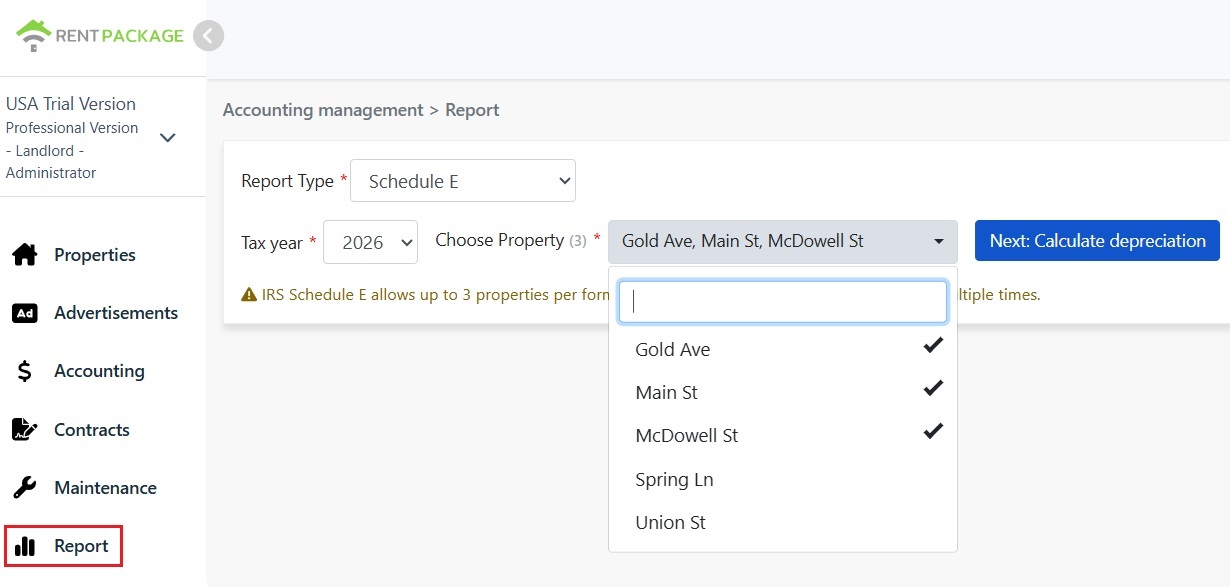
Velg Schedule E som rapporttype
⚠️ Påminnelse: I henhold til IRS Schedule E skjema begrensninger, kan hver rapport kun inneholde maksimalt 3 eiendommer. Hvis du har mer enn 3 eiendommer, vennligst generer flere rapporter separat.

Systemet vil vise avskrivningsinformasjon for de valgte eiendommene:

Scenario A: Avskrivning allerede registrert i oppføring

Hvis avskrivningen for eiendommen allerede er registrert i 'Manuelle oppføringer', vil systemet automatisk vise beløpet og legge til et 🔒 låsikon. Dette feltet er skrivebeskyttet og kan ikke endres. For å endre dette, vennligst gå til 'Rapport → Manuell journalpost' for å redigere oppføringen.

Scenario B: Ingen avskrivninger registrert

Hvis eiendommen ikke har noen registrerte avskrivninger, vil systemet vise et redigerbart inndatfelt. Du kan direkte angi avskrivningsbeløpet gitt av revisor.
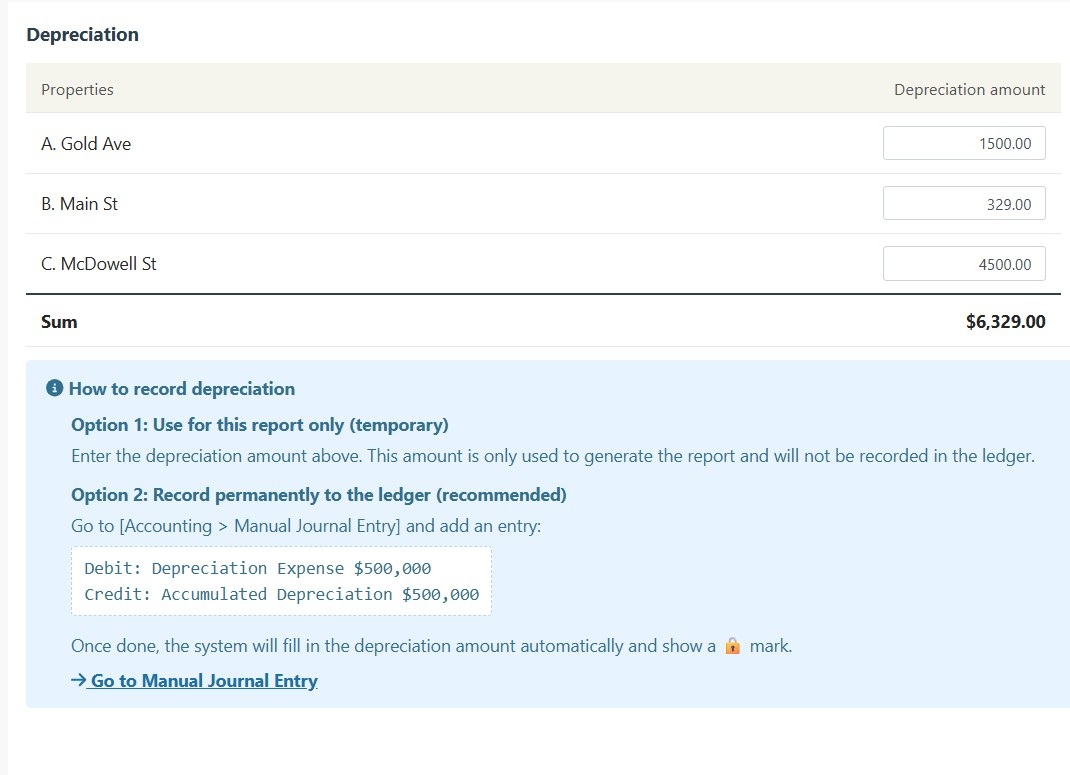
Angi avskrivningsbeløp for Schedule E
💡 Påminnelse: Avskrivningsbeløpet du angir her brukes kun for denne rapporten og vil ikke bli registrert i regnskapet. For permanent registrering, vennligst bruk funksjonen for manuelle oppføringer.
  • Når all informasjon er bekreftet riktig, klikk 'Opprett Schedule E'
  • Systemet vil generere en Schedule E-rapport, som viser leieinntekt for hver eiendom (Linje 3), spesifiserte utgifter (Linjer 5-19), avskrivninger (Linje 18) og nettoinntekt eller tap (Linje 21)
  • Du kan skrive ut rapporten eller eksportere den som PDF for å bruke som referanse for skatteforberedelse
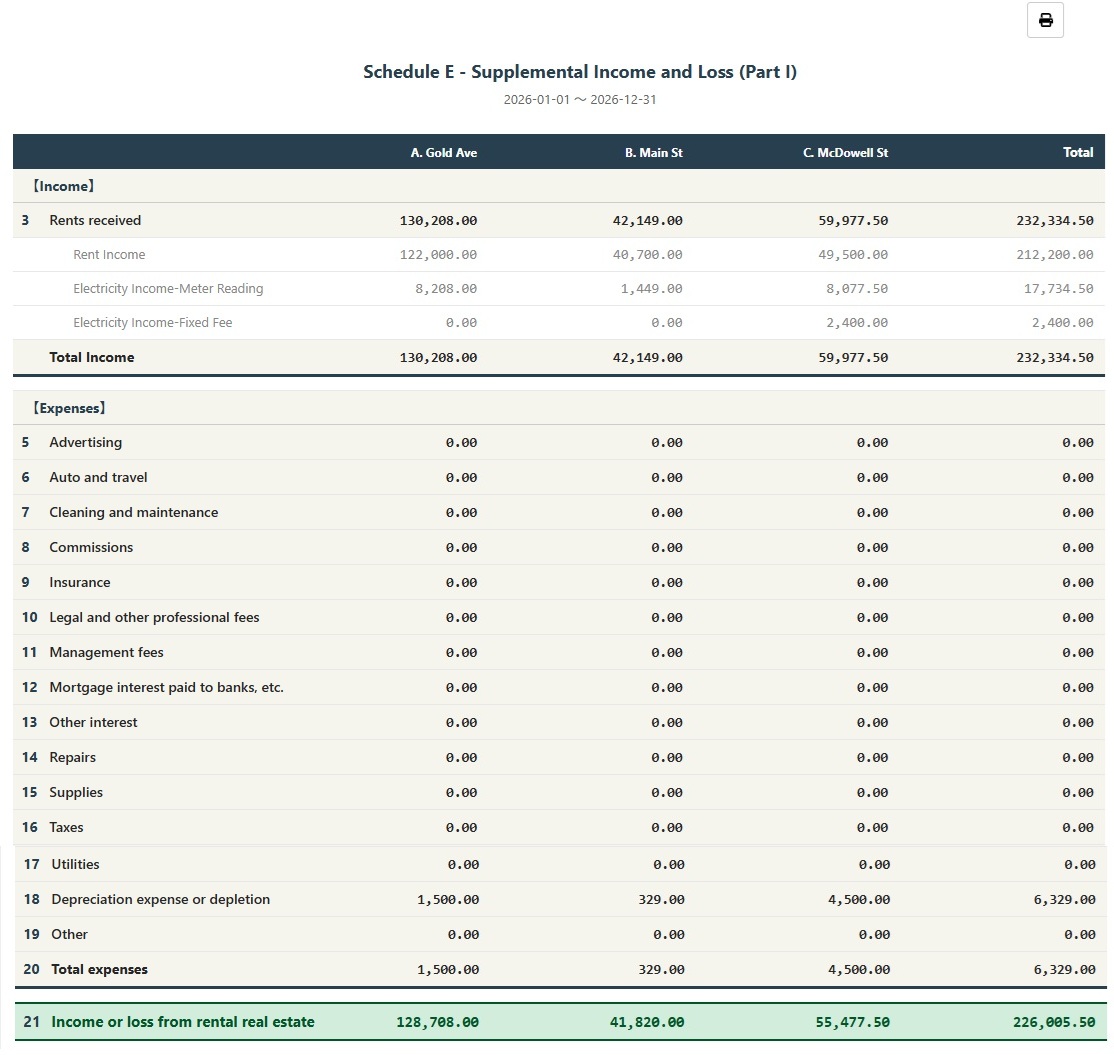
Opprett Schedule E-rapport

3. Hvordan registrere avskrivninger permanent?

Hvis du ønsker å registrere avskrivningsbeløpet permanent i regnskapet, vennligst følg disse trinnene:

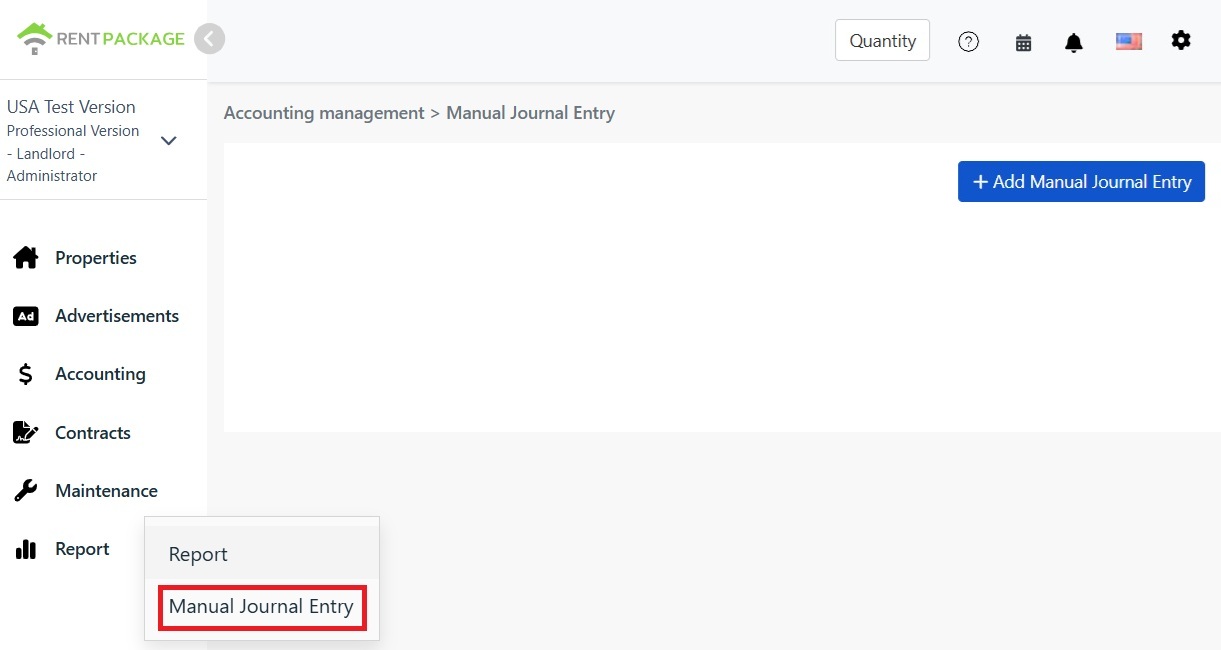
  • Gå til 'Rapporter → Manuelle oppføringer'
  • Klikk på '+ Legg til manuell postering'
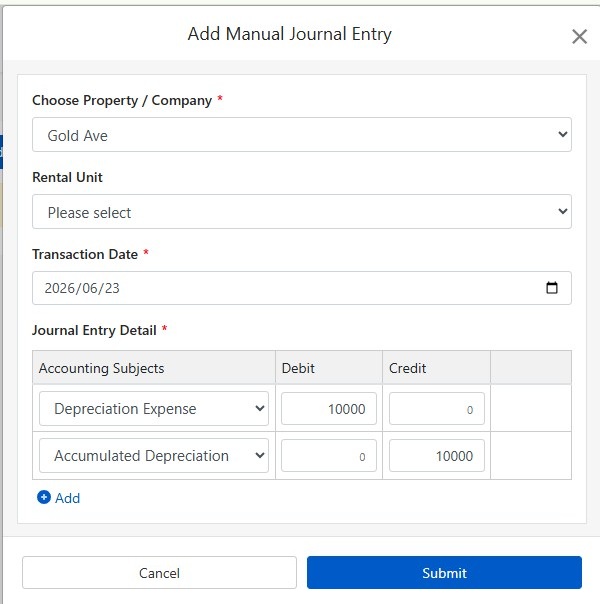
  • Velg tilsvarende eiendom
  • Angi følgende postering:
Gå til rapporter og velg manuelle posteringer
Konto Debet Kredit
Avskrivningskostnad $10,000
Akkumulert avskrivning $10,000
Legg til manuell postering

Klikk på 'Send' for å lagre posteringen. Når dette er gjort, vil systemet automatisk bruke denne avskrivningsbeløpet ved neste generering av Schedule E-rapporten og vise 🔒 låseikonet.

4. Hvordan beregne avskrivninger?

Boligutleieeiendom i USA bruker lineær metode med avskrivning over 27,5 år.

Formel:

Årlig avskrivning = (Kjøpesum - Tomteverdi) ÷ 27.5

Eksempel:

  • Kjøpesum: $300,000
  • Tomteverdi: $50,000 (kan ikke avskrives)
  • Avskrivbart beløp: $300,000 - $50,000 = $250,000
  • Årlig avskrivning: $250,000 ÷ 27.5 = $9,091

Tomteverdi finnes vanligvis på eiendomsskatteseddelen eller i verdsettelserapporter. Kontakt din revisor ved spørsmål.

5. Endre filtervalg

Hvis du trenger å endre eiendom eller skatteår etter å ha generert rapporten, klikk på "Endre filter" knappen øverst i rapporten for å gå tilbake til innstillingsskjermen.

6. Vanlige spørsmål

Hvorfor kan jeg bare velge 3 eiendommer?

Dette er en begrensning i IRS Schedule E-skjemaet. Hvert skjema har kun kolonnene A, B, C, og rommer maksimalt 3 eiendommer. Hvis du har flere eiendommer, generer flere rapporter separat.

Hva gjør jeg hvis feltet for avskrivning viser et låsikon og ikke kan redigeres?

Låseikonet indikerer at beløpet stammer fra en journalpost. For å redigere, gå til 'Rapport → Manuell journalpost' og rediger den opprinnelige avskrivningsposten.

Vil avskrivninger som legges inn på rapporteringssiden registreres i regnskapet?

Nei. Avskrivningsbeløpet som legges inn på rapporteringssiden brukes kun til å generere den aktuelle rapporten. For permanent registrering, bruk manuelle posteringer.

Hvordan klassifiseres kostnader i rapporten?

Systemet kategoriserer automatisk kostnader basert på Schedule E-klassifiseringen du har angitt i kontoplanen. Sørg for at kontoene dine er korrekt knyttet til riktig Schedule E-klassifisering.

Kan denne rapporten brukes direkte for skatteformål?

Denne rapporten er kun for referanse og samler inntekt og utgifter registrert i RentPackage. For skattlegging, kopier data til de offisielle IRS-skjemaene eller gi dem til din regnskapsfører. Anbefales å konsultere en skatteprofesjonal før innlevering.

7. Schedule E kostnadsfordelingstabell

IRS linjenummer Klassifisering Beskrivelse
Line 3 Rents Received Totalt mottatt leieinntekter
Line 4 Royalties Received Royaltyinntekter
Line 5 Advertising Reklame- og markedsføringskostnader
Line 6 Auto and Travel Bil- og reiseutgifter
Line 7 Cleaning and Maintenance Rengjøring og vedlikeholdskostnader
Line 8 Commissions Megler- eller agentprovisjon
Line 9 Insurance Eiendomsforsikringskostnader
Line 10 Legal and Professional Fees Advokat-, regnskaps- og profesjonelle tjenester
Line 11 Management Fees Eiendomsforvaltningskostnader
Line 12 Mortgage Interest Boliglånsrenter til banken
Line 13 Other Interest Andre rentekostnader
Line 14 Repairs Reparasjon og vedlikehold
Line 15 Supplies Forbruksartikler og materialer
Line 16 Taxes Eiendomsskatt og andre avgifter
Line 17 Utilities Verktjenester som vann, strøm og gass
Line 18 Depreciation Avskrivningskostnader
Line 19 Other Andre fradragsberettigede kostnader
✅ Bruk Schedule E-rapportering nå for enklere skatteforberedelse på amerikanske utleieeiendommer!