📄 Introduksjon til brukergrensesnittet: Forstå hovedskjermen på fem minutter og finn ut hvor du gjør hva 📄 Hvordan bruke Oversikt i RentPackage for å raskt forstå bygningens status. 📄 RentPackage Legg til en eiendom: fra opprettelse av eiendom, utleier, bokføring til digital signering, alt i en operasjon 📄 RentPackage Legg til kontrakt: Sett opp leieperiode, depositum og strøm-/vanngebyrer, og fakturaperioder genereres automatisk. 📄 RentPackage Leietakers fakturaperiode: avstemming av innbetalinger, delbetaling, måleravlesning og depositum – den daglige leieinnkrevingen på én side 📄 RentPackage overføring til eier: forvalteren trekker fra forvaltningshonoraret og overfører resten til eier, depositum holdes atskilt 📄 Resultatberegning: se med én gang hvor mye utleier og selskapet ditt tjener 📄 Hvordan bruke forventede inntekter i RentPackage for raskt å beregne neste måned og årets totale leieinntekter 📄 Etterlevelse og ansvarsfordeling 📄 Funksjonsbeskrivelse for kontraktsmaler 📄 Funksjonsbeskrivelse for fremleie 📄 Beskrivelse av delvis betaling 📄 Funksjonsbeskrivelse for forskuddsbetaling 📄 Funksjonsbeskrivelse for leiefakturaperiode 📄 Funksjonsbeskrivelse for inngående saldo 📄 Funksjonsbeskrivelse for periodisk fakturering 📄 Introduksjon til reservasjonsfunksjonen 📄 Veiledning for oppsett av elektroniske kontrakter 📄 Veiledning: oppsett av forvaltningshonorar for forvaltningsselskaper 📄 Hvorfor er depositum og forskuddsbetalinger regnskapsført som gjeld? 📄 Introduksjon til RentPackage-versjonen for utleier og megler 📄 RentPackage provisjonsfordeling: når megleren har leid ut en bolig, regnes provisjon, skatt og ansattbonus ut på én gang 📄 Hvorfor trenger hver utleier og megler automatisert leietakerforvaltning? 📄 Hvordan håndtere valutakurser når leien er priset i euro? 📄 Veiledning for amerikansk skatt - Schedule E 📄 Veiledning for britisk skatt - SA105 📄 Hvordan aktivere Stripe for online betalinger i RentPackage 📄 Hvordan bruke kalenderen til å planlegge meldinger til leietakere: For eksempel strømbruddsmelding 📄 Hvordan sette opp meglerlogoen, slik at e-postvarsler og PDF-kontrakter viser ditt merke 📄 Hva er husleieforsikring? Dekning for manglende leie, polise administreres med leieavtalen 📄 Brukerveiledning: tysk rapport over leieinntekter, Anlage V 📄 Brukerveiledning: kanadisk rapport over leieinntekter, T776 📄 Brukerveiledning: polsk rapport over leieinntekter, PIT-28 📄 Hvordan generere en australsk leiekostnadsrapport (Rental Schedule) i RentPackage, med automatisert utgifts- og inntektsklassifisering i henhold til ATO 📄 Slik bruker du den rumenske skattemeldingen for leieinntekter (Declarația Unică 212) i RentPackage 📄 Hvordan generere den ungarske SZJA-utleieinntektrapporten i RentPackage, og ordne eSZJA-tallene med ett klikk 📄 RentPackage Resultatregnskap: Leieinntekter og kostnader per eiendom og eier, automatisk beregning av fortjeneste 📄 RentPackage Balanse: Hvor mye av banksaldoen tilhører egentlig leietakerne? Depositum og forskudd vist tydelig 📄 RentPackage Kontantstrømoppstilling: Hvor mye økte kontantbeholdningen faktisk i perioden? 📄 Slik genererer du en hovedbok i RentPackage, med automatisk sammenstilling av leie og eiendomsregnskap 📄 RentPackage Manuelle bilag: reparasjoner, forsikring og avskrivning – også inntekter og kostnader utenfor fakturaperiodene kan bokføres 📄 Egne utleievarsler: leiepåminnelser og utløp av leiekontrakt – systemet sender til riktig person til riktig tid 📄 RentPackage Varsler om husleiebetaling via LINE: koblingsveiledning for leietakeren og automatiske påminnelser for utleieren 📄 RentPackage ansattadministrasjon: samarbeid for eiendomsmeglere og forvaltere 📄 Hvorfor kan eiendomsforvaltningsprogramvare spare tid og kostnader betydelig?

Hvordan aktivere Stripe for online betalinger i RentPackage


Hurtiglenker i denne artikkelen


1. Hva er Stripe online betalinger?

Når Stripe online betalinger er aktivert, kan leietakere betale leien direkte online. Når transaksjonen er fullført, markeres betalingen automatisk som mottatt, og selskapet trenger ikke å avstemme manuelt. For land og regioner støttet av Stripe, se:https://stripe.com/global


2. Koble til Stripe betalingskonto

Klikk på tannhjulikonet for [ Innstillinger ] øverst til høyre, og velg [ Online betalinger ].
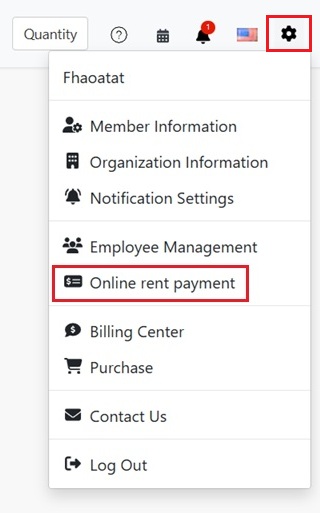
Klikk på nettbetalingsalternativet fra Innstillinger-menyen øverst til høyre

I Stripe-betalingsblokken, klikk på [ Aktiver Stripe-kontoen din ].
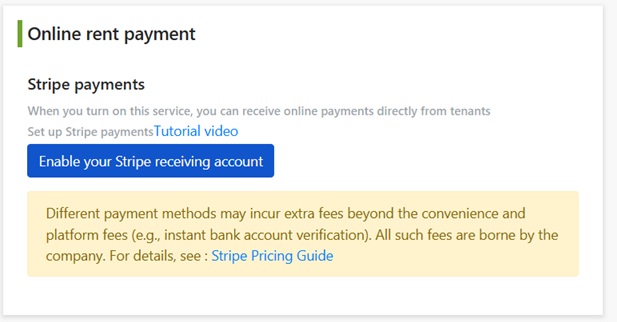
På nettbetalingssiden, klikk på aktiver Stripe-kontoen din

Systemet vil omdirigere til Stripe-siden; logg inn på din eksisterende Stripe-konto, eller følg instruksjonene for å registrere en ny konto og fullfør Stripe-aktiveringsprosessen.
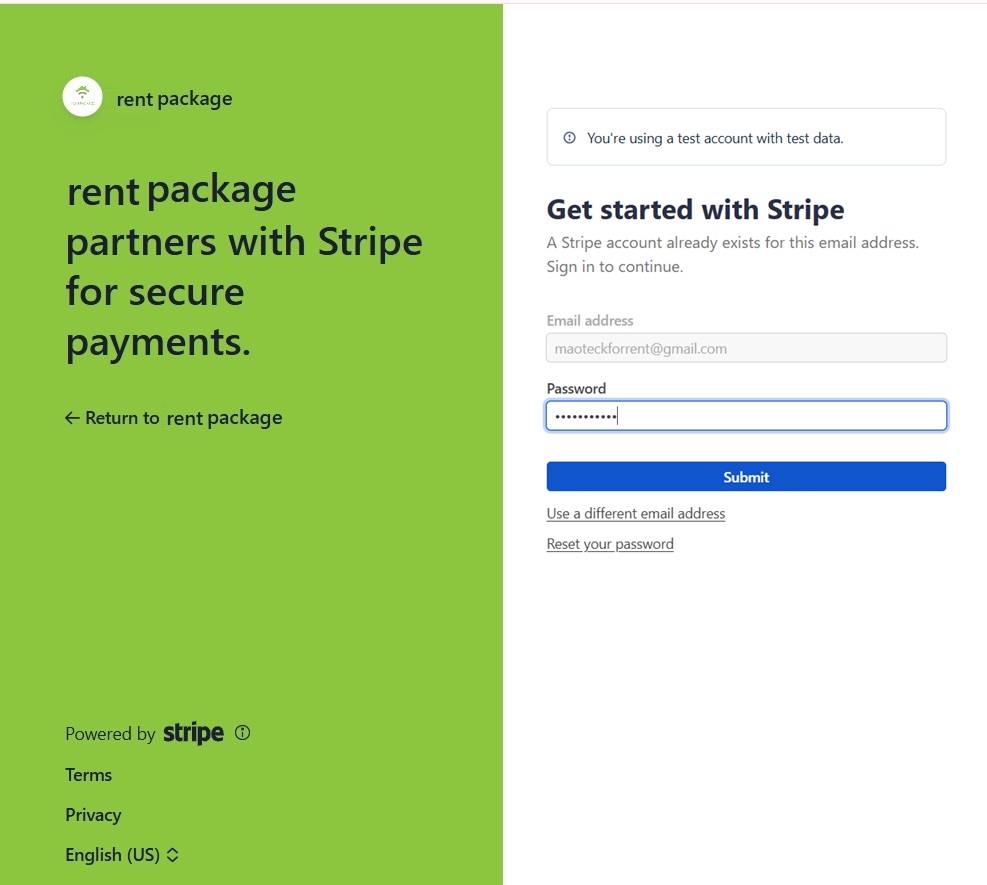
Logg inn eller registrer en konto på Stripe-siden for å fullføre kontoaktiveringen

Når du er ferdig, gå tilbake til systemet. Siden vil vise den aktiverte Stripe-ID-en, som indikerer en vellykket kobling. Hvis du vil fjerne koblingen senere, klikk på [ Slett Stripe-kontoen din ].


3. Valg av hvem som betaler gebyrer og plattformavgift

Bruk av nettbasert leieinnkreving vil generere to avgifter:

  • Betalingsgebyr: Kreves av Stripe i henhold til deres sats.
  • RentPackage-plattformgebyr: [ 0,5% ] av fakturabeløpet, belastes gjennom NewebPay.

Etter binding, velg hvem som skal dekke disse kostnadene på samme side, og klikk på [ Lagre ]:

  • Bedrift dekker kostnadene: Når leietaker fullfører en onlinebetaling, belaster systemet straks Stripe-transaksjonsgebyret, samt en RentPackage-plattformavgift på 0,5 % av fakturabeløpet til bedriften.
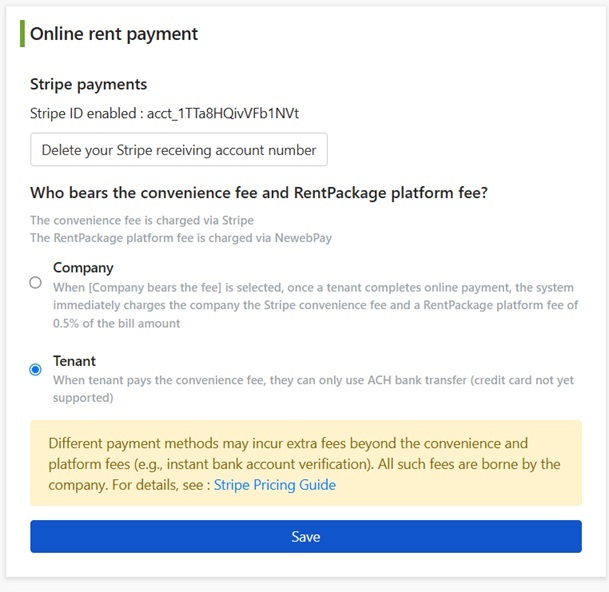
  • Leietaker dekker kostnadene: Leietaker betaler transaksjonsgebyr og plattformavgift sammen ved betaling. Leietaker kan kun bruke [ ACH bankoverføring ] (kredittkort støttes ikke ennå).
Påminnelse: Visse betalingsmetoder kan medføre tilleggskostnader utover transaksjonsgebyr og plattformavgift (f.eks. umiddelbar bankkonto-bekreftelse). Slike kostnader dekkes alltid av bedriften. Se Stripe prisliste for detaljerte gebyrer.Stripe prisliste


4. Betalingsskjerm: Forskjellen mellom selskap og leietaker som betaler avgifter

Avhengig av hvem som dekker kostnadene, vil beløpet leietaker ser i betalingsvinduet (Mark as Paid) variere. Her forklares de forskjellige innstillingene og hvordan leietakerens visning ser ut.

Innstilt på at bedriften dekker kostnadene:
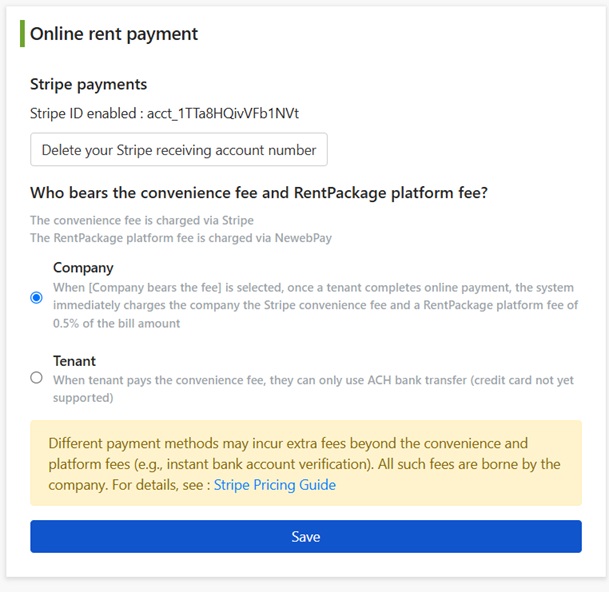
På Online Leieinnstilling-siden velger du at bedriften dekker gebyrer og avgifter

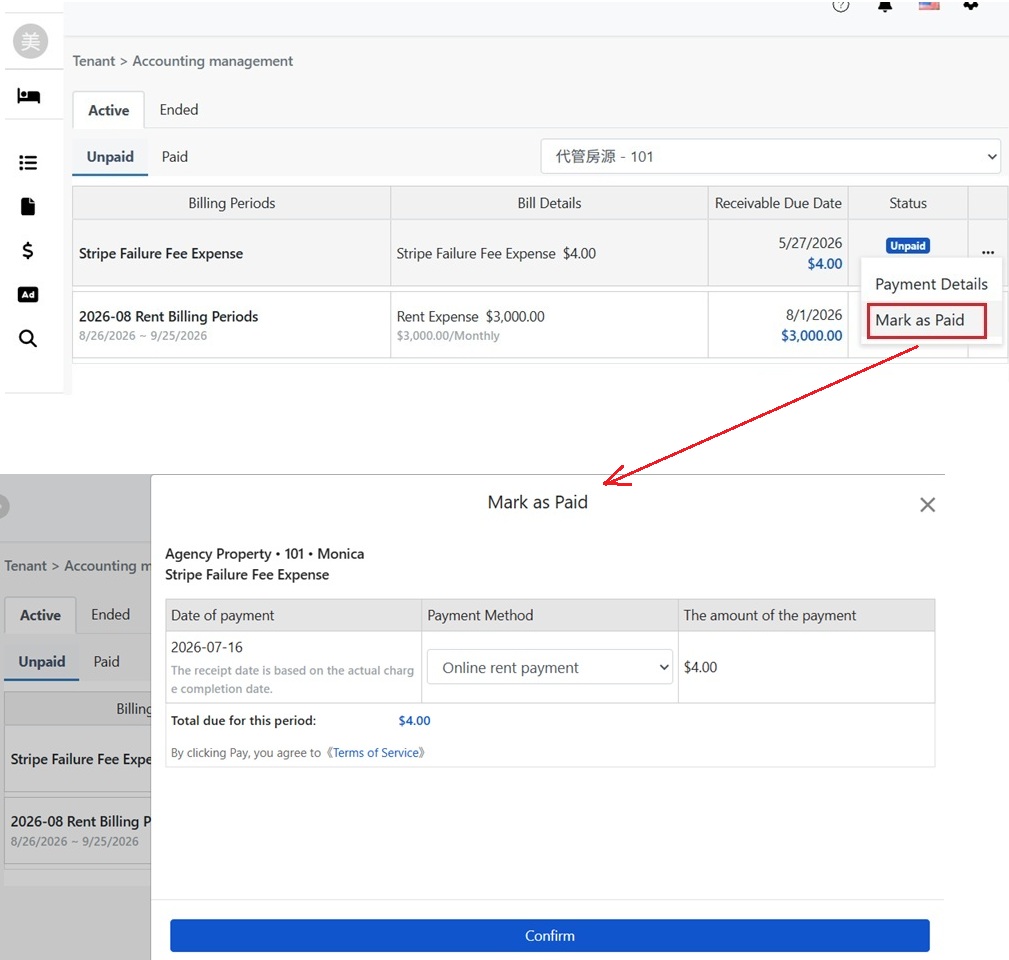
Når leietaker betaler, viser vinduet kun fakturabeløpet, og leietaker betaler nettopp det beløpet. For eksempel er fakturaen $4.00, og leietaker betaler $4.00; transaksjonsgebyret og plattformavgiften belastes bedriften etter at betalingen er fullført:
Når bedriften dekker kostnadene, viser leietakerens betalingsvindu kun fakturabeløpet.

Settes til leietakers ansvar:

På Online Leieinnstilling-siden velger du at leietaker dekker gebyrer og avgifter

Når leietaker betaler, viser vinduet det opprinnelige beløpet, Stripe-transaksjonsgebyret (estimert) og RentPackage-plattformgebyret (estimert), som summeres til totalbeløpet som skal betales. F.eks. en faktura på $4.00, med et gebyr på $0.03 og et plattformgebyr på $0.02, leietaker betaler $4.05:
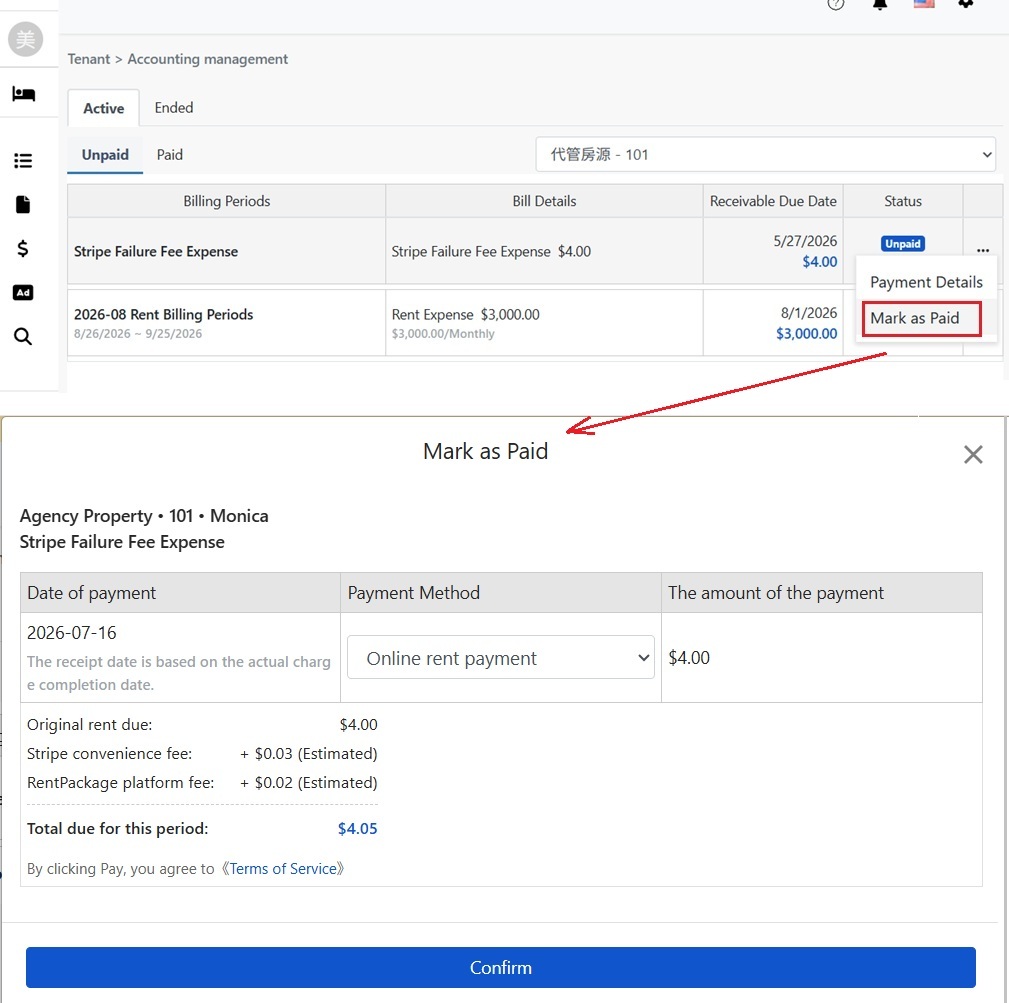
Når leietaker har ansvaret, spesifiserer betalingsvinduet summen av leie, estimert gebyr og plattformgebyr
Påminnelse: Gebyrer og plattformkostnader er estimater før betaling, og det faktiske beløpet bestemmes ved gjennomført transaksjon; forfallsdato baseres også på [ dette faktiske fullføringsdato ], ikke dagen leietaker klikket for å betale.


5. Betalingsvarsel og innbetaling

Når leietaker fullfører online betaling og transaksjonen er bekreftet, settes fakturaen automatisk til mottatt, og bedriften mottar en [ online betaling satt som mottatt ]-varsling, som inkluderer:

  • Fakturanummer og leietakers navn: Tilsvarer hvilken faktura og leietaker.
  • Reelt mottatt beløp: Beløpet som er mottatt etter fratrukket transaksjonsgebyrer, f.eks. $3,295.00 ($3,300.00 − gebyr $5.00).
  • Plattformgebyr: 0,5 % av fakturabeløpet som plattformgebyr og valutakurs, f.eks. omtrent $16.50 (vil bli belastet i TWD til ca. TWD 521).
  • Betalingsdato: Dato for fullført fakturering.
  • Stripe Transaksjons-ID: Kan brukes til å verifisere denne transaksjonen i Stripe-administrasjonen.
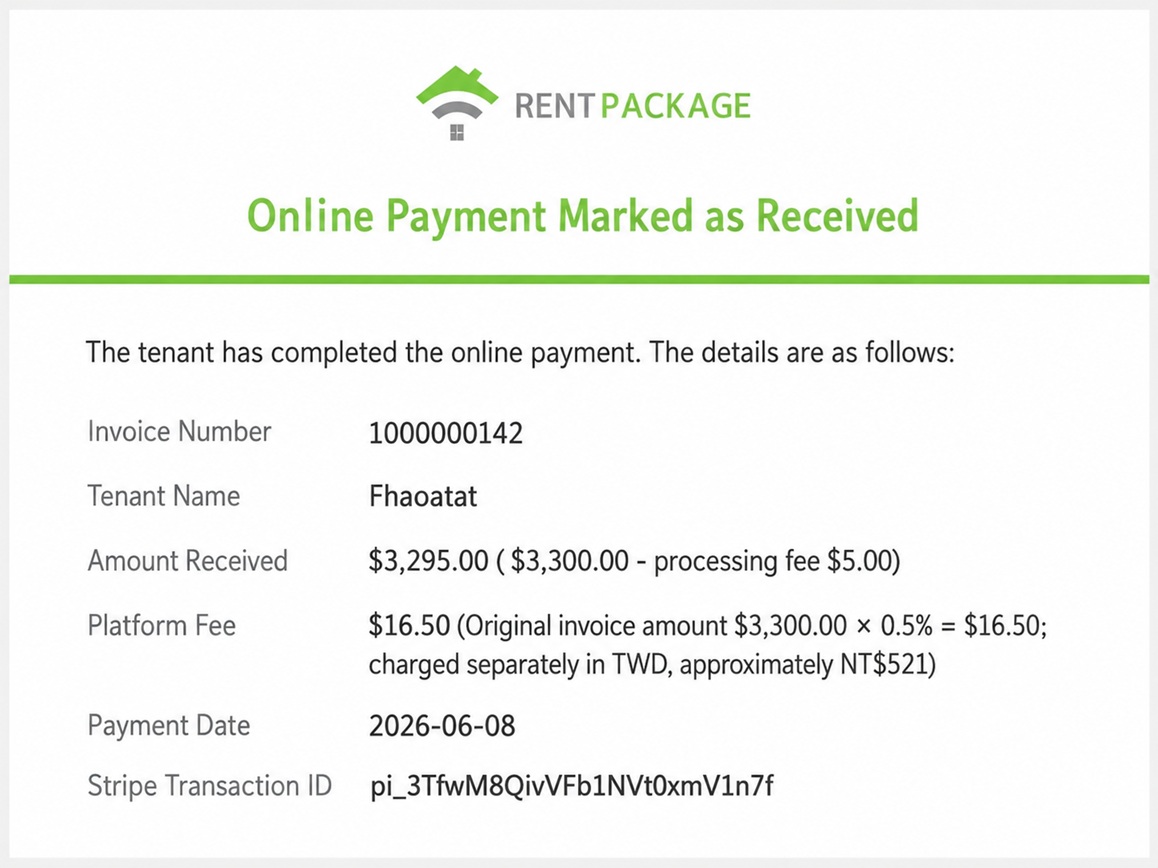
Melding om mottatt betaling online, inkluderer fakturanummer, mottatt beløp, plattformavgift, betalingsdato og Stripe-transaksjons-ID.

6. Aktivere eller deaktivere online betaling for enkeltleietaker

Online betaling kan aktiveres individuelt for leietakere: Åpne [ Rediger leietaker ] vinduet og bytt [ Aktiver online betaling ] bryter. Når deaktivert, vil den aktuelle leietakeren ikke kunne bruke Stripe til online betaling, andre leietakere påvirkes ikke.
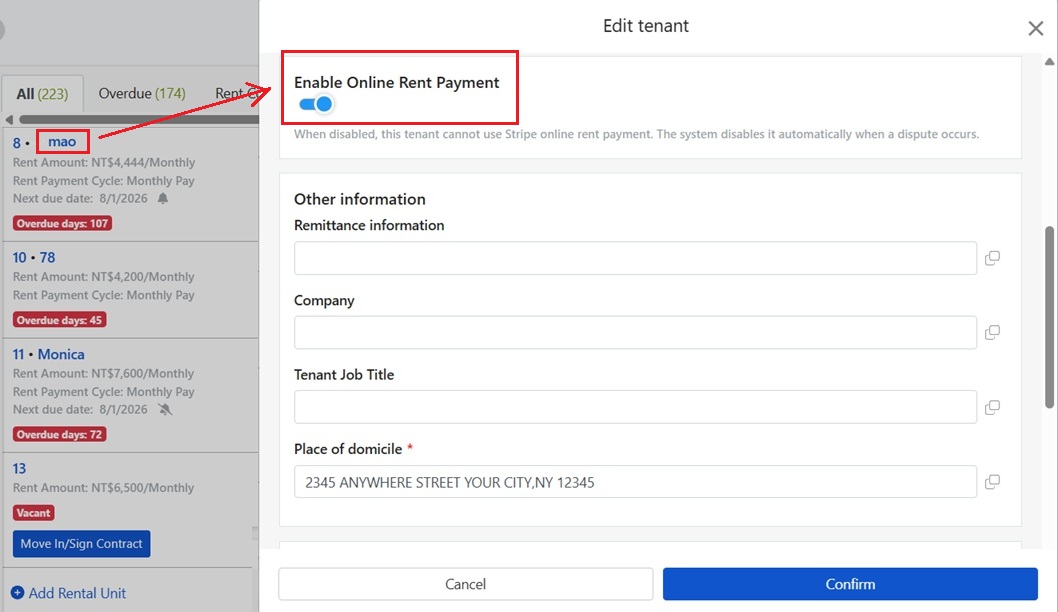
Aktiver online betaling bryter i Rediger leietaker vinduet.

7. Håndtering av tvister (Dispute)

Hvis en leietaker bestrider en betaling via banken (dispute), vil systemet [ automatisk deaktivere ] leietakerens online betaling for å unngå nye betalinger under tvisten.

Etter at tvisten er løst, kan selskapet manuelt reaktivere leietakerens online betaling i "Rediger leietaker" vinduet som beskrevet i forrige seksjon.


8. Leietakers visning av plattformavgift og nedlasting av kvittering

Hvis plattformavgiften er angitt som ansvaret til leietaker, kan leietakeren når som helst se alle pålagte plattformavgifter: Gå til øvre høyre hjørne [ Innstillinger ] → [ Kontosenter ] → [ Leieplattformavgifter ] fanen, der [ Betal som leietaker ] seksjonen viser hver avgift etter selskap, inkludert fakturanavn, leiebeløp, eiendomsnavn og betalingsstatus.
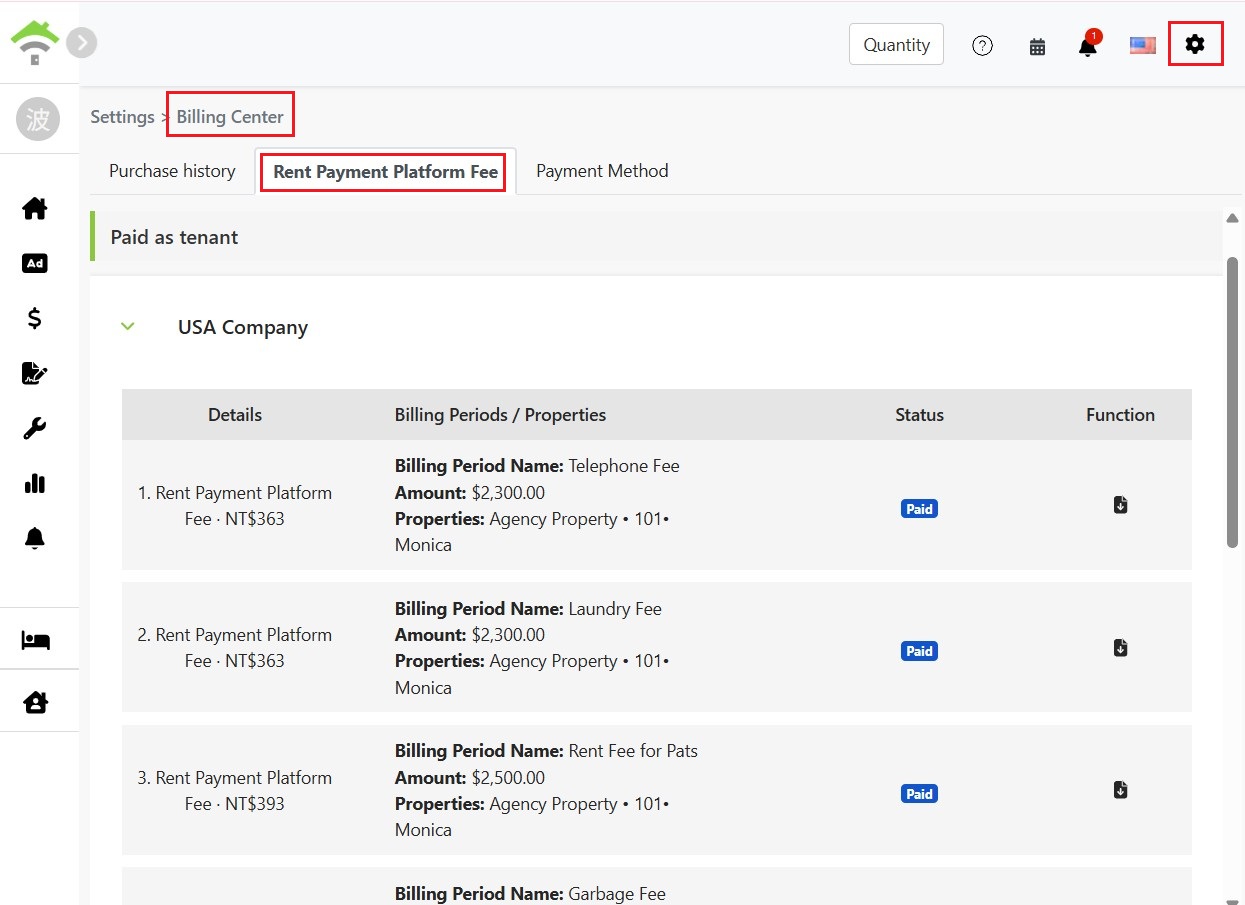
Åpne leieplattformavgifter-fanen i kontosenter-innstillingene, hvor betal som leietaker-seksjonen viser alle avgiftsoppføringer.

Klikk på nedlastingsikonet til høyre for posten for å hente [ kvitteringen ] for den spesifikke plattformavgiften, som inkluderer ordrenummer, kjøper, avgiftsbeløp, samt forklaring på beregning og valutakonvertering (for eksempel $2,300.00 × 0.5% = $11.50, konvertert til NT$363 i selskapets valuta), og kan skrives ut eller sendes til e-post for arkivering.
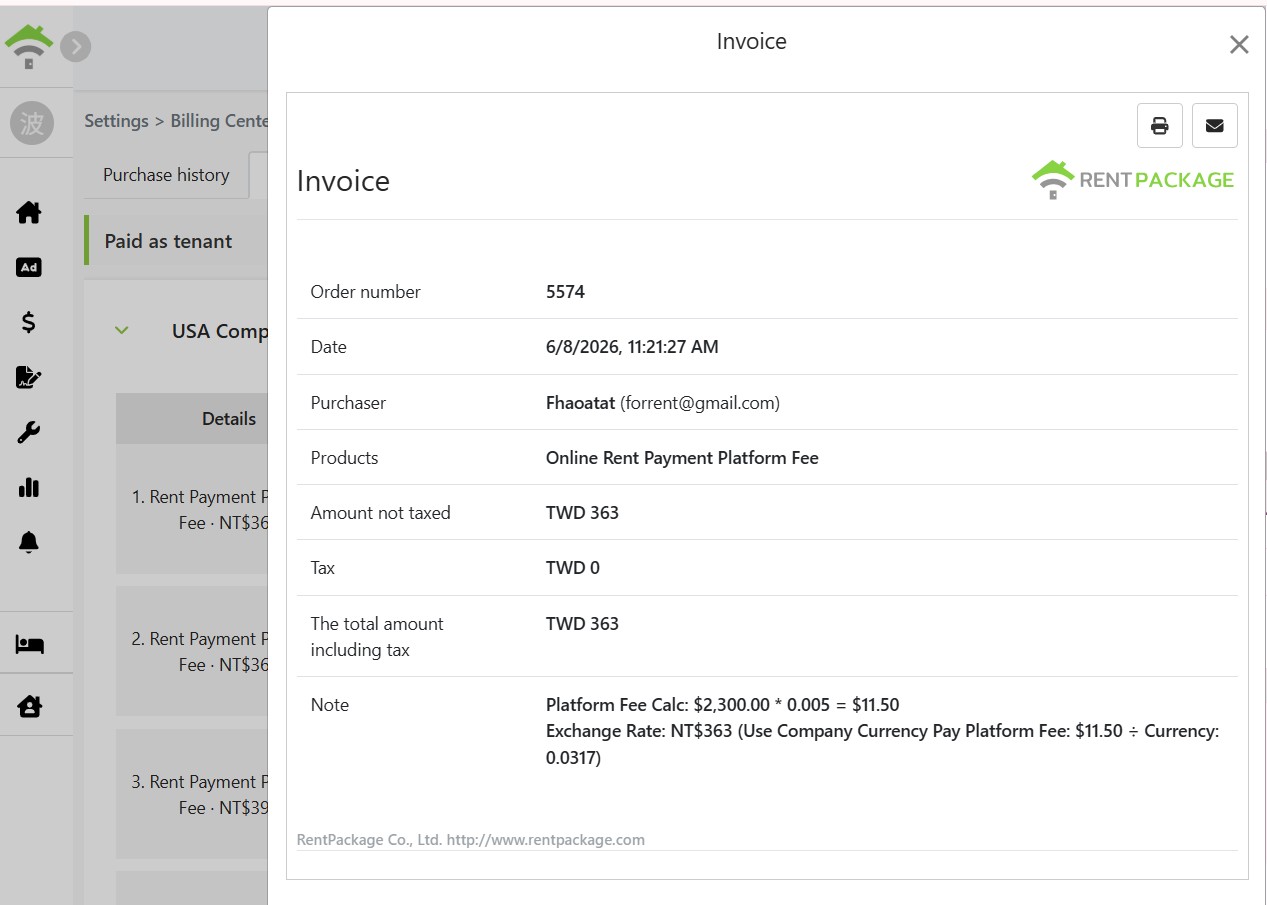
Plattformavgift kvittering, inneholder ordrenummer, kjøper, beløp og beregning av plattformavgift.
✅ Aktiver Stripe for online leiebetaling nå. Leietakere betaler leien online, systemet bokfører automatisk, ingen fler ventetid på transaksjonsbilder!