
RentPackage ansattadministrasjon: samarbeid for eiendomsmeglere og forvaltere
Innhold
Ansatte i meglerfirmaer og forvaltningsselskaper er mye ute på visninger og reparasjoner, mens opplysningene ligger i Excel eller papirmapper på kontoret. Hver gang en kunde spør, må de ringe kontoret. Med ansattadministrasjon i RentPackage jobber hele teamet i ett system: når du har lagt til ansatte under [Innstillinger] > [Ansattadministrasjon], ser hver ansatt bare eiendommene de har ansvar for, og kan bare bruke funksjonene rollen deres tillater.
Hvorfor bruke ansattadministrasjon
- Enklere arbeidsflyt, mer produktive ansatte
Hver ansatt ser bare sine egne eiendommer, og rollen åpner bare funksjonene de trenger. Da blir det mindre leting i data og færre feil. - Et virtuelt mobilt kontor
Alt ligger i skyen. De ansatte logger inn på mobil eller datamaskin for å sjekke fakturaer og kontrakter, uten å dra tilbake til kontoret for papirer eller Excel. - Hold et mobilt team samlet
Megleren på visning og regnskapsføreren på kontoret jobber med de samme dataene. Når ansvarlig for en vedlikeholdsordre endres, varsler systemet de ansatte som følger eiendommen. - Svar kundene når som helst, bygg tillit
Når en kunde melder en reparasjon eller stiller et spørsmål om kvelden, kan den ansvarlige ansatte slå opp eiendommen, kontrakten og fakturaene på mobilen og svare med en gang.
1. Hva ansattadministrasjon gjør
Hva en ansatt kan gjøre, avgjøres av to innstillinger:
- [Følge eiendom]: hvilke eiendommer den ansatte kan forvalte.
- [Rolle]: hvilke funksjoner den ansatte kan bruke, for eksempel fakturering, kontrakter og rapporter.
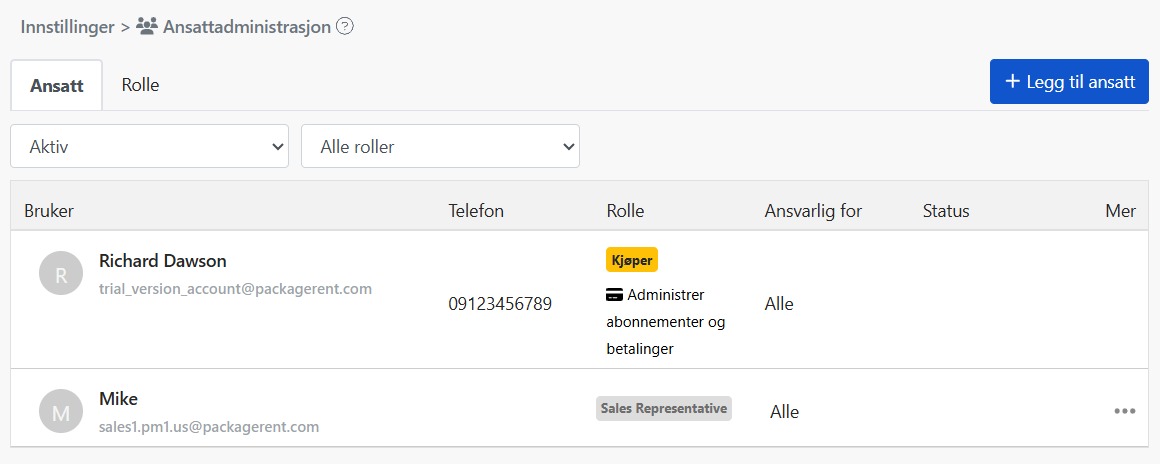
Øverst på siden er det to faner: [Ansatt] viser hver ansatts rolle, antall eiendommer de har ansvar for og status; [Rolle] viser rollene firmaet har opprettet og hvor mange som bruker hver rolle.
2. Legg til en ansatt
Trinn 1: Skriv inn den ansattes e-post
Klikk på [Legg til ansatt] øverst til høyre og skriv inn den ansattes e-post. Systemet sender en invitasjon til denne adressen.
Trinn 2: Velg fulgte eiendommer
Huk av eiendommene denne ansatte skal ha ansvar for. Hvis du huker av [Alle eiendommer], blir både eksisterende eiendommer og eiendommer som legges til senere tatt med automatisk.
Trinn 3: Velg en rolle
Velg den ansattes rolle. Funksjonene rollen kan bruke, vises under. Hvis det ikke finnes en passende rolle ennå, klikker du på [Vis rolle] for å legge til en i fanen [Rolle].

Trinn 4: Send invitasjonen
Klikk på [Send invitasjon]. Den ansatte vises straks i ansattlisten med statusen [Invitert]. Når den ansatte logger inn fra invitasjons-e-posten og godtar invitasjonen, endres statusen til [Aktiv].
Første gang den ansatte logger inn, viser systemet opplæringsvideoer som passer til den valgte rollen, slik at de raskt kommer i gang.
3. Fulgte eiendommer
Bare ansatte som står på følgelisten til en eiendom, kan forvalte den sammen. Ansatte ser ikke eiendommer de ikke følger.
Har du mange eiendommer, kan du fordele dem etter område eller team. Da ser de ansatte bare sine egne eiendommer i systemet, og det blir færre feil.
4. Roller og tillatelser
I fanen [Rolle] klikker du på [Legg til rolle], skriver inn [Rollenavn] og huker av funksjonene rollen kan bruke. Opprett for eksempel roller som «Salg», «Regnskap» og «Vedlikeholdsleder», og gi hver ansatt én rolle.

I tillegg til rollene du oppretter, finnes det to alternativer til:
- [Hovedadministrator]: kan bruke alle funksjoner.
- [Ingen]: ingen rolle brukes; den ansatte kan bare bruke grunnleggende funksjoner som ikke krever tillatelse.
For å endre hva en rolle kan gjøre, klikker du på «⋯» > [Rediger rettigheter] for rollen. Alle ansatte med denne rollen får de nye innstillingene.
En rolle som fortsatt brukes av ansatte, kan ikke slettes. Flytt de ansatte til en annen rolle først.
5. Endre en ansatt
I ansattlisten klikker du på «⋯» > [Rediger rolle] for den ansatte for å endre fulgte eiendommer og rolle.
Tillatelsene til [Kjøper] (kontoen som kjøpte abonnementet) kan ikke endres.
6. Slett en ansatt
I ansattlisten klikker du på «⋯» > [Slett] for den ansatte. Vinduet viser først hva som skjer etter slettingen:
- Den ansatte kan ikke lenger forvalte firmaets eiendommer.
- Kontraktsmaler som denne ansatte har laget, slettes også.
- Hvis den ansatte også er leietaker eller utleier, påvirkes ikke den rollen.
- Du kan invitere personen på nytt senere.
Hvis den ansatte er ansvarlig for annonser eller vedlikeholdsordrer, må du velge en ny ansvarlig før du sletter. Standard er [Kjøper]. Når ansvarlig for en vedlikeholdsordre endres, sender systemet et varsel og en e-post til de ansatte som følger eiendommen.

En ansatt som fortsatt har reserverte kontrakter eller kontrakter under signering som ikke er avsluttet, kan ikke slettes. Slett den ansatte når disse kontraktene er fullført.
7. Ansattstatus
Ansatte i listen har én av tre statuser:
- [Invitert]: invitasjonen er sendt, men den ansatte har ikke logget inn og godtatt den ennå.
- [Aktiv]: den ansatte er med og kan begynne å forvalte eiendommer.
- [Slettet]: den ansatte er slettet.
Over listen kan du filtrere på [Aktiv] eller [Slettet]. Ansatte med statusen [Invitert] vises under [Aktiv]. Du kan også filtrere etter rolle.
8. Vanlige spørsmål
Hva gjør jeg hvis den ansatte ikke har fått invitasjons-e-posten?
Be den ansatte sjekke søppelpostmappen først. Hvis den ikke er der, klikker du på «⋯» > [Send invitasjon på nytt] for den ansatte i listen.
Det står «Eieren av denne e-posten er allerede ansatt eller invitert» etter at jeg skrev inn e-posten?
Denne e-posten finnes allerede i ansattlisten. Hvis personen ikke har godtatt invitasjonen ennå, bruker du [Send invitasjon på nytt] for å sende den på nytt.
Kan en slettet ansatt legges til igjen?
Ja. Legg til den ansatte på nytt med samme e-post.
Kan samme person være både ansatt og leietaker?
Ja. Å slette den ansatte påvirker ikke rollen deres som leietaker eller utleier.
Oppsummering
Hvis dere fortsetter som nå, må teamet også neste måned ringe kontoret for å slå opp informasjon under visninger eller reparasjoner, og hvem som har ansvar for hvilken bolig, avtales fortsatt bare muntlig. Når ansatte, fulgte eiendommer og roller er satt opp i RentPackage, ser hver ansatt sine egne eiendommer, kontrakter og fakturaperioder på mobilen, og en ny kollega legges til med én invitasjon.
Inviter én kollega og tildel vedkommende én eiendom for å prøve.
Prøv RentPackage gratisRelaterte artikler
- RentPackage provisjonsfordeling: når megleren har leid ut en bolig, regnes provisjon, skatt og ansattbonus ut på én gang:Når de ansatte er med, kan du sette hver persons provisjonsbonus når en bolig blir leid ut.
- RentPackage Legg til en eiendom: fra opprettelse av eiendom, utleier, bokføring til digital signering, alt i en operasjon:Legg til eiendommene først, så kan du velge dem når du legger til en ansatt.
- RentPackage Leietakers fakturaperiode: avstemming av innbetalinger, delbetaling, måleravlesning og depositum – den daglige leieinnkrevingen på én side:De ansatte krever inn husleie og avstemmer betalinger daglig på siden for fakturaperioder.