
कैलेंडर का उपयोग करके किरायेदार को कैसे शेड्यूल सूचना भेजें: बिजली कटौती सूचना के उदाहरण के रूप में।
त्वरित लिंक
कैलेंडर क्या है?
मान लें कि विद्युत कंपनी ने आपको सूचित किया है कि लाइन मरम्मत के कारण 15 दिनों के बाद बिजली गुल हो जाएगी। सूचना प्राप्त करने के समय आप व्यस्त हैं, और 15 दिनों बाद किरायेदारों को याद दिलाने की संभावना भूल सकते हैं। कैलेंडर का उपयोग करते हुए, आप सूचना प्राप्त होते ही एक इवेंट बना सकते हैं, तारीख सेट कर सकते हैं, और सिस्टम किरायेदारों को स्वचालित रूप से सूचित कर देगा जब समय आएगा, जिससे आपको इसे याद रखने की ज़रूरत नहीं होगी और एक-एक करके कॉल या संदेश नहीं भेजने होंगे। पानी की कटौती, अग्निशमन निरीक्षण, या किरायेदारी समाप्ति निरीक्षण जैसी चीज़ों के लिए भी यही तरीका लागू होता है।
कैलेंडर कैसे खोलें
कैलेंडर पृष्ठ पर जाने के लिए, स्क्रीन के ऊपर दाईं ओर कैलेंडर आइकन पर क्लिक करें (नीचे दी गई छवि में लाल बॉक्स में)।
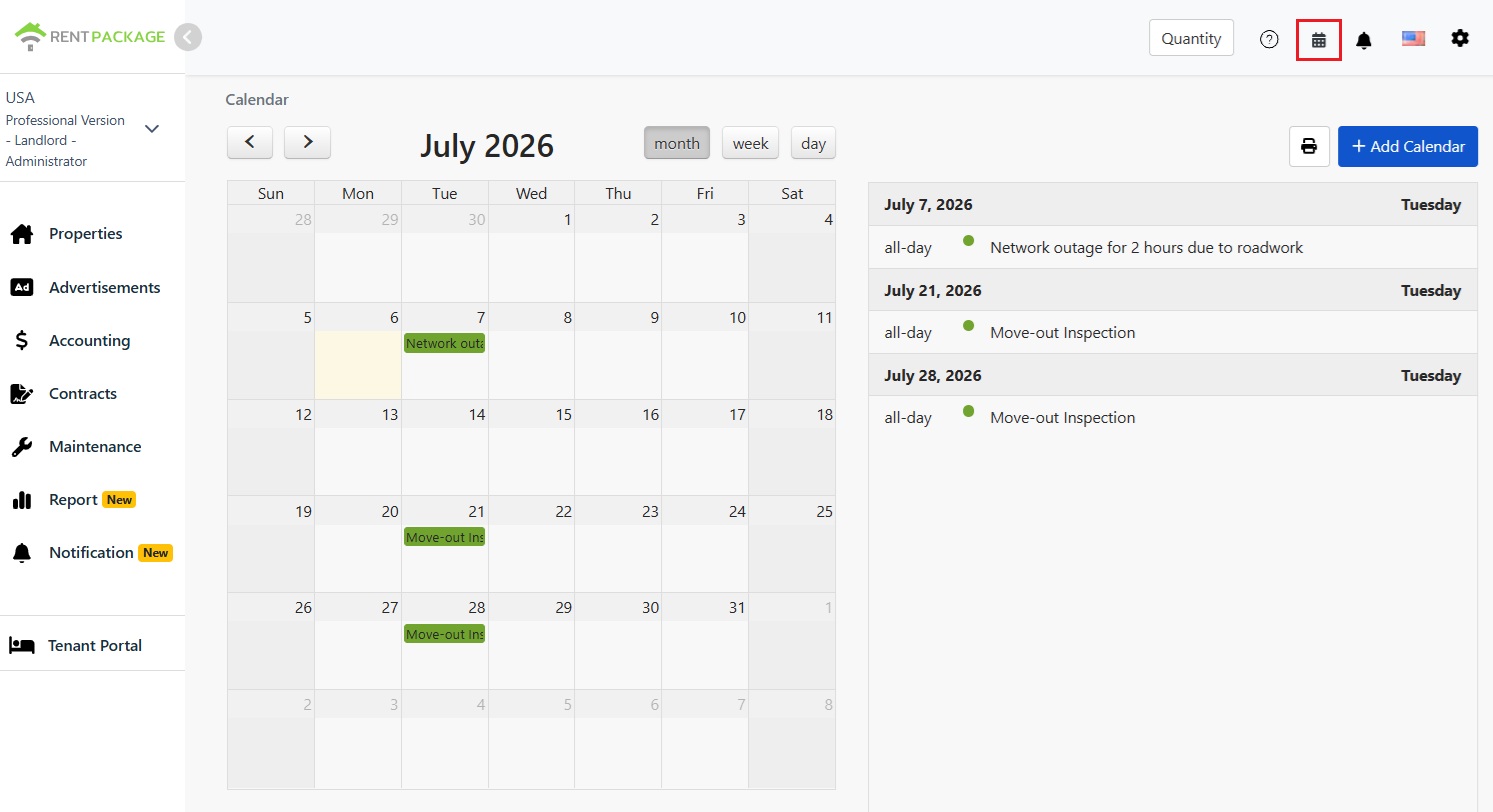
कैलेंडर को महीने, सप्ताह, दिन के तीन दृश्य मोड में बदला जा सकता है, और महीनों को बदलने के लिए बाईं और दाईं तीर का उपयोग किया जा सकता है। स्क्रीन के दाईं ओर महीने के सभी इवेंट्स तिथिवार सूचीबद्ध होंगे, जिससे आप आसानी से आगामी कारवाईयां देख सकते हैं।
इवेंट कैसे जोड़ें
ऊपर दाईं ओर 'कैलेंडर जोड़ें' बटन पर क्लिक करें, या कैलेंडर की तारीख पर क्लिक करने से जोड़ने की विंडो खुल जाएगी (जैसा कि नीचे चित्र में)।
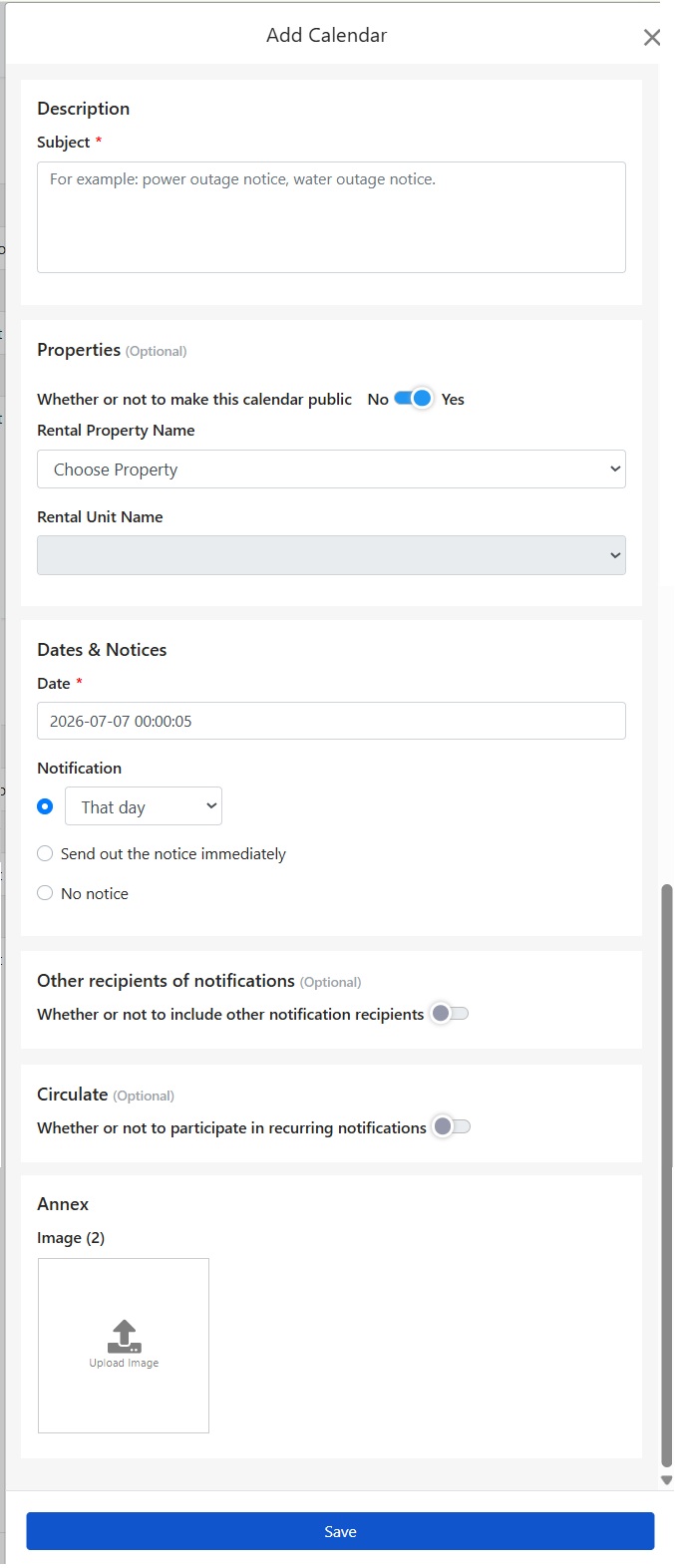
विषय एक आवश्यक फ़ील्ड है, कृपया इस इवेंट की सामग्री दर्ज करें, उदाहरण के लिए: लाइन मरम्मत के कारण 7/22 को सुबह 9 से 12 बजे तक बिजली गुल। विषय कैलेंडर पर प्रदर्शित होगा और सूचना के रूप में किरायेदारों को भेजा जाएगा, इसलिए समय और कारण स्पष्ट रूप से लिखने की सलाह दी जाती है ताकि किरायेदार प्राप्त करने पर इसे समझ सके और आपको दोबारा पूछने की ज़रूरत न हो।
क्या इस इवेंट को किरायेदारों के लिए सार्वजनिक करें
ऑब्जेक्ट सेक्शन में, आप निर्धारित कर सकते हैं कि यह इवेंट सार्वजनिक है या नहीं:
- सार्वजनिक: चयनित संपत्ति (या कमरे) के किरायेदार इसे किरायेदार पोर्टल पर देख सकते हैं और सूचित हो जाएंगे। बिजली कटौती जैसी जानकारी जो किरायेदारों को जाननी ज़रूरी हो, उसे सार्वजनिक करें, प्रणाली सभी प्रभावित किरायेदारों को सूचित करेगी।
- गैर-सार्वजनिक: केवल प्रबंधन पोर्टल में दिखेगा, आंतरिक प्रक्रियाओं के लिए उपयुक्त, जैसे मरम्मत ठेकेदार की योजना, आंतरिक ऑडिट।
इसके बाद, घटना की संपत्ति और कमरे का नाम चुनें। बिजली कटौती के लिए, अक्सर पूरा भवन प्रभावित होता है, केवल संपत्ति चुनें; यदि किसी विशिष्ट कमरे को प्रभावित करता है (जैसे एक कमरे की पाइप मरम्मत), तब कमरे का चयन करें, सूचना केवल उस कमरे के किरायेदारों को जाएगी।
तारीख और सूचना विधि सेट करें
तारीख आवश्यक फ़ील्ड है, कृपया घटना की तारीख और समय चुनें। बिजली कटौती की सूचना के लिए, 15 दिनों बाद की तारीख चुनें।
सूचना विधि के तीन विकल्प हैं, प्रणाली आपके चयन के आधार पर स्वचालित रूप से भेजेगी, सेटिंग्स करने के बाद आपको याद रखने की ज़रूरत नहीं:
- निर्धारित समय पर सूचना: ड्रॉप-डाउन से सूचना का समय चुनें (उदाहरण के लिए, उसी दिन), समय पर प्रणाली स्वचालित रूप से भेजेगी। बिजली कटौती के लिए, उसी दिन भेजना चुनें ताकि किरायेदार ताज़ा याद रखें, बहुत पहले से नहीं।
- तत्काल सूचना भेजें: सहेजने पर प्रणाली तुरंत सूचना भेजेगी, जैसे मामलों के लिए उपयुक्त है जहां किरायेदार को पहले से सूचित करना चाहिए ताकि समय से योजनाएँ बना सकें, जैसे बिजली कटौती की योजना 15 दिन पूर्व।
- कोई सूचना नहीं: केवल कैलेंडर में रिकॉर्ड करें, कोई सूचना नहीं भेजें।
अन्य प्राप्तकर्ताओं को सूचित करें
यदि इस कार्यक्रम के लिए किरायेदारों और प्रबंधन सदस्यों के अलावा किसी और को सूचित करना है (जैसे कि मालिक, मरम्मत सेवा प्रदाता), तो अन्य प्राप्तकर्ता सूचनाएं सक्षम कर सकते हैं, प्राप्तकर्ताओं को सूचना सूची में जोड़ें, ताकि सभी संबंधित व्यक्ति उसी समय संदेश प्राप्त करें, अतिरिक्त अग्रेषण की आवश्यकता नहीं है।
आवृत्ति सूचना
यदि ये कार्य नियमित रूप से होते हैं (जैसे मासिक अग्नि निरीक्षण, तिमाही जल टैंक सफाई), तो आवर्ती सूचनाएं सक्षम कर सकते हैं, एक बार सेटिंग करने के बाद सिस्टम स्वतः आवृत्ति के आधार पर अलर्ट भेजेगा, प्रत्येक बार नए कार्य का निर्माण करने की आवश्यकता नहीं है।
संलग्न छवियाँ अपलोड करें
आप जुड़े क्षेत्रों में छवियाँ अपलोड कर सकते हैं (अधिकतम 2)। उदाहरण के लिए, बिजली काटने की सूचना के लिए, आप सीधे बिजली कंपनी की सूचना की तस्वीर खींच कर अपलोड कर सकते हैं, ताकि किरायेदार मूल सूचना देख सकें, जिससे जानकारी पूर्ण होती है और आपके पुनः टाइपिंग का समय बचता है। सेटिंग पूरी होने के बाद, सेव पर क्लिक करें और नया जोड़ पूरा करें।
कैलेंडर देखें और प्रिंट करें
जोड़े गए कार्यक्रम कैलेंडर और दाएँ ओर की कार्यक्रम सूची में प्रदर्शित होंगे, जिन पर क्लिक करके देख सकते हैं या संपादित कर सकते हैं। यदि आप कागजी सूचना पोस्ट करना चाहते हैं (जैसे इमारत के सूचना बोर्ड पर पिन करें), तो वर्तमान कैलेंडर दृश्य प्रिंट करने के लिए प्रिंट बटन पर क्लिक करें।