
RentPackage कर्मचारी प्रबंधन: ब्रोकर और प्रॉपर्टी मैनेजर टीम का प्रॉपर्टी और भूमिका के अनुसार मिलकर काम
विषय सूची
ब्रोकर और प्रॉपर्टी मैनेजमेंट कंपनियों के कर्मचारी दिन का बड़ा हिस्सा बाहर प्रॉपर्टी दिखाने और मरम्मत में बिताते हैं, लेकिन जानकारी ऑफ़िस के Excel या काग़ज़ों में होती है, इसलिए ग्राहक के हर सवाल पर ऑफ़िस फ़ोन करना पड़ता है। RentPackage का कर्मचारी प्रबंधन पूरी टीम को एक ही सिस्टम में लाता है: [सेटिंग्स] > [कर्मचारी प्रबंधन] में कर्मचारी जोड़ने के बाद, हर कर्मचारी सिर्फ़ वही प्रॉपर्टी देखता है जिसके लिए वह ज़िम्मेदार है, और सिर्फ़ वही सुविधाएँ इस्तेमाल कर सकता है जिनकी उसकी भूमिका अनुमति देती है।
कर्मचारी प्रबंधन क्यों इस्तेमाल करें
- आसान काम, ज़्यादा उत्पादक कर्मचारी
हर कर्मचारी सिर्फ़ अपनी प्रॉपर्टी देखता है और भूमिका सिर्फ़ ज़रूरी सुविधाएँ खोलती है, इसलिए ढेर सारे डेटा में ढूँढ़ना नहीं पड़ता और गलतियाँ भी कम होती हैं। - वर्चुअल मोबाइल ऑफ़िस
सारी जानकारी क्लाउड में है। कर्मचारी फ़ोन या कंप्यूटर से लॉग इन करके बिल और अनुबंध देख सकते हैं, काग़ज़ या Excel के लिए ऑफ़िस लौटने की ज़रूरत नहीं। - हमेशा चलते-फिरते रहने वाली टीम को जोड़ें
बाहर प्रॉपर्टी दिखाने वाले एजेंट और ऑफ़िस के अकाउंटेंट एक ही डेटा देखते हैं। मरम्मत ऑर्डर का ज़िम्मेदार व्यक्ति बदलने पर, सिस्टम उस प्रॉपर्टी की निगरानी करने वाले कर्मचारियों को सूचना देता है। - ग्राहकों को कभी भी जवाब दें, भरोसा बढ़ाएँ
जब ग्राहक शाम को मरम्मत की शिकायत करे या कुछ पूछे, तो ज़िम्मेदार कर्मचारी फ़ोन पर ही प्रॉपर्टी, अनुबंध और बिल देखकर तुरंत जवाब दे सकता है।
1. कर्मचारी प्रबंधन से क्या कर सकते हैं
कर्मचारी क्या कर सकता है, यह दो सेटिंग से तय होता है:
- [पसंदीदा प्रॉपर्टी]: कर्मचारी किन प्रॉपर्टी को संभाल सकता है।
- [भूमिका]: कर्मचारी कौन-सी सुविधाएँ इस्तेमाल कर सकता है, जैसे बिलिंग, अनुबंध और रिपोर्ट।
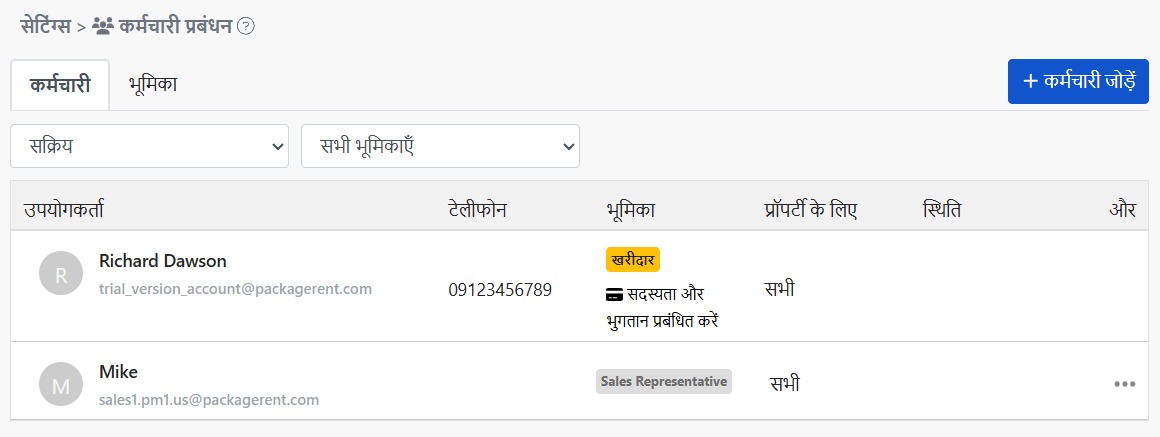
पेज के ऊपर दो टैब हैं: [कर्मचारी] में हर कर्मचारी की भूमिका, ज़िम्मेदारी वाली प्रॉपर्टी की संख्या और स्थिति दिखती है; [भूमिका] में आपकी कंपनी द्वारा बनाई गई भूमिकाएँ और हर भूमिका इस्तेमाल करने वाले लोगों की संख्या दिखती है।
2. कर्मचारी जोड़ें
चरण 1: कर्मचारी का ईमेल दर्ज करें
ऊपर दाईं ओर [कर्मचारी जोड़ें] पर क्लिक करें और कर्मचारी का ईमेल दर्ज करें। सिस्टम इस पते पर आमंत्रण ईमेल भेजेगा।
चरण 2: निगरानी वाली प्रॉपर्टी चुनें
वे प्रॉपर्टी चुनें जिनके लिए यह कर्मचारी ज़िम्मेदार होगा। [सभी प्रॉपर्टीज़] चुनने पर मौजूदा प्रॉपर्टी और बाद में जोड़ी जाने वाली प्रॉपर्टी अपने-आप शामिल हो जाती हैं।
चरण 3: भूमिका चुनें
कर्मचारी की भूमिका चुनें। इस भूमिका में उपलब्ध सुविधाएँ नीचे दिखेंगी। अगर अभी कोई उपयुक्त भूमिका नहीं है, तो [भूमिका देखें] पर क्लिक करके [भूमिका] टैब में नई भूमिका जोड़ें।

चरण 4: आमंत्रण भेजें
[आमंत्रण भेजें] पर क्लिक करें। कर्मचारी तुरंत सूची में [आमंत्रण लंबित] स्थिति के साथ दिखेगा। आमंत्रण ईमेल से लॉग इन करके आमंत्रण स्वीकार करने के बाद स्थिति [सक्रिय] हो जाएगी।
कर्मचारी के पहली बार लॉग इन करने पर सिस्टम उसकी भूमिका के अनुसार ट्यूटोरियल वीडियो दिखाता है, ताकि वह जल्दी काम शुरू कर सके।
3. निगरानी वाली प्रॉपर्टी
सिर्फ़ वही कर्मचारी किसी प्रॉपर्टी को मिलकर संभाल सकते हैं जिनकी निगरानी सूची में वह प्रॉपर्टी है। कर्मचारी उन प्रॉपर्टी को नहीं देख सकते जिनकी वे निगरानी नहीं करते।
अगर प्रॉपर्टी ज़्यादा हैं, तो उन्हें इलाके या काम के बँटवारे के अनुसार बाँटें। तब हर कर्मचारी सिस्टम खोलने पर सिर्फ़ अपनी प्रॉपर्टी देखेगा और गलती कम होगी।
4. भूमिकाएँ और अनुमतियाँ
[भूमिका] टैब में [नई भूमिका जोड़ें] पर क्लिक करें, [भूमिका का नाम] दर्ज करें, फिर वे सुविधाएँ चुनें जो यह भूमिका इस्तेमाल कर सकती है। उदाहरण के लिए "सेल्स", "अकाउंटिंग" और "मेंटेनेंस सुपरवाइज़र" जैसी भूमिकाएँ बनाएँ और हर कर्मचारी को एक भूमिका दें।

आपकी बनाई भूमिकाओं के अलावा दो और विकल्प हैं:
- [प्रमुख व्यवस्थापक]: सभी सुविधाएँ इस्तेमाल कर सकता है।
- [कोई नहीं]: कोई भूमिका लागू नहीं होती; कर्मचारी सिर्फ़ वे बुनियादी सुविधाएँ इस्तेमाल कर सकता है जिनके लिए अनुमति की ज़रूरत नहीं।
किसी भूमिका की सुविधाएँ बदलने के लिए उस भूमिका के "⋯" > [अनुमतियाँ संशोधित करें] पर क्लिक करें। इस भूमिका वाले सभी कर्मचारियों पर नई सेटिंग लागू हो जाएगी।
जिस भूमिका का इस्तेमाल अभी भी कर्मचारी कर रहे हैं, उसे हटाया नहीं जा सकता। पहले उन कर्मचारियों की भूमिका बदलें।
5. कर्मचारी बदलें
कर्मचारी सूची में उस कर्मचारी के "⋯" > [भूमिका संपादित करें] पर क्लिक करके उसकी निगरानी वाली प्रॉपर्टी और भूमिका बदलें।
[खरीदार] (जिस खाते ने प्लान खरीदा है) की अनुमतियाँ बदली नहीं जा सकतीं।
6. कर्मचारी हटाएँ
कर्मचारी सूची में उस कर्मचारी के "⋯" > [हटाएं] पर क्लिक करें। विंडो पहले बताती है कि हटाने के बाद क्या होगा:
- यह कर्मचारी अब कंपनी की प्रॉपर्टी नहीं संभाल सकेगा।
- इस कर्मचारी द्वारा बनाए गए अनुबंध टेम्पलेट भी हटा दिए जाएँगे।
- अगर यह कर्मचारी किरायेदार या मकान मालिक भी है, तो उस भूमिका पर कोई असर नहीं पड़ता।
- बाद में आप उसे फिर से आमंत्रित कर सकते हैं।
अगर यह कर्मचारी विज्ञापन या मेंटेनेंस अनुरोध का ज़िम्मेदार है, तो हटाने से पहले नया ज़िम्मेदार व्यक्ति चुनें। डिफ़ॉल्ट [खरीदार] है। मेंटेनेंस अनुरोध का ज़िम्मेदार बदलने के बाद सिस्टम उस प्रॉपर्टी की निगरानी करने वाले कर्मचारियों को सूचना और ईमेल भेजता है।

जिस कर्मचारी के पास अभी भी बुक किए गए या हस्ताक्षर की प्रक्रिया वाले अनुबंध बाकी हैं, उसे हटाया नहीं जा सकता। इन अनुबंधों के पूरे होने के बाद हटाएँ।
7. कर्मचारी की स्थिति
सूची में कर्मचारियों की तीन में से एक स्थिति होती है:
- [आमंत्रण लंबित]: आमंत्रण भेज दिया गया है, लेकिन कर्मचारी ने अभी लॉग इन करके उसे स्वीकार नहीं किया है।
- [सक्रिय]: कर्मचारी जुड़ गया है और प्रॉपर्टी संभालना शुरू कर सकता है।
- [हटाया गया]: कर्मचारी को हटा दिया गया है।
सूची के ऊपर फ़िल्टर से [सक्रिय] या [हटाया गया] कर्मचारी दिखाएँ। [आमंत्रण लंबित] स्थिति वाले कर्मचारी [सक्रिय] में दिखते हैं। आप भूमिका के अनुसार भी फ़िल्टर कर सकते हैं।
8. अक्सर पूछे जाने वाले प्रश्न
अगर कर्मचारी को आमंत्रण ईमेल नहीं मिला तो क्या करें?
पहले कर्मचारी से स्पैम फ़ोल्डर देखने को कहें। वहाँ भी न हो, तो सूची में उस कर्मचारी के "⋯" > [निमंत्रण पुनः भेजें] पर क्लिक करें।
ईमेल दर्ज करने के बाद "इस ईमेल के मालिक पहले से ही कर्मचारी हैं या आमंत्रित किए गए हैं" दिख रहा है?
यह ईमेल पहले से कर्मचारी सूची में है। अगर उस व्यक्ति ने अभी आमंत्रण स्वीकार नहीं किया है, तो [निमंत्रण पुनः भेजें] से उसे फिर भेजें।
क्या हटाए गए कर्मचारी को वापस जोड़ा जा सकता है?
हाँ। बस उसी ईमेल से कर्मचारी को फिर से जोड़ें।
क्या एक ही व्यक्ति कर्मचारी और किरायेदार दोनों हो सकता है?
हाँ। कर्मचारी को हटाने से उसकी किरायेदार या मकान मालिक की भूमिका पर कोई असर नहीं पड़ता।
सारांश
अगर आप मौजूदा तरीके से ही चलते रहे, तो अगले महीने भी आपकी टीम को प्रॉपर्टी दिखाते या मरम्मत संभालते समय जानकारी के लिए ऑफिस फ़ोन करना पड़ेगा, और कौन किस प्रॉपर्टी का ज़िम्मेदार है यह सिर्फ़ ज़ुबानी तय होगा। RentPackage में कर्मचारी, निगरानी वाली प्रॉपर्टी और भूमिकाएँ सेट करने के बाद, हर कर्मचारी फ़ोन पर ही अपनी प्रॉपर्टी, अनुबंध और बिलिंग अवधि देख सकता है, और नए सहकर्मी को जोड़ने के लिए बस एक निमंत्रण काफ़ी है।
एक सहकर्मी को आमंत्रित करें और उसे एक प्रॉपर्टी सौंपकर आज़माएँ।
RentPackage मुफ़्त आज़माएँसंबंधित लेख
- RentPackage कमीशन विभाजन: रियल एस्टेट एजेंट की किराया डील के बाद कमीशन, कर और कर्मचारी बोनस का एक बार में साफ़ हिसाब:कर्मचारियों के जुड़ने के बाद, प्रॉपर्टी किराए पर जाने पर हर व्यक्ति का कमीशन बोनस सेट कर सकते हैं।
- RentPackage प्रबंधित प्रॉपर्टी जोड़ें: प्रॉपर्टी बनाने और मालिक जोड़ने से लेकर प्रारंभिक शेष और ऑनलाइन अनुबंध हस्ताक्षर तक, सब एक ही बार में:पहले अपनी प्रॉपर्टी जोड़ें, ताकि कर्मचारी जोड़ते समय उन्हें चुन सकें।
- RentPackage किरायेदार बिलिंग अवधि: भुगतान मिलान, आंशिक भुगतान, मीटर रीडिंग और सुरक्षा जमा राशि — रोज़ की किराया वसूली इसी पृष्ठ पर:कर्मचारी रोज़ बिलिंग अवधि पेज पर ही किराया वसूलते और भुगतान मिलान करते हैं।