📄 उपयोगकर्ता इंटरफेस का परिचय: मुख्य स्क्रीन को पाँच मिनट में समझें, जानें कि किस कार्य के लिए कहाँ जाएं। 📄 RentPackage में प्रॉपर्टी अवलोकन से पूरी इमारत की स्थिति जल्दी कैसे देखें 📄 RentPackage प्रबंधित प्रॉपर्टी जोड़ें: प्रॉपर्टी बनाने और मालिक जोड़ने से लेकर प्रारंभिक शेष और ऑनलाइन अनुबंध हस्ताक्षर तक, सब एक ही बार में 📄 RentPackage नया अनुबंध जोड़ें: किरायेदारी अवधि, सुरक्षा जमा राशि और पानी और बिजली शुल्क एक बार में सेट करें, बिलिंग अवधि स्वतः बनती है 📄 RentPackage किरायेदार बिलिंग अवधि: भुगतान मिलान, आंशिक भुगतान, मीटर रीडिंग और सुरक्षा जमा राशि — रोज़ की किराया वसूली इसी पृष्ठ पर 📄 RentPackage मालिक को भुगतान: प्रबंधन कंपनी प्रबंधन शुल्क काटकर मालिक को भुगतान करे, सुरक्षा जमा राशि अलग रहे और हिसाब न उलझे 📄 लाभ गणना: एक ही बार में देखें कि मकान मालिक और आपकी कंपनी कितना कमाते हैं 📄 RentPackage में अनुमानित संग्रह के साथ अगले महीने और पूरे वर्ष के किराए की आय का त्वरित अनुमान कैसे लगाएँ 📄 अनुपालन सहायता और दायित्व स्पष्टीकरण 📄 अनुबंध टेम्पलेट सुविधा विवरण 📄 उप-मकान मालिक फ़ीचर विवरण 📄 आंशिक भुगतान फ़ीचर विवरण 📄 अग्रिम प्राप्तियां फ़ीचर विवरण 📄 किराया बिलिंग अवधि फ़ीचर विवरण 📄 प्रारंभिक शेष फ़ीचर विवरण 📄 आवर्ती बिलिंग अवधि फ़ीचर विवरण 📄 आरक्षण फ़ीचर परिचय 📄 इलेक्ट्रॉनिक अनुबंध सेटअप गाइड 📄 प्रबंधन कंपनी का प्रबंधन शुल्क सेटअप गाइड 📄 सुरक्षा जमा राशि और अग्रिम प्राप्तियां लेखांकन में देयता खाते क्यों होते हैं? 📄 RentPackage संयुक्त संस्करण परिचय 📄 RentPackage कमीशन विभाजन: रियल एस्टेट एजेंट की किराया डील के बाद कमीशन, कर और कर्मचारी बोनस का एक बार में साफ़ हिसाब 📄 हर मकान मालिक और ब्रोकर को किरायेदार प्रबंधन स्वचालन सॉफ़्टवेयर की ज़रूरत क्यों है? 📄 यूरो में मूल्यित किराए के लिए विनिमय दर को सही ढंग से कैसे संभालें? 📄 अमेरिकी कर फाइलिंग - शेड्यूल E टैक्स फॉर्म दिशा-निर्देश 📄 यूके कर फाइलिंग - SA105 टैक्स फॉर्म दिशा-निर्देश 📄 RentPackage में Stripe ऑनलाइन किराए का भुगतान कैसे शुरू करें 📄 कैलेंडर से किरायेदारों को सूचना कैसे शेड्यूल करें: बिजली कटौती सूचना का उदाहरण 📄 एजेंसी लोगो कैसे सेट करें, ताकि ईमेल सूचना और अनुबंध पीडीएफ में आपका ब्रांड दिखे 📄 किराया बीमा क्या है? किराया बकाया होने पर मुआवज़ा, और अनुबंध से जुड़ी पॉलिसी का प्रबंधन 📄 Anlage V जर्मनी रेंटल आयकर रिपोर्ट उपयोगकर्ता गाइड 📄 T776 कनाडा रेंटल आयकर रिपोर्ट उपयोगकर्ता गाइड 📄 PIT-28 पोलैंड रेंटल इनकम टैक्स रिपोर्ट उपयोग गाइड 📄 RentPackage में ऑस्ट्रेलियाई रेंटल टैक्स रिटर्न (Rental Schedule) कैसे उत्पन्न करें, आय-व्यय ATO श्रेणी के साथ स्वचालित रूप से मैप करें 📄 RentPackage में रोमानियाई किराया आय कर रिपोर्ट (Declarația Unică 212) कैसे उपयोग करें 📄 RentPackage में हंगेरियन SZJA किराया आय रिपोर्ट डेटा उत्पन्न करें, eSZJA दर्ज करने के लिए एक क्लिक में संख्या तैयार करें 📄 RentPackage लाभ-हानि विवरण: प्रत्येक प्रॉपर्टी और प्रत्येक मालिक के लिए किराया आय और व्यय, लाभ की स्वचालित गणना 📄 RentPackage बैलेंस शीट: बैंक शेष में से कितनी राशि वास्तव में किरायेदारों की है? सुरक्षा जमा राशि और अग्रिम प्राप्तियां एक नज़र में देखें 📄 RentPackage नकदी प्रवाह विवरण: किराया वसूली की इस अवधि में खाते में वास्तविक नकदी कितना बढ़ा है? 📄 RentPackage में स्वतः किराया और प्रॉपर्टी लेखा को सारांशित करते हुए सामान्य खाता-बही कैसे उत्पन्न करें 📄 RentPackage मैन्युअल एंट्री: मरम्मत, बीमा, मूल्यह्रास, बिलिंग अवधि के बाहर की भी आय और व्यय दर्ज करें 📄 कस्टम किराया सूचनाएँ: किराया भुगतान अनुस्मारक, अनुबंध समाप्ति — सही समय पर सही व्यक्ति को 📄 RentPackage LINE के ज़रिए किराया भुगतान सूचनाएँ: किरायेदार के लिए लिंक करने की मार्गदर्शिका और मकान मालिक के लिए स्वचालित अनुस्मारक की सेटिंग 📄 RentPackage कर्मचारी प्रबंधन: ब्रोकर और प्रॉपर्टी मैनेजर टीम का प्रॉपर्टी और भूमिका के अनुसार मिलकर काम 📄 प्रॉपर्टी प्रबंधन सॉफ़्टवेयर इतना समय और खर्च कैसे बचा लेता है?

उपयोगकर्ता इंटरफेस का परिचय: मुख्य स्क्रीन को पाँच मिनट में समझें, जानें कि किस कार्य के लिए कहाँ जाएं।

त्वरित लिंक इस लेख की

मुखपृष्ठ के सात क्षेत्र

लॉग इन के बाद दिखाई देने वाली मुख्य स्क्रीन सात क्षेत्रों से बनी होती है, जो नीचे दी गई छवि में चिह्नित हैं: 1 शीर्ष स्थिति पट्टी, 2 बायीं फ्रेम की प्रॉपर्टी और कमरे की सूची, 3 केंद्रीय कार्य क्षेत्र, 4 बायीं ओर का कार्य मेनू, 5 दाईं शीर्ष उपकरण पट्टी, 6 बायें शीर्ष पर खाता और शाखा स्विच, और 7 बाएँ मेनू में सबसे नीचे किरायेदार/मालिक पोर्टल। एक सिद्धांत याद रखें तो आप नहीं भटकेंगे: स्थिति पट्टी आपको बताती है कि आज क्या करना है, बाईं फ्रेम से आप देख सकते हैं कि कौन सा है, कार्य क्षेत्र वास्तविक कार्य करने की जगह है।
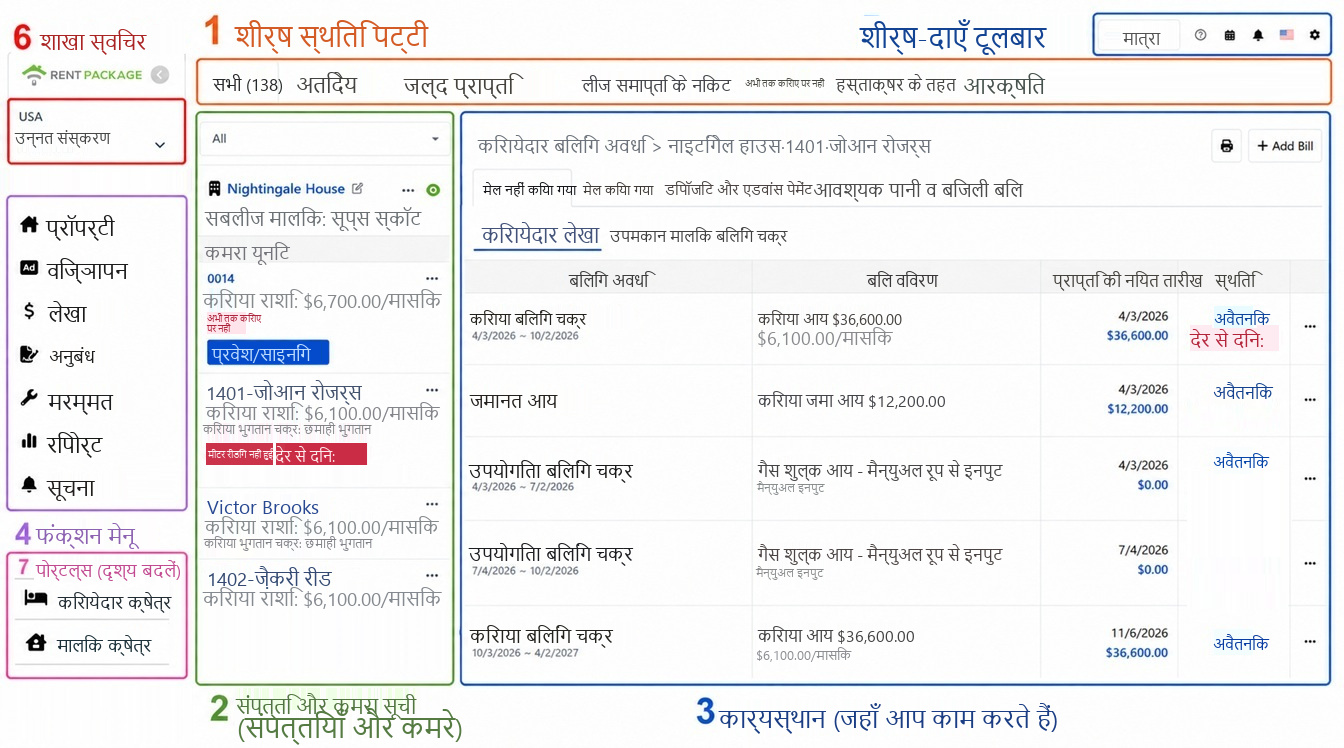
मुख्य स्क्रीन का पूर्ण दृश्य, क्षेत्र 1 से 6 तक संख्या द्वारा चिह्नित: 1 स्थिति पट्टी, 2 प्रॉपर्टी सूची, 3 कार्य क्षेत्र, 4 कार्य मेनू, 5 दाईं शीर्ष उपकरण सूची, 6 खाता और शाखा स्विच।
1. शीर्ष स्थिति पट्टी: आज के कार्य, नंबरों में जानें

स्क्रीन के शीर्ष पर एक पंक्ति टैब पूरे सिस्टम का टू-डू डैशबोर्ड है: सभी, अतिदेय, जल्द किराया, जल्द समाप्त होने वाली लीज, खाली, अनुबंध में, आरक्षण, मरम्मत में, मीटर नहीं पढ़ा, प्रत्येक टैब पर संख्या रीयल-टाइम आँकड़े हैं। ये टैब फिल्टर भी हैं: किसी पर क्लिक करें, बाईं सूची में केवल संबंधित स्थिति वाले कमरे दिखेंगे।

हर दिन लॉगिन करके इन नंबरों पर नज़र डालें: कितने अतिदेय हैं, कितने अनुबंध जल्द समाप्त होने पर हैं जिन्हें नवीनीकरण की बात करनी है, कितने खाली कमरे हैं जिन्हें किराए पर देना है, आपको खोज नहीं करना होगा, सिस्टम पहले से ही गणना की गई है।

2. बाएं पैनल में इन्वेंट्री और कमरे की सूची: हर कमरे की स्थिति नजरों में

बाएँ पैनल में दो-स्तरीय संरचना है: बाहरी परत इन्वेंट्री ऑब्जेक्ट कार्ड (ऑब्जेक्ट का नाम और मालिक के साथ), नीचे कमरे की इकाइयाँ। हर कमरे में सीधा किराया, बिलिंग चक्र, अगली किराया तारीख और स्थिति लेबल (खाली, अनुबंध में, अतिदेय दिन, मीटर नहीं पढ़ा) दिखता है, क्लिक करने की आवश्यकता नहीं; खाली कमरे प्रवेश/अनुबंध बटन दिखाते हैं, आप तुरंत व्यवस्था कर सकते हैं।

किसी भी कमरे पर क्लिक करें, दायाँ कार्यक्षेत्र उस कमरे का डेटा लोड करेगा, यह पूरे सिस्टम की सबसे उपयोगी प्रक्रिया है। ऊपर का ड्रॉप-डाउन मेनू सूची दायरे को और फ़िल्टर करता है।

3. केंद्रीय कार्यक्षेत्र: सभी कार्य यहीं होते हैं

केंद्रीय सबसे बड़ा क्षेत्र कार्यक्षेत्र है, सामग्री आपके द्वारा क्लिक किए गए आइटम के अनुसार बदलती है: कमरे पर क्लिक करने से किरायेदार बिलिंग अवधि लोड होगी (मिलान नहीं किया गया, मिलान किया गया, सुरक्षा जमा राशि और अग्रिम भुगतान, आवर्ती शुल्क आदि टैब, कलेक्शन वेरिफिकेशन यहीं होती है), मरम्मत फ़ीचर मरम्मत ऑर्डर दिखाता है, रिपोर्ट फ़ीचर रिपोर्ट दिखाता है। प्रत्येक फ़ीचर की विस्तृत क्रियाएं अपनी हेल्प आर्टिकल में हैं, केवल इतना याद रखें: बाएँ पैनल में आइटम ढूंढें, कार्यक्षेत्र में कार्य करें।

बाईं वर्टिकल कॉलम फ़ंक्शन मॉड्यूल का प्रवेश बिंदु है, और नाम साइड मेनू के समान हैं: प्रॉपर्टी (दैनिक प्रबंधन का मुख्य स्थान), विज्ञापन (किराये के लिए लिस्टिंग), अनुबंध (टेनेन्ट अनुबंध, मालिक अनुबंध और अनुबंध टेम्पलेट), लेखा, रिपोर्ट (वित्तीय विवरण, कर रिपोर्ट और मैनुअल जर्नल प्रविष्टि), मरम्मत, सूचना, और टेनेन्ट व मालिक के स्व-सेवा के लिए टेनेन्ट पोर्टल और मालिक पोर्टल। मॉड्यूल पर क्लिक करें, कार्यक्षेत्र उस फ़ंक्शन पर चला जाएगा।

5. दाएँ शीर्ष कोने टूलबार: सेटिंग्स और सहायक फ़ंक्शन

दाएँ शीर्ष कोने में बाएँ से दाएँ हैं: खरीद राशि, सहायता (हेल्प डॉक्यूमेंट्स खोलें), कैलेंडर, सूचना घंटी (सिस्टम इवेंट्स रिमाइंडर), भाषा स्विच, और सबसे दाएँ गियर। गियर सभी सेटिंग का प्रवेश है: सदस्य जानकारी, संगठन जानकारी (कंपनी LOGO और सील अपलोड यहीं करें), सूचना सेटिंग्स, कर्मचारी प्रबंधन, बिलिंग सेंटर और खरीद।

6. खाता और शाखा स्विच: कई उत्पाद या शाखाएं, एक क्लिक में स्विच

यदि आपने कई उत्पाद खरीदे हैं या कई शाखाएं चला रहे हैं, तो बाईं ओर शीर्ष पर खाते के क्षेत्र (वर्तमान कंपनी, संस्करण, और भूमिका दिखाता है) पर क्लिक करें, खाते की सूची विस्तृत करें और अन्य शाखा पर एक क्लिक में स्विच करें। प्रत्येक शाखा की प्रॉपर्टी, लेखा और सदस्य स्वतंत्र होते हैं, स्विच के बाद पूरी स्क्रीन उस शाखा की जानकारी होगी, कोई भ्रम नहीं होगा।
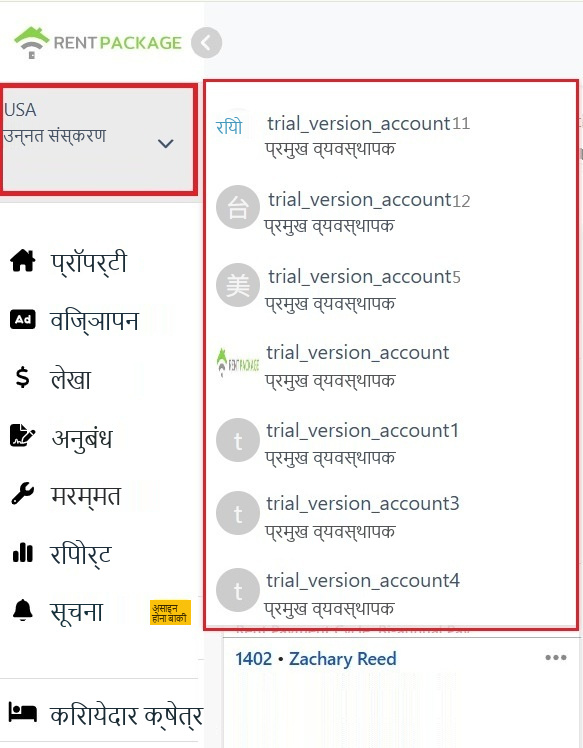
बाईं ओर शीर्ष पर खाते के क्षेत्र से विस्तृत शाखा स्विच सूची
7. 7. किरायेदार/मालिक पोर्टल बदलें

बाईं ओर मेनू के सबसे नीचे किरायेदार पोर्टल और मालिक पोर्टल उपलब्ध हैं। यदि आप व्यवस्थापक होने के अलावा किरायेदार (मकान किराए पर लिया हुआ) या मालिक (प्रॉपर्टी का प्रबंधन सौंपा हुआ) भी हैं, तो संबंधित पोर्टल पर क्लिक करके सीधे उस खाते में स्विच कर सकते हैं, अपना बिल, अनुबंध और सूचनाएं देख सकते हैं, बिना लॉगआउट किए या दूसरा खाता इस्तेमाल किए।

स्विच करने के बाद, उसी स्थान से व्यवस्थापक इंटरफेस पर वापस जा सकते हैं।

सात क्षेत्रों को जोड़ें: एक सामान्य वर्कफ़्लो

प्रति दिन सबसे सामान्य संग्रह प्रक्रिया का उदाहरण लें, पूरी तरह से चलें: लॉगिन के बाद देखें कि स्थिति बार में अतिदेय भुगतान दिख रहा है, अतिदेय टैब पर क्लिक करें, बाएँ फ्रेम सूची तुरंत अतिदेय भुगतान वाले कमरों को फ़िल्टर करे; उनमें से एक पर क्लिक करें, कार्यक्षेत्र में उस कमरे के किरायेदार बिलिंग अवधि लोड होती है, अतिदेय बिल लाल रंग के अतिदेय दिनों को चिह्नित करते हैं; भुगतान प्राप्त करने के बाद बिल पर लेखा करें, स्थिति बार की अतिदेय संख्या कम हो जाती है। इस वर्कफ़्लो को समझें, अन्य फ़ंक्शंस भी इसी तर्क का पालन करते हैं: स्थिति बार पर समस्या मिलती है, बाएँ फ्रेम में वस्तु को ढूंढें, कार्यक्षेत्र में समस्या का समाधान।

सामान्य प्रश्न

मेरी कई शाखाएं हैं, क्या डेटा आपस में मिल जाएगा?

नहीं। प्रत्येक शाखा स्वतंत्र खाता है, प्रॉपर्टी, लेखा, सदस्य और अधिकार अलग होते हैं, बाईं ओर शीर्ष पर खाते के क्षेत्र से स्विच करें। स्विच करने के बाद आप केवल उस शाखा का डेटा देखेंगे।

ऊपर स्थिति बार में संख्या क्या है? क्लिक करने पर क्या होगा?

संख्या विभिन्न स्थितियों के रीयल-टाइम आंकड़े हैं, जैसे कि अतिदेय 111 का मतलब है वर्तमान में 111 अतिदेय भुगतान संबंधित कमरे हैं। टैब पर क्लिक करना फ़िल्टर लागू करने के बराबर है, बाएँ फ्रेम सूची में केवल उस स्थिति के कमरे दिखते हैं, और सभी पर क्लिक करने से इसे पुनः प्राप्त कर सकते हैं।

मेरा स्क्रीनशॉट से स्क्रीन क्यों पूरी तरह से अलग है?

मेनू आइटम आपके द्वारा खरीदे गए संस्करण और प्रॉपर्टी बनाते समय चुनी गई भूमिका के आधार पर थोड़ा भिन्न हो सकते हैं, जैसे कि केवल सेल्फ-मैनेजमेंट लैंडलॉर्ड्स को मालिक पोर्टल की आवश्यकता नहीं होगी। सभी क्षेत्रों की स्थिति और ऑपरेशन लॉजिक कांस्टेंट रहते हैं, इस वर्कफ़्लो का सभी संस्करणों पर लागू होते हैं।

✅ अभी इस प्रक्रिया को सिस्टम में आजमाएं, पांच मिनट में आपको आदत हो जाएगी!