📄 Pengenalan persekitaran antara muka: fahami skrin utama dalam lima minit dan ketahui di mana untuk melakukan setiap perkara 📄 Cara menggunakan Gambaran Keseluruhan Hartanah dalam RentPackage untuk memahami status keseluruhan bangunan dengan cepat 📄 RentPackage Tambah hartanah di bawah pengurusan: daripada mencipta hartanah, pemilik dan baki awal hingga tandatangan atas talian, semuanya selesai sekali gus 📄 RentPackage Tambah Perjanjian Sewa: tetapkan tempoh sewa, deposit dan caj utiliti sekali gus, tempoh bil dijana secara automatik 📄 RentPackage Operasi Tempoh Bil Penyewa: pengesahan bayaran, sebahagian dibayar, bacaan meter dan deposit – semua kutipan sewa harian di halaman ini 📄 RentPackage Pemindahan Pemilik: Syarikat Pengurusan Hartanah Tolak Yuran Pengurusan Sebelum Pindah kepada Pemilik, Deposit Keselamatan Disimpan Berasingan 📄 Pengiraan keuntungan: lihat sekali gus berapa yang diperoleh pemilik dan syarikat anda 📄 Cara cepat menganggar pendapatan sewa bulan depan dan setahun di RentPackage dengan Anggaran Kutipan 📄 Bantuan Pematuhan dan Penerangan Tanggungjawab 📄 Penerangan Fungsi Templat Perjanjian Sewa 📄 Penerangan Fungsi Penyewaan Semula 📄 Penerangan Fungsi Sebahagian Dibayar 📄 Penerangan Fungsi Pendapatan Terdahulu 📄 Penerangan Fungsi Tempoh Bil Sewa 📄 Penerangan Fungsi Baki Awal 📄 Penerangan Fungsi Tempoh Bil Berkala 📄 Pengenalan Fungsi Tempahan 📄 Panduan Tetapan Perjanjian Sewa Elektronik 📄 Panduan Menetapkan Yuran Pengurusan Syarikat Pengurusan 📄 Mengapa deposit dan pendapatan terdahulu dikategorikan sebagai liabiliti dalam perakaunan? 📄 Pengenalan RentPackage Versi Umum 📄 Pembahagian Komisen RentPackage: Selepas Ejen Hartanah Berjaya Menyewakan, Kira Komisen, Cukai dan Bonus Kakitangan Sekali Gus 📄 Mengapa setiap tuan rumah dan ejen hartanah memerlukan perisian automasi pengurusan penyewa? 📄 Bagaimana menguruskan tukaran mata wang dengan betul apabila sewa dalam Euro? 📄 Panduan Penggunaan Borang Cukai - Schedule E (AS) 📄 Panduan Penggunaan Borang Cukai - SA105 (UK) 📄 Cara aktifkan penerimaan sewa dalam talian di RentPackage melalui Stripe 📄 Cara menggunakan kalendar untuk menjadualkan pemberitahuan kepada penyewa: contoh pemberitahuan gangguan bekalan elektrik 📄 Cara menetapkan logo agensi supaya e-mel pemberitahuan dan perjanjian sewa PDF memaparkan jenama anda 📄 Apakah Insurans Sewa? Pampasan sewa tertunggak, polisi diuruskan bersama perjanjian sewa 📄 Panduan pengguna laporan cukai sewa Anlage V Jerman 📄 Panduan pengguna laporan cukai sewa T776 Kanada 📄 Panduan Penggunaan Laporan Cukai Sewa Poland PIT-28 📄 Cara menghasilkan Jadual Sewa Australia di RentPackage, pengelasan automatik mengikut ATO 📄 Cara Menggunakan Borang Cukai Pendapatan Sewa Romania (Declarația Unică 212) di RentPackage 📄 Bagaimana menghasilkan data pelaporan pendapatan sewa SZJA Hungary dalam RentPackage, penyusunan nombor eSZJA dengan satu klik 📄 RentPackage Penyata untung rugi: Pendapatan sewa setiap hartanah, setiap pemilik, kira secara automatik berapa yang diperoleh 📄 RentPackage Kunci Kira-kira: berapa banyak daripada baki bank sebenarnya milik penyewa? Deposit dan pendapatan terdahulu dapat dilihat dengan jelas 📄 RentPackage Penyata Aliran Tunai: Berapa banyak tunai sebenar bertambah dalam akaun semasa tempoh sewa ini? 📄 Bagaimana menjana lejar am di RentPackage dan menyusun akaun sewa serta hartanah secara automatik 📄 RentPackage Catatan jurnal manual: pembaikan, insurans, susut nilai – pendapatan dan perbelanjaan di luar tempoh bil juga boleh direkodkan 📄 Pemberitahuan tersuai sewa: peringatan bayar sewa, tamat tempoh sewa – sistem menghantar kepada pihak yang betul pada masa yang betul 📄 RentPackage Pemberitahuan pembayaran sewa melalui LINE: panduan pemautan untuk penyewa dan tetapan peringatan automatik untuk pemilik 📄 Pengurusan Pekerja RentPackage: Kerjasama Pasukan Ejen Hartanah dan Pengurus Sewaan mengikut Hartanah dan Peranan 📄 Kenapa perisian pengurusan harta boleh menjimatkan masa dan kos secara signifikan?

Cara menggunakan kalendar untuk menjadualkan pemberitahuan kepada penyewa: contoh pemberitahuan pemadaman elektrik

Pautan Pantas

Apa itu kalendar?

Misal syarikat elektrik memaklumkan akan ada gangguan bekalan elektrik kerana penyelenggaraan talian dalam 15 hari. Anda mungkin sibuk ketika menerima pemberitahuan ini dan melupakan untuk mengingatkan penyewa. Dengan kalendar, hanya buat acara apabila menerima pemberitahuan, tetapkan tarikhnya, dan sistem akan automatik memberitahu penyewa apabila tiba masa. Tiada keperluan untuk mengingati sendiri, membuat panggilan, atau menghantar mesej satu persatu. Gangguan bekalan air, pemeriksaan kebakaran, pemeriksaan keluar penyewa, dll., juga menggunakan cara ini.

Cara membuka kalendar

Klik ikon kalendar di penjuru kanan atas (dalam kotak merah seperti gambar di bawah) untuk masuk ke halaman kalendar.
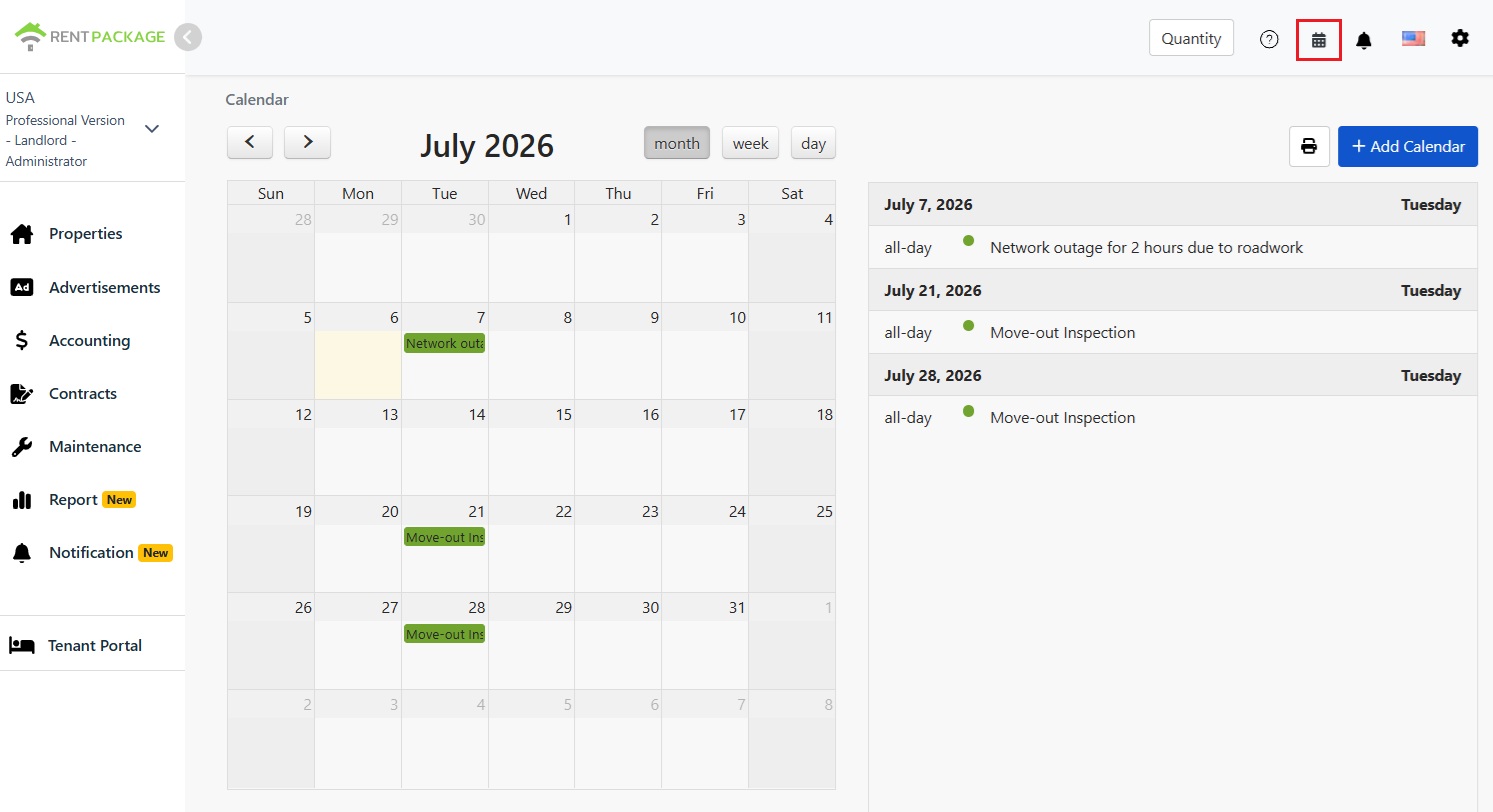
Pada skrin utama kalendar, ikon kalendar dalam kotak merah di penjuru kanan atas, dengan acara bulan ini disenaraikan mengikut tarikh di sebelah kanan skrin.

Kalendar boleh bertukar pandangan bulan, minggu, dan hari, serta anak panah kiri dan kanan untuk menukar bulan. Semua acara bulan ini disenaraikan mengikut tarikh di sebelah kanan skrin, membolehkan anda melihat perkara yang perlu diuruskan.

Cara menambah acara

Klik butang tambah kalendar di penjuru kanan atas, atau klik pada tarikh di kalendar untuk membuka tetingkap tambah acara (seperti gambar di bawah).
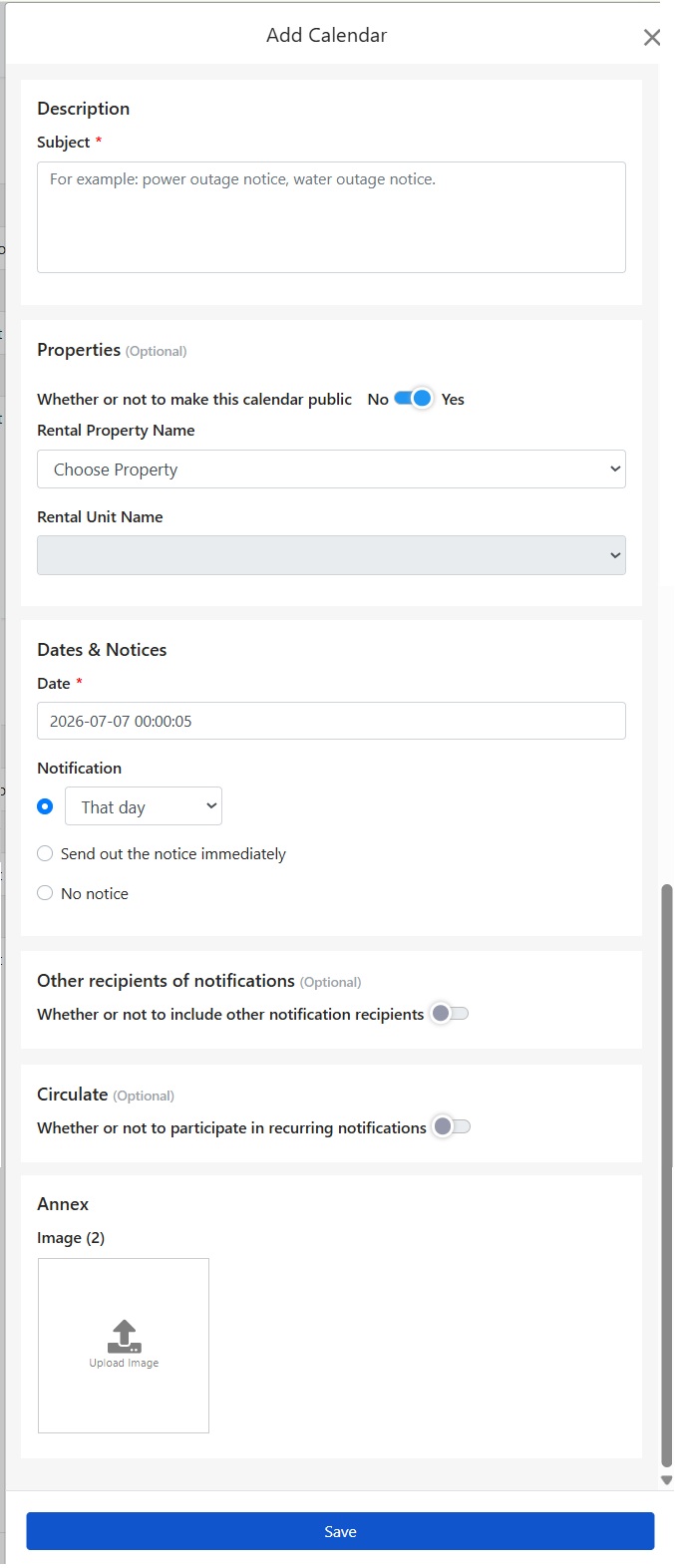
Tetingkap tambah kalendar termasuk tajuk, objek, tarikh dan pemberitahuan, penerima pemberitahuan lain, pemberitahuan berulang, dan lampiran.

Tajuk adalah medan wajib, masukkan kandungan acara ini, contohnya: 7/22 jam 9 pagi hingga 12 tengah hari gangguan elektrik kerana penyelenggaraan talian. Tajuk akan dipaparkan pada kalendar dan dihantar sebagai pemberitahuan kepada penyewa, oleh itu adalah disyorkan untuk menyatakan masa dan sebab dengan jelas agar penyewa faham tanpa perlu bertanya balik.

Adakah acara ini akan dikongsi dengan penyewa

Dalam bahagian objek, anda boleh memutuskan sama ada untuk berkongsi acara ini atau tidak:

  • Terbuka: Penyewa objek (atau bilik) terpilih dapat melihat jadual ini di portal penyewa dan menerima pemberitahuan. Untuk makluman penting seperti pemberitahuan bekalan elektrik terputus, pilih terbuka, dan sistem akan memaklumkan semua penyewa yang terjejas.
  • Tertutup: Hanya dapat dilihat oleh pengurusan, sesuai untuk urusan dalaman seperti penjadualan pembaikan, audit dalaman.

Kemudian, pilih nama objek dan bilik yang berkaitan dengan jadual ini. Untuk bekalan elektrik, biasanya seluruh bangunan terjejas, jadi pilih objek sahaja; jika hanya bilik tertentu terjejas (contohnya pembaikan paip satu bilik), pilih bilik tersebut, dan pemberitahuan akan dihantar hanya kepada penyewa bilik tersebut.

Tetapkan Tarikh dan Kaedah Pemberitahuan

Tarikh adalah medan wajib; sila pilih tarikh dan masa kejadian. Contohnya, untuk pemberitahuan bekalan elektrik, isikan tarikh 15 hari kemudian.

Terdapat tiga kaedah pemberitahuan, sistem akan menghantar berdasarkan pilihan anda, anda tidak perlu mengingatnya selepas tetapan selesai:

  • Pemberitahuan Masa Ditentukan: Pilih masa penghantaran pemberitahuan dari menu lungsur (contohnya pada hari kejadian), sistem akan menghantar secara automatik. Untuk bekalan elektrik, pilih untuk dihantar pada hari kejadian agar penyewa lebih ingat dan tidak terlupa jika diberi notis terlalu awal.
  • Hantar Pemberitahuan Segera: Selepas disimpan, sistem akan segera menghantar pemberitahuan, sesuai untuk perkara yang memerlukan persiapan awal oleh penyewa, seperti memberi tahu mengenai rancangan bekalan elektrik 15 hari sebelumnya.
  • Jangan Beri Tahu: Hanya rekod dalam kalendar, tiada pemberitahuan dihantar.
Perhatian: Penghantaran pemberitahuan bergantung pada tetapan sama ada awam; acara awam akan memaklumkan penyewa objek atau bilik, manakala acara peribadi hanya memaklumkan ahli pengurusan.

Beritahu Penerima Lain

Jika acara ini perlu memaklumkan selain daripada penyewa dan ahli pengurusan (sebagai contoh, pemilik, kontraktor pembaikan), boleh buka pilihan untuk pemberitahuan penerima lain, tambah mereka dalam senarai pemberitahuan supaya semua berkaitan diberi maklumat serentak, tanpa perlu hantar semula.

Pemberitahuan Berkala

Jika acara ini berlaku secara berkala (contoh: pemeriksaan kebakaran bulanan, pembersihan tangki air suku tahunan), boleh aktifkan pemberitahuan berkala, tetapkan sekali dan sistem akan mengingatkan mengikut kitaran secara automatik, tanpa perlu buat acara baru setiap kali.

Muat Naik Imej Lampiran

Anda boleh muat naik imej dalam seksyen lampiran (maksimum 2 gambar). Sebagai contoh untuk notis bekalan elektrik terputus, boleh terus ambil gambar notis dari syarikat elektrik dan muat naik, penyewa menerima notis dapat melihat pengumuman asal, maklumat lebih lengkap, juga menjimat masa menaip semula. Selepas tetapan siap, klik simpan untuk menambah.

Lihat dan Cetak Kalendar

Acara yang ditambah akan dipaparkan dalam kalendar dan senarai acara di sebelah kanan, klik untuk melihat atau edit. Jika perlu cetak pengumuman kertas (contoh: di papan kenyataan bangunan), boleh klik butang cetak untuk cetak paparan kalendar semasa.

✅ Buat jadual pertama anda sekarang, sistem akan memberitahu penyewa secara automatik bila tiba masanya, anda tidak perlu ingat lagi!