
 Soporte
RentPackage liquidación de salida e inspección de salida: cuando el inquilino se va, el sistema calcula alquiler, suministros, fianza y honorarios de gestión del propietario para caseros y administradores de fincas, y la entrega se firma en línea
Enlaces rápidos
- Por qué usar la liquidación de salida
- La salida en solo tres pasos
- Paso 1: Establecer la fecha de salida
- Paso 2: Generar período de liquidación en borrador
- Inmuebles gestionados: período de liquidación del propietario
- Paso 3: Confirmar liquidación
- Si después de confirmar descubre un error: Volver al borrador de liquidación
- Cobro y liquidación completada
- Inspección de salida: firma en línea el día de la mudanza
- Preguntas frecuentes
Por qué usar la liquidación de salida
El inquilino le dice «me voy el día 15 del mes que viene» y enseguida tiene que pensar: ¿hasta qué día se cobra el alquiler? ¿Se han leído los contadores? ¿Qué períodos siguen sin pagar? ¿Cuánto hay que devolver de la fianza? Si es un inmueble gestionado, además hay que volver a cuadrar los honorarios de gestión con el propietario. Hacerlo partida por partida con la calculadora, y un solo error puede acabar en una discusión con el inquilino.
- El sistema calcula los importes
Al establecer la fecha de salida, el sistema reúne en un solo período de liquidación los períodos sin pagar, la penalización por rescisión anticipada, la devolución proporcional del alquiler pagado por adelantado y la compensación con la fianza, con el cálculo detallado, para que tenga respuesta cuando el inquilino pregunte. - El mismo importe nunca se cobra dos veces
Al generar el borrador, los demás períodos de este contrato quedan bloqueados; después de confirmar la liquidación, el alquiler posterior a la fecha de salida ya no envía avisos de pago a un inquilino que ya se ha ido. - Las cuentas del propietario de los inmuebles gestionados, también
Los honorarios de gestión que el propietario aún no ha pagado se calculan por días hasta la fecha de salida; y si se cobraron por adelantado, el sistema calcula cuánto se cobró de más y cuánto hay que devolverle al propietario en un período de liquidación del propietario aparte. - La habitación vuelve a anunciarse enseguida
Después de confirmar la liquidación, el anuncio de la habitación se activa automáticamente; la tarjeta del inmueble muestra «Salida liquidada», y su equipo ve de un vistazo en qué punto está la salida. - Entrega con fotos y firmas
El día de la mudanza, la entrega se hace en línea: la lista de objetos, las fotos y las firmas de ambas partes se convierten en un PDF que se envía al correo de los dos, y si más adelante hay un desacuerdo, tiene pruebas.
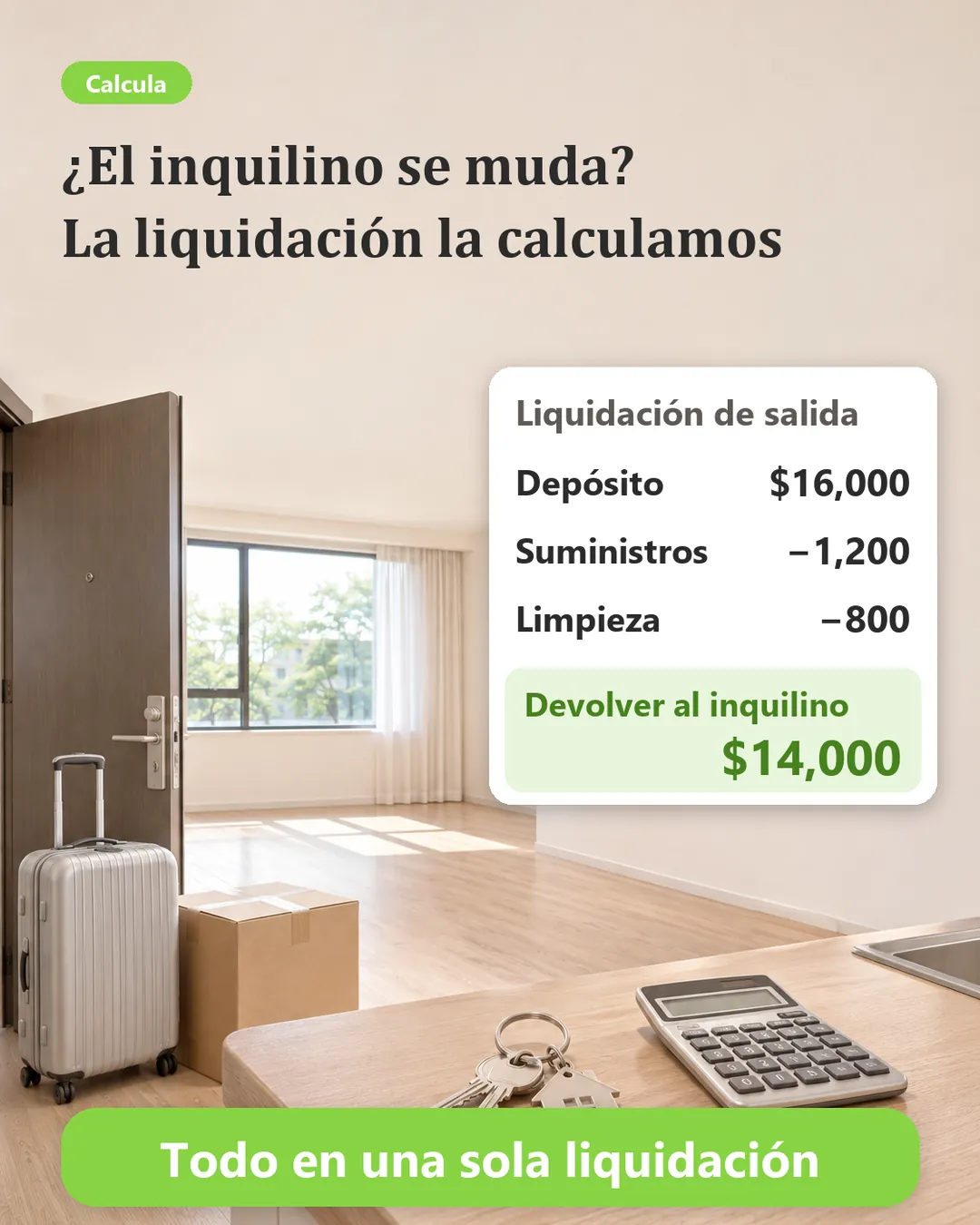
La salida en solo tres pasos
La liquidación de salida tiene tres pasos y termina cuando se recibe el pago:
- Establecer la fecha de salida
- Generar período de liquidación en borrador: el sistema calcula todo lo que hay que cobrar y devolver
- Confirmar liquidación: el período de liquidación pasa a impagado y puede empezar a cobrar o devolver
Paso 1: Establecer la fecha de salida
Al abrirlo, arriba aparecen la duración, el alquiler y la fianza de este contrato, sin tener que buscar el contrato.
- Si se va al vencer el contrato: elija [Fecha de expiración del contrato de arrendamiento y salida].
- Si se va antes: elija [Especificar la fecha de salida] e indique el día en que se va.
No tiene que acordarse de las salidas: con el «Recordatorio de salida del inquilino» de Regla de notificación personalizada, el sistema envía un correo a los empleados responsables de este inmueble antes de la fecha de salida, para recordarles concertar la entrega y leer los contadores.
Haga clic en [Establecer la fecha de salida] y el primer paso está hecho.
Paso 2: Generar período de liquidación en borrador
Haga clic en [Generar período de liquidación en borrador] y el sistema crea un período de liquidación de inquilino; lo que el inquilino debe pagar y lo que usted debe devolver está todo ahí:
- Los períodos sin pagar anteriores a la fecha de salida, como alquiler y suministros, se suman aquí.
- Si el inquilino se va antes, la penalización por rescisión anticipada del contrato se añade automáticamente.
- Si el alquiler está pagado por adelantado más allá de la fecha de salida, se calcula por días cuánto devolver, con el cálculo detallado.
- Si los suministros aún no se han leído, haga clic en [Modificar período de facturación] e introduzca las lecturas del día de salida; aquí también se añaden la limpieza y las reparaciones.
- Fianza: si la fianza la tiene usted, se compensa directamente en el período de liquidación de inquilino; si la tiene el propietario o está depositada en una cuenta de terceros, el sistema crea aparte un período de liquidación de depósito, para que las cuentas no se mezclen.
El total de abajo es lo que el inquilino aún debe pagar, o lo que usted debe devolverle.
Inmuebles gestionados: período de liquidación del propietario
En un inmueble gestionado, al terminar el alquiler no solo hay que liquidar con el inquilino, sino también con el propietario. El sistema crea además un período de liquidación del propietario:
- Los honorarios de gestión que el propietario aún no le ha pagado se calculan por días hasta la fecha de salida y se le cobran al propietario.
- Si los honorarios de gestión se cobraron por adelantado más allá de la fecha de salida, el sistema calcula cuánto se cobró de más y lo indica como importe a devolver al propietario, con la explicación ya escrita.
Paso 3: Confirmar liquidación
Cuando todo esté correcto, haga clic en [Confirmar liquidación] y el sistema le pedirá que lo confirme una vez más. Después, el sistema hace automáticamente tres cosas:
- El período de liquidación pasa a impagado, puede empezar a cobrar o devolver, y aparece en Períodos de facturación del inquilino.
- Los períodos de alquiler posteriores a la fecha de salida pasan a anulados, y ya no se envían avisos de pago al inquilino que se ha ido.
- El anuncio de esta habitación se activa automáticamente para empezar a buscar al siguiente inquilino.
La tarjeta del inmueble muestra «Salida liquidada». Puede confirmar la liquidación aunque la fecha de salida aún no haya llegado, por ejemplo cuando la empresa del inquilino lo traslada de improviso y ya se ha ido.
Si después de confirmar descubre un error: Volver al borrador de liquidación
Si después de confirmar descubre que falta algo, siempre que el período de liquidación no tenga ningún cobro, en Períodos de facturación del inquilino haga clic en [Más funciones] del período de liquidación y elija [Volver al borrador de liquidación]. El período de liquidación vuelve a borrador y todo lo que había modificado se conserva; añada lo que falta y vuelva a hacer clic en [Confirmar liquidación].
Cobro y liquidación completada
Si el inquilino debe pagar, al recibir el dinero use [Marcar como recibido] en el período de liquidación; si usted debe devolverle dinero, después de la devolución use [Marcar como pagado]. Puede seleccionar a la vez el período de liquidación del propietario y terminar de una sola vez.
Cuando todo está pagado, la liquidación ha terminado: la habitación vuelve a «No alquilado» y puede crear directamente el siguiente contrato; el sistema también elimina automáticamente los períodos posteriores a la fecha de salida que ya no se necesitan. Una vez terminada la liquidación, ya no se puede volver al borrador de liquidación.
Inspección de salida: firma en línea el día de la mudanza
El día en que el inquilino se va, también hay que hacer la entrega juntos: ¿ha devuelto las llaves?, ¿siguen ahí la nevera y el aire acondicionado?, ¿hay agujeros en las paredes? Si se marca en papel y luego surge una discusión, muchas veces no se encuentra quién firmó qué.

Desde que el inquilino entra a vivir, puede hacer la entrega en cualquier momento: en Gestión de contratos haga clic en [Más funciones] y elija [Inspección de salida]; también está en [Más funciones] de la tarjeta de la habitación.
- Indique la fecha de entrega.
- Los objetos del alquiler que se registraron al crear el contrato se cargan en una lista completa, sin tener que escribirlos de nuevo; use los botones más y menos para indicar la cantidad. En los objetos con algún problema, elija Necesita reparación, Dañado o Perdido y describa el estado; lo que no esté en la lista, añádalo en «Otro».
- Tome fotos allí mismo y súbalas; datos como las lecturas de los contadores, anótelos en las observaciones.
- Haga clic en [Enviar a firmar] y elija quién firma primero. Una vez enviada, el contenido queda fijado y ambas partes firman el mismo documento. Enviar a firmar consume un contrato electrónico.
- El inquilino abre el enlace del correo, se hace primero una foto y después firma. Sin imprimir y sin instalar ninguna aplicación.
- Por parte de la empresa, firma personalmente el empleado que hizo clic en [Enviar a firmar].
- Cuando las dos partes han firmado, el sistema genera un PDF y lo envía al correo de ambas: el contenido de la entrega, las fotos y las firmas están todos ahí.
Si después de enviarla hay que cambiar algo, el empleado que la envió hace clic en [Modificar contenido]; las firmas de ambas partes se borran, y una vez corregida se vuelve a enviar. Si el empleado que la envió ya no está en la empresa o no puede firmar, elimine esta inspección y que otro empleado cree y envíe una nueva.
Preguntas frecuentes
¿Qué hago si el inquilino cambia de opinión y no se va?
Si aún no ha confirmado la liquidación, use [Cancelar la salida] y los períodos bloqueados se recuperan. Si ya la ha confirmado, primero use [Volver al borrador de liquidación] y después cancele la salida.
Si cambio la fecha de salida, ¿se pierden los importes que modifiqué en el borrador?
Sí. Al cambiar la fecha de salida, el sistema tiene que volver a generar el borrador, y se borran los importes modificados, las lecturas de contadores y los conceptos añadidos. Antes de hacerlo, el sistema le pide que lo confirme.
¿Tengo que esperar a que termine la liquidación para hacer la entrega?
No. La entrega y la liquidación van por separado; desde que el inquilino entra a vivir hasta que termina la liquidación, puede hacer la entrega en cualquier momento.
Resumen
Si sigue trabajando como ahora, cuando se vaya el próximo inquilino tendrá que volver a sumar partida por partida con la calculadora, cuadrar las cuentas por separado con el inquilino y con el propietario, y una vez firmada el acta de entrega, nadie sabe dónde ha ido a parar. En RentPackage, en cuanto establece la fecha de salida, el alquiler, los gastos pendientes, los pagos anticipados, la fianza y los honorarios de gestión del propietario se calculan automáticamente, y la habitación vuelve a anunciarse enseguida; el día de la entrega se firma en línea y el PDF llega al correo de ambas partes.
Empiece con un inquilino: la próxima vez que alguien le diga que se va, abra la tarjeta de su inmueble y haga clic en [Desocupar] para probarlo.
Pruebe RentPackage gratisArtículos relacionados
- RentPackage Agregar contrato de arrendamiento: duración, depósito y suministros se configuran de una vez, y los períodos de facturación se generan automáticamente:Registre los objetos del alquiler al crear el contrato y, en la inspección de salida, el sistema cargará la lista completa.
- RentPackage Pagos a propietarios: la empresa de gestión de alquileres descuenta sus honorarios, paga el resto al propietario y guarda los depósitos por separado:Una vez liquidado un inmueble gestionado, cómo transferir el dinero del propietario a su cuenta personal.
- Notificaciones personalizadas de RentPackage: recordatorios automáticos de renovación de contrato, subida de alquiler y vencimiento del seguro para propietarios y administradores:Configure el «Recordatorio de salida del inquilino» para enviar automáticamente un correo a los empleados responsables antes de la fecha de salida.