
RentPackage Operaciones del ciclo de facturación del inquilino: registrar cobros, pagos parciales, lecturas de medidores y depósitos, la gestión diaria del alquiler es en esta página
Enlaces rápidos de este artículo
- Por qué usar el ciclo de facturación del inquilino
- ¿Qué es el ciclo de facturación del inquilino?
- Visión general de la interfaz: cuatro pestañas y un menú de funciones
- Conciliación de pagos: Marcar como recibido
- El inquilino solo pagó una parte: pagos parciales y saldo de factura
- Lectura de medidores: Ingresar lectura, el importe se calcula automáticamente
- Conciliado: Visión clara de los pagos históricos
- Depósito y anticipos: Dinero adeudado al inquilino, saldo consultable en cualquier momento
- Cargos Periódicos: Qué se cobra en cada período de este contrato
- Preguntas Frecuentes
Por qué usar el ciclo de facturación del inquilino
Si cobras el alquiler con Excel o una libreta, cada mes tienes que emitir las facturas tú mismo y revisar quién pagó y quién no; si el inquilino paga solo una parte, debes anotar la diferencia aparte; después de leer el medidor, calculas la luz con la calculadora.
- Las facturas se crean solas, sin emitirlas cada mes
Al añadir el contrato, define el alquiler, el depósito y los gastos de suministros, y el sistema crea los ciclos de facturación de todo el contrato y los marca como vencidos automáticamente al pasar la fecha de cobro. - Las diferencias pendientes no se olvidan
Cuando el inquilino paga solo una parte, marca como recibido el importe real; el sistema crea automáticamente un saldo de factura y puedes enviar esa factura al inquilino. - Tras la lectura del medidor, el importe se calcula y el aviso se envía solo
Introduce la lectura del periodo y el sistema calcula el importe con la lectura anterior y el precio unitario, y luego envía la notificación de pago.
¿Qué es el ciclo de facturación del inquilino?
Después de la mudanza/firmar contrato, el sistema genera automáticamente todos los ciclos de facturación para este inquilino (alquiler, depósito, servicios públicos). La página del ciclo de facturación del inquilino es su panel de operación diaria: aquí se registran los pagos realizados por el inquilino, se toman lecturas de medidores, se gestionan pagos parciales, y se verifica el saldo de depósitos y anticipos.
La gestión diaria de la cobranza se reduce a dos acciones: entra el dinero, marcar como recibido; leer el medidor, ingresar la lectura. El sistema maneja automáticamente la generación de facturas, cálculo de montos, marcación de mora y envío de notificaciones.
Visión general de la interfaz: cuatro pestañas y un menú de funciones
Haz clic en cualquier habitación de la lista de propiedades a la izquierda para entrar. Las cuatro pestañas superiores dividen los estados y tipos de facturas: No conciliadas (facturas no pagadas, área de trabajo diaria), Conciliadas (registros históricos de pagos), Depósitos y pagos anticipados, Cargos periódicos. En el modo delegación, puedes alternar entre la contabilidad del inquilino y de la agencia.
El menú más opciones a la derecha de cada factura (icono de tres puntos) es la entrada para todas las operaciones: Marcar como recibido, marcar como exento, leer medidor, añadir/editar, posponer cobro, notificación de pago, etc. Aquí explicamos algunas de uso frecuente.
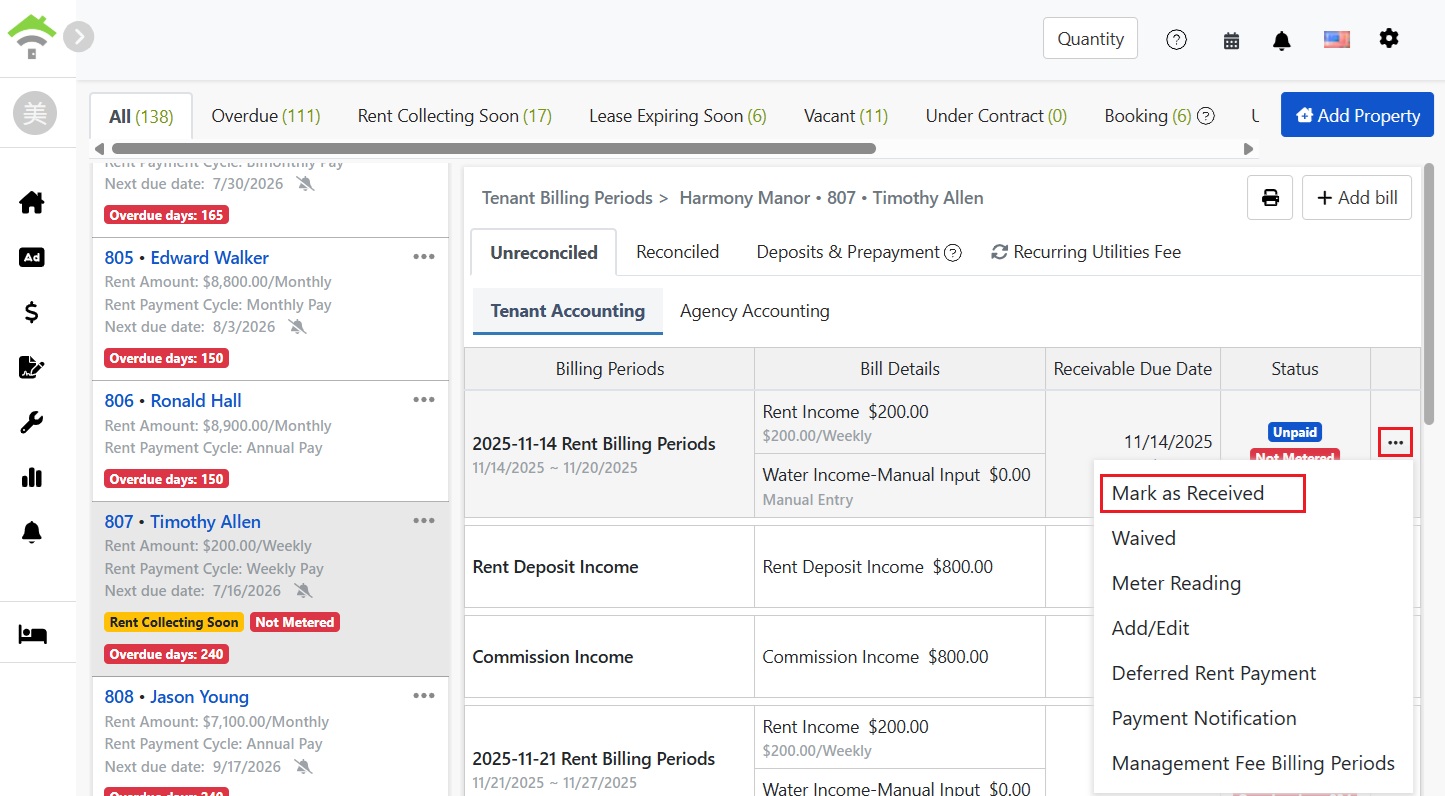
Operaciones comunes
Conciliación de pagos: Marcar como recibido
Después de que el inquilino pague, encuentra la factura en la pestaña Sin conciliar, y haz clic en Marcar como recibido en el menú más opciones. La ventana mostrará la fecha de cobro, el método de pago (efectivo, transferencia, etc.) y el monto, que por defecto es el total a recibir de ese periodo.
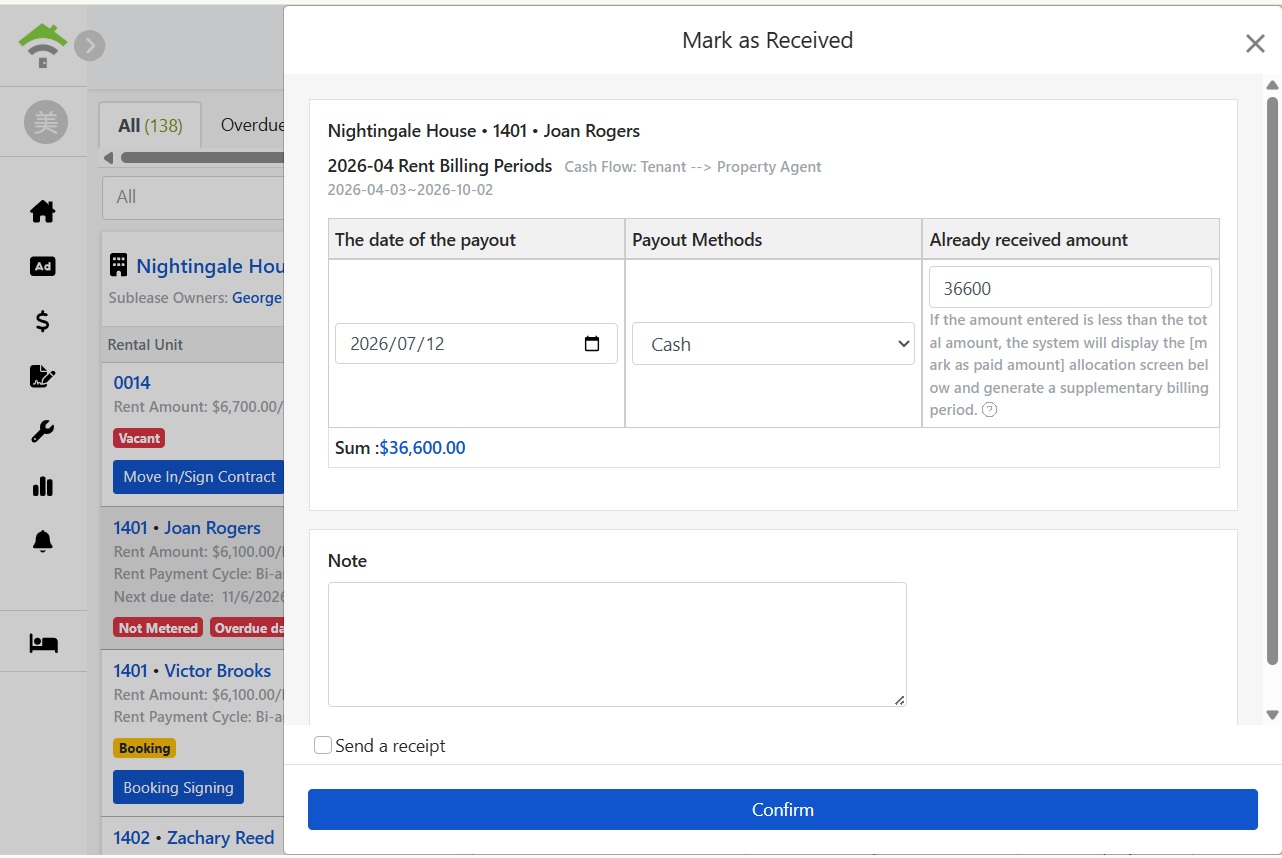
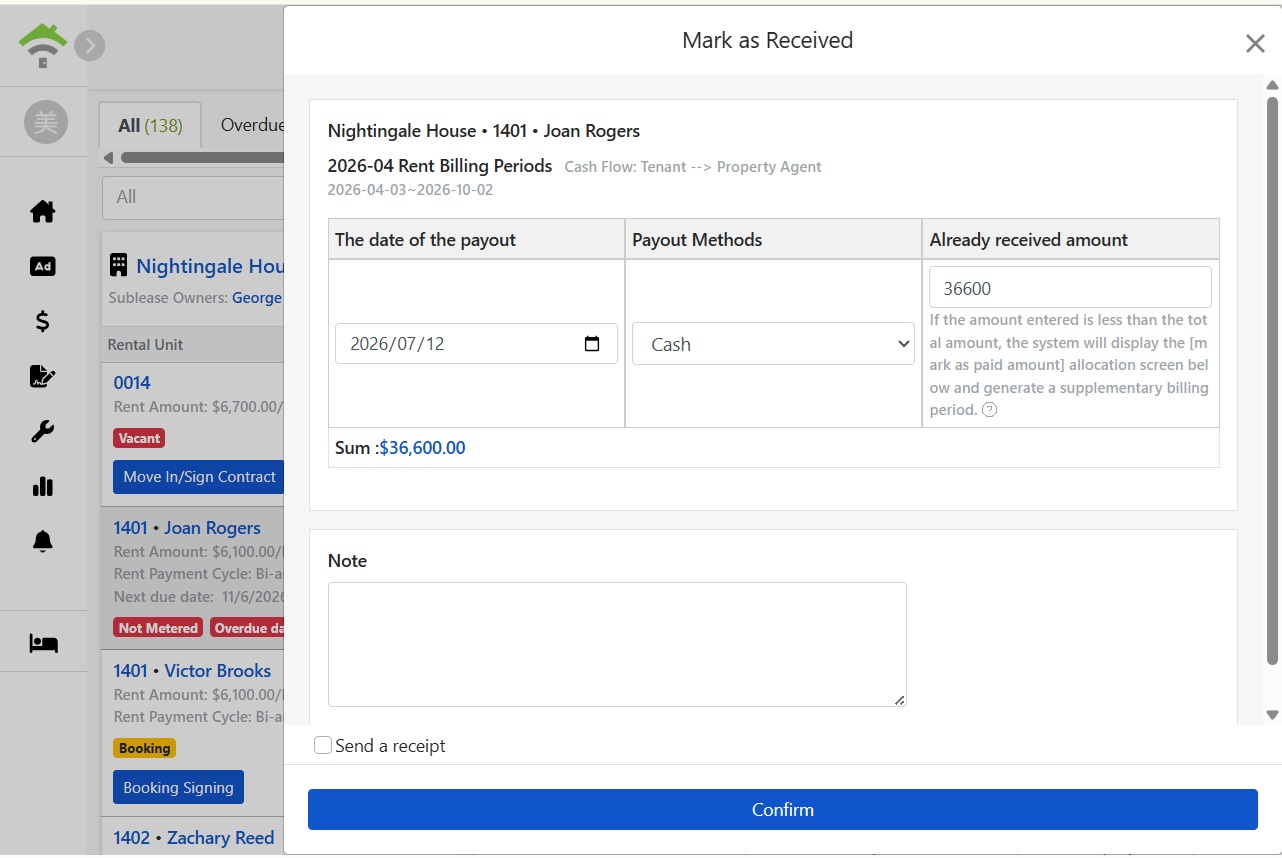
Después de confirmar que el monto es correcto, puedes llenar notas y elegir enviar recibo al inquilino si es necesario. Haz clic en confirmar para completar la conciliación. La factura se moverá a la pestaña Conciliado, el marcador de morosidad desaparecerá, y en el modo delegación, las tarifas de gestión y comisiones del periodo también se marcarán automáticamente como recibidas.
El inquilino solo pagó una parte: pagos parciales y saldo de factura
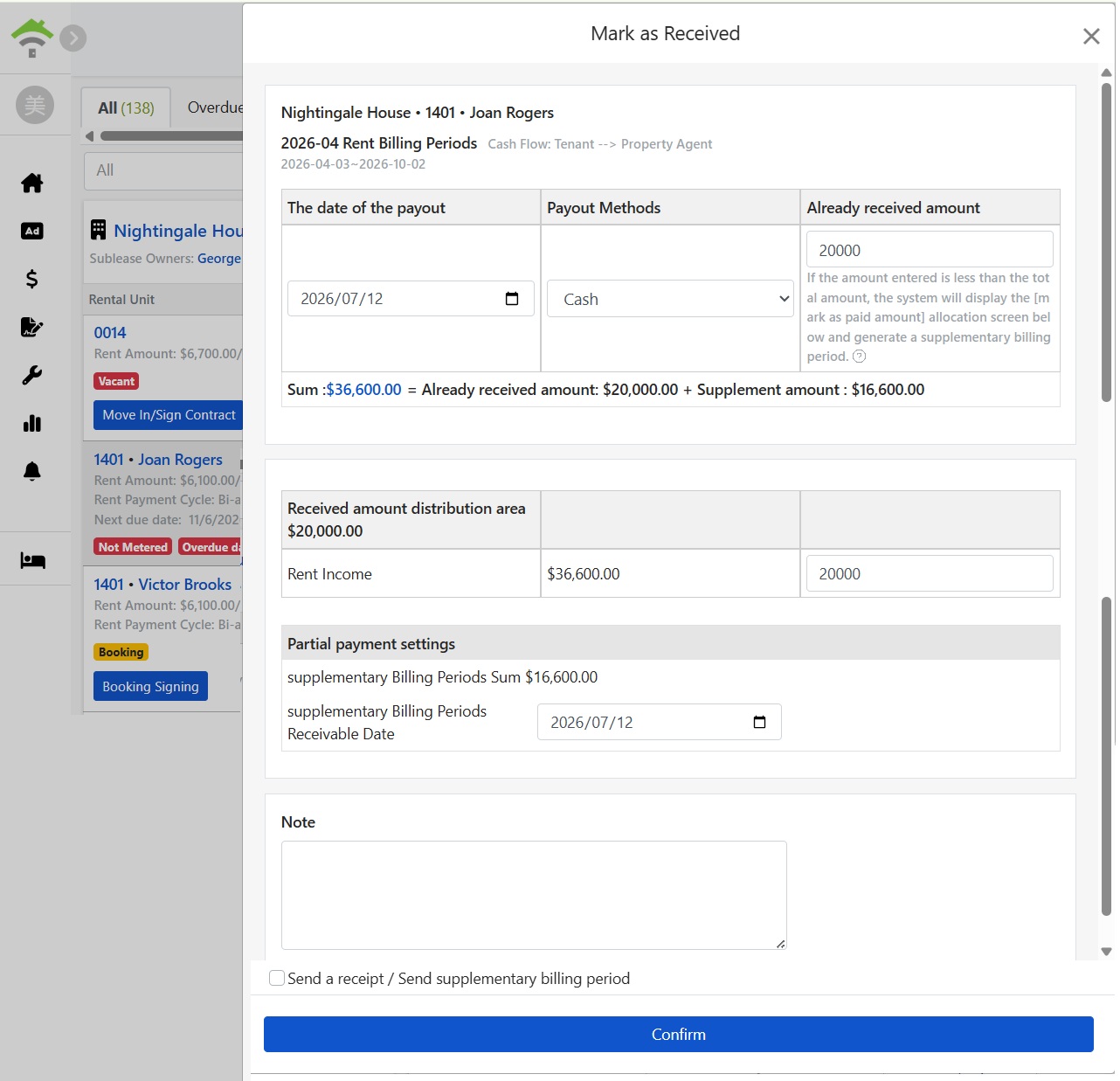
En la ventana de Marcar como recibido, si el importe introducido es menor que el total a cobrar, el sistema desplegará la pantalla de asignación: distribuye el importe realmente recibido en cada ítem de gasto, y la diferencia genera automáticamente un periodo de facturación pendiente, pudiendo establecer la fecha de vencimiento del mismo. Al enviar, se puede seleccionar enviar recibo y factura pendiente al inquilino.
Lectura de medidores: Ingresar lectura, el importe se calcula automáticamente
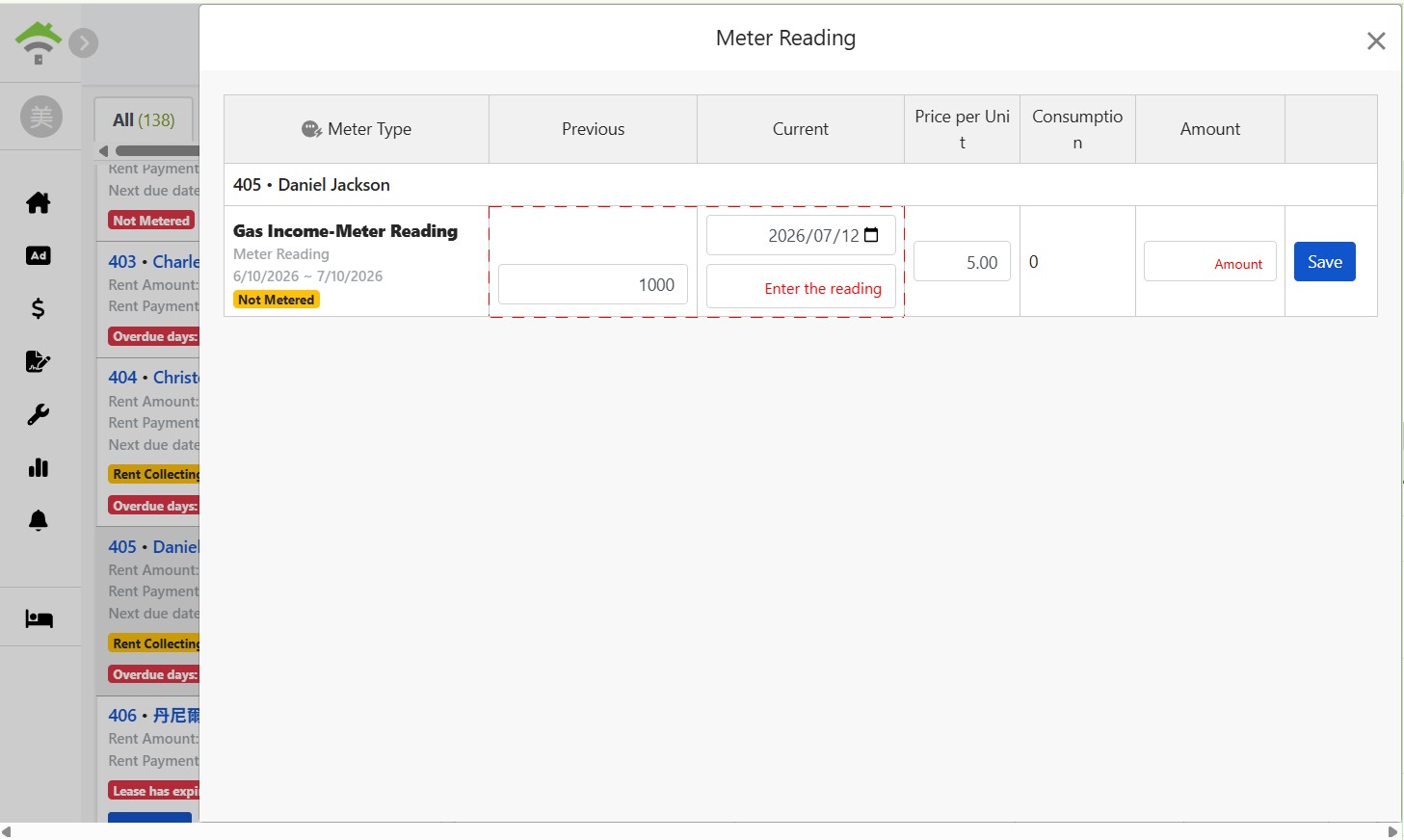
Los gastos del sistema de lecturas se marcarán como no leídos hasta que se complete la lectura. Haga clic en lecturas en el menú más opciones, ingrese la lectura actual, y el sistema calculará automáticamente el consumo y el importe basado en la lectura anterior y el precio unitario (por ejemplo, lectura anterior 1000, 5 yuanes por unidad). Una vez guardado, el importe se incluirá en la factura de ese periodo y se enviará también una notificación de pago. Si hay tarifas de verano o tarifas escalonadas, también se puede cambiar el costo por unidad aquí.
Conciliado: Visión clara de los pagos históricos
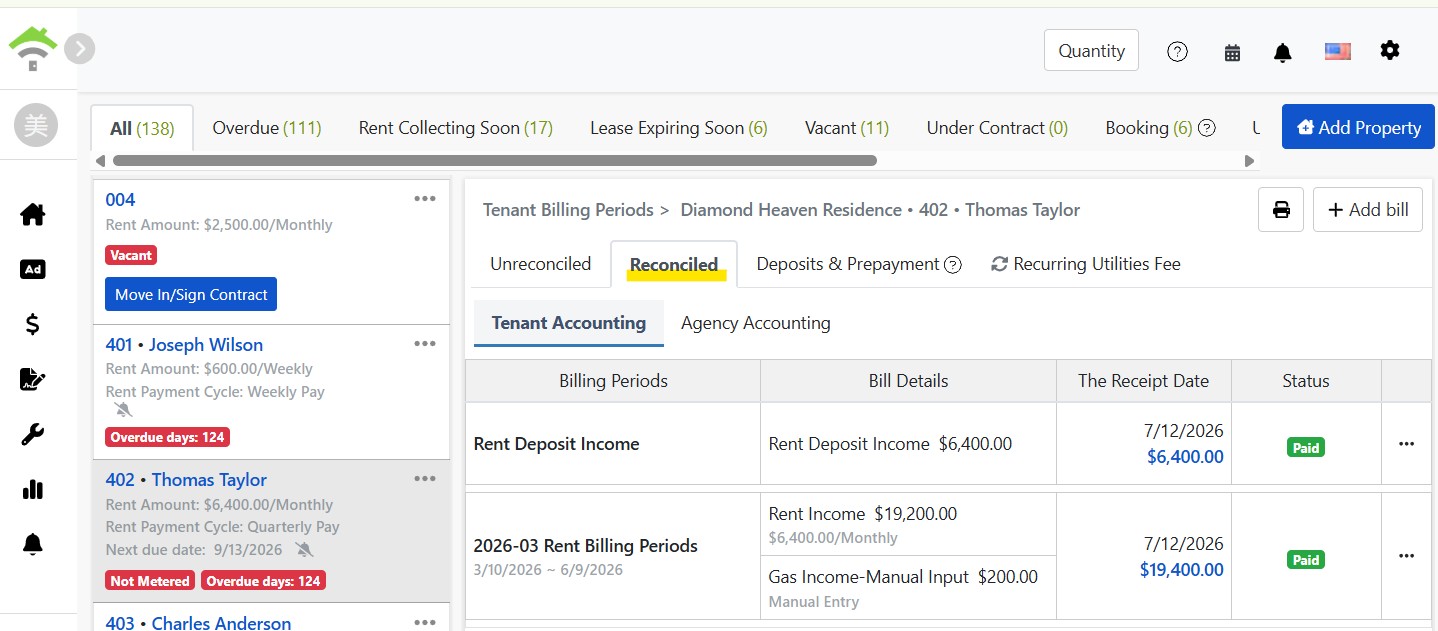
Las facturas conciliadas están en la pestaña Conciliado, cada entrada muestra el periodo, detalles, fecha de cobro e importe, y están marcadas como pagado. Para verificar cuánto se cobró en un mes o cuándo pagó un inquilino, aquí hay un registro completo.
Depósito y anticipos: Dinero adeudado al inquilino, saldo consultable en cualquier momento
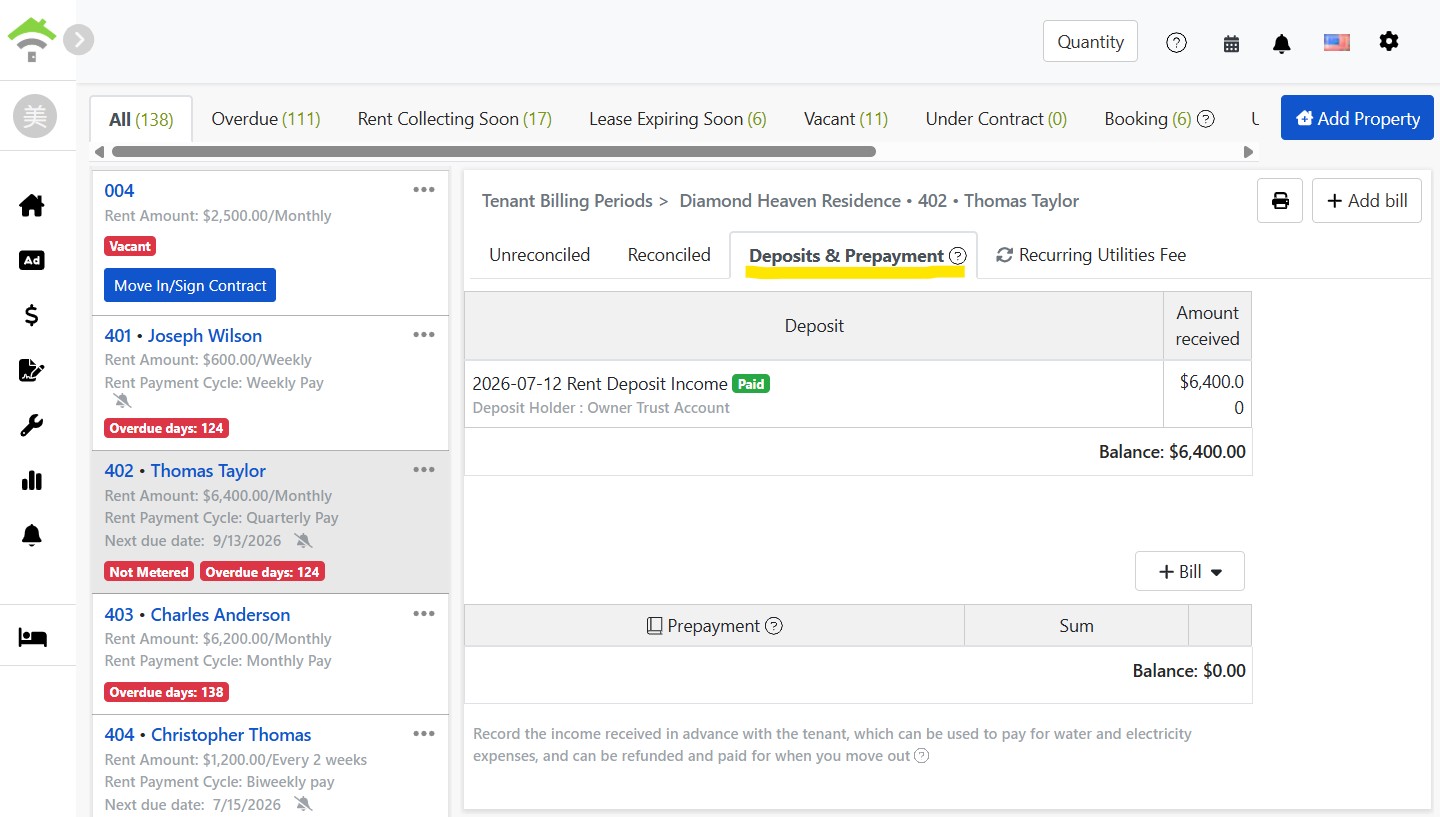
La sección del depósito muestra el registro de depósito de este alquiler y el saldo actual, y señala al custodio del depósito (por ejemplo, cuenta de fideicomiso del propietario), para verificar el importe a devolver al finalizar el alquiler.
La sección de anticipos registra las cantidades depositadas previamente por el inquilino (por ejemplo, el anticipo de la electricidad), luego los gastos de servicios se deducen del saldo restante durante cada periodo, y al final del alquiler se devuelve el saldo restante. Haga clic en agregar factura para crear un registro de anticipos.
Cargos Periódicos: Qué se cobra en cada período de este contrato
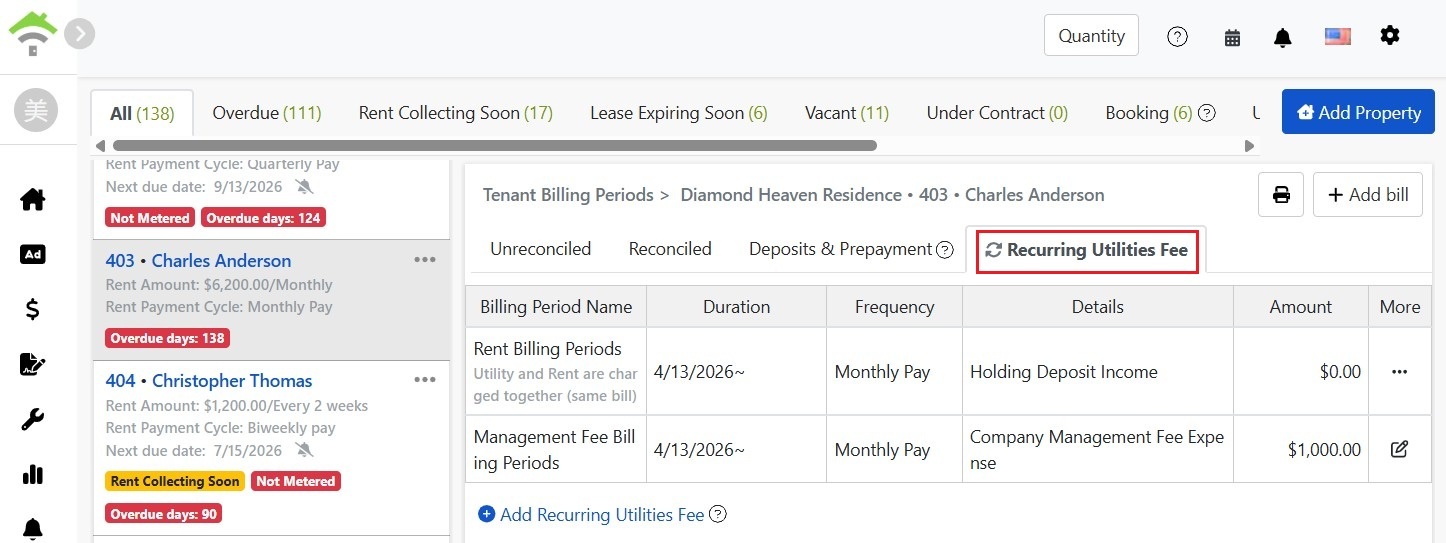
La pestaña de Cargos Periódicos lista todos los grupos de períodos establecidos en este contrato: nombre, duración, frecuencia, detalles de cargos y cantidades. Los que se cobran con la misma factura del alquiler están especialmente marcados. Para ajustar montos o agregar un nuevo cargo (por ejemplo, comenzar a cobrar por internet a mitad del contrato), haga clic en editar o agregar cargo periódico aquí; los períodos futuros se generarán según la nueva configuración.
Otras funciones en el menú
- Exento: Utilizar al acordar una exención de un cobro específico con el inquilino; ese cobro ya no se considerará pendiente.
- Retrasar Cobro de Alquiler: Al acordar con el inquilino un retraso en el pago, ajuste la fecha de vencimiento para evitar que se marque como retrasado.
- Notificación de Pago: Reenviar manualmente la notificación de pago de la factura al inquilino, sin esperar la programación del sistema.
- Agregar/Editar: Ajuste el contenido de esa factura o use 'Agregar factura' en la esquina superior derecha para crear un cargo temporal (por ejemplo, prorrateo de reparaciones).
Preguntas Frecuentes
¿Qué hago si el inquilino solo pagó parte del alquiler?
Marque como recibido el pago y registre el monto realmente recibido. El sistema desplegará una pantalla para distribuir el monto recibido entre los ítems; se generará automáticamente un período de pago pendiente y se puede establecer una fecha de pago. Además, puede seleccionar enviar la factura de pago pendiente al inquilino. No es necesario dividir manualmente, y no se pasan por alto las diferencias.
¿Dónde va una factura después de marcarla como recibida?
Se mueve a la pestaña de Reconciliadas, conservando completo el período, detalles, fecha y monto de pago. La pestaña de No Reconciliadas solo muestra facturas no cobradas, funcionando como lista de tareas diarias: vacíela, y el cobro de rentas del día estará listo.
¿Se enviará una notificación de pago para facturas no medidas?
No. Las facturas basadas en medición no se envían antes de completar la lectura y confirmar el monto, para evitar enviar al inquilino una factura incompleta; el sistema enviará automáticamente una vez completada la lectura. Si ve el etiquetado 'No Medido', complete la lectura primero.
Si el inquilino solicita unos días más para pagar, ¿se considerará tardío?
Simplemente ajuste la fecha de cobro deseada para ese período desde el menú Más Opciones; los días de tardanza se recalculan desde la nueva fecha de cobro, sin errores de marcado.
Resumen
Si sigues con Excel o la libreta, el mes que viene volverás a revisar habitación por habitación quién pagó y quién pagó de menos, y tras leer los medidores calcularás la luz y enviarás las facturas tú mismo. Con los contratos configurados en RentPackage, cada mes solo marcas como recibido cuando entra el dinero e introduces las lecturas cuando toca; los saldos de factura, los importes de luz y las notificaciones de pago los gestiona el sistema.
Abre la pestaña Sin conciliar de una habitación y marca como recibido un pago de alquiler que hayas recibido este mes para probarlo.
Pruebe RentPackage gratisArtículos relacionados
- RentPackage Agregar contrato de arrendamiento: duración, depósito y suministros se configuran de una vez, y los períodos de facturación se generan automáticamente:Define la duración, el depósito y los gastos de suministros al firmar, y los ciclos de facturación se crean automáticamente.
- RentPackage Notificaciones de pago del alquiler por LINE: guía de vinculación para inquilinos y recordatorios automáticos configurados por el propietario:Cuando el inquilino vincula LINE, las notificaciones de pago también le llegan por LINE.
- RentPackage Estado de resultados: ingresos y gastos de alquiler por propiedad y propietario, cálculo automático de beneficios:Los ingresos y gastos de alquiler del ciclo de facturación del inquilino pasan automáticamente al estado de resultados, sin llevar otra contabilidad.