📄 Introducción al entorno de la interfaz: comprende la pantalla principal en cinco minutos, sabe dónde hacer cada cosa. 📄 Cómo usar el resumen de propiedades en RentPackage para conocer rápidamente el estado de todo el edificio 📄 RentPackage Añadir propiedad en gestión: desde crear la propiedad y el propietario hasta el saldo inicial y la firma en línea, todo de una vez 📄 RentPackage Agregar contrato de arrendamiento: duración, depósito y suministros se configuran de una vez, y los períodos de facturación se generan automáticamente 📄 RentPackage Períodos de facturación del inquilino: registro de cobros, pagos parciales, lecturas de medidores y depósitos; toda la gestión diaria del alquiler se hace en esta página 📄 RentPackage Pagos a propietarios: la empresa de gestión de alquileres descuenta sus honorarios, paga el resto al propietario y guarda los depósitos por separado 📄 Cálculo de beneficios: vea de una vez cuánto gana el propietario y cuánto su empresa 📄 Cómo estimar rápidamente los ingresos por alquiler del próximo mes y del año completo en RentPackage con Ingresos Estimados 📄 Asistencia de cumplimiento y delimitación de responsabilidades 📄 Descripción de la función de plantillas de contrato 📄 Descripción de la función de subarrendador 📄 Descripción de función de pago parcial 📄 Descripción de la función de anticipos 📄 Descripción de la función de períodos de facturación del alquiler 📄 Descripción de la función de saldo inicial 📄 Descripción de la función de períodos de facturación recurrentes 📄 Introducción a la función de reserva 📄 Guía de configuración de contrato de arrendamiento electrónico 📄 Guía de configuración de los honorarios de gestión para empresas de gestión de alquileres 📄 ¿Por qué depósito y anticipos se consideran pasivos en la contabilidad? 📄 Introducción a la versión general de RentPackage 📄 Reparto de comisiones en RentPackage: tras cerrar un alquiler, la inmobiliaria calcula comisión, impuestos y bonificaciones de los empleados de una sola vez 📄 ¿Por qué cada propietario y agente inmobiliario necesita un software de automatización de gestión de inquilinos? 📄 ¿Cómo manejar correctamente el tipo de cambio al fijar la renta en euros? 📄 Declaración de impuestos EEUU - Guía del formulario Schedule E 📄 Declaración de impuestos Reino Unido - Guía del formulario SA105 📄 Cómo habilitar Stripe para pagos de renta en línea en RentPackage. 📄 Cómo usar el calendario para notificar a los inquilinos: Ejemplo con aviso de corte de energía. 📄 Cómo configurar el LOGO de la agencia para mostrar su marca en notificaciones por Email y PDFs de contratos 📄 ¿Qué es el seguro de impago de alquiler? Compensación por rentas impagas y póliza gestionada junto con el contrato de alquiler 📄 Guía del usuario para el reporte fiscal de ingresos por arrendamiento alemán Anlage V 📄 Guía del usuario para el reporte fiscal de ingresos por arrendamiento canadiense T776 📄 Guía de uso del informe de impuestos sobre alquiler PIT-28 de Polonia 📄 Cómo generar el Informe de Alquiler (Rental Schedule) de Australia en RentPackage, con ingresos y gastos automáticamente clasificados según la ATO 📄 Cómo utilizar la declaración de impuestos sobre el alquiler de Rumanía (Declarația Unică 212) en RentPackage 📄 Cómo generar datos de declaración de ingresos de alquiler SZJA en Hungría en RentPackage, un clic para organizar números de eSZJA. 📄 RentPackage Estado de resultados: ingresos y gastos de alquiler por propiedad y propietario, cálculo automático de beneficios 📄 RentPackage Balance General: ¿Cuánto saldo del banco en realidad pertenece a los inquilinos? Vea claramente depósitos y anticipos. 📄 RentPackage Estado de flujo de efectivo: ¿cuánto efectivo realmente aumentó durante este período de cobro de rentas? 📄 Cómo generar un libro mayor en RentPackage, resumen automático de rentas y cuentas de la propiedad 📄 RentPackage Asientos manuales: reparaciones, seguros y depreciación; también pueden registrarse ingresos y gastos fuera de los períodos de facturación 📄 Notificación personalizada de arrendamiento: Recordatorios de pago de renta y vencimiento de contrato, enviados a la persona correcta en el momento correcto. 📄 RentPackage Notificaciones de pago del alquiler por LINE: guía de vinculación para inquilinos y recordatorios automáticos configurados por el propietario 📄 Gestión de empleados en RentPackage: trabajo en equipo para inmobiliarias y administradores de propiedades por propiedad y rol 📄 ¿Por qué el software de gestión de propiedades puede ahorrar mucho tiempo y costos?

Reparto de comisiones en RentPackage: tras cerrar un alquiler, la inmobiliaria calcula comisión, impuestos y bonificaciones de los empleados de una sola vez

Cuando se cierra un alquiler, el agente inmobiliario suele cobrar honorarios tanto al propietario como al inquilino. Ese dinero se reparte además entre el empleado de captación que consiguió el inmueble y el vendedor que hizo las visitas y cerró la operación. Lo que queda es el ingreso de la empresa.

Ejemplo de reparto de comisiones: empleado de captación, vendedor y empresa reciben cada uno su parte

Por qué usar el reparto de comisiones

Muchas inmobiliarias lo hacen así tras cerrar un alquiler: calculan en Excel cuánto paga el propietario y cuánto el inquilino, suman los impuestos y luego calculan qué parte se lleva captación y qué parte ventas. A fin de mes las cuentas a menudo no cuadran, y cuando un empleado pregunta «¿Cuánto es mi bonificación de esa operación?», hay que buscar en los archivos.

  • Las comisiones se convierten automáticamente en cuentas por cobrar
    Al establecer la comisión, el sistema crea automáticamente los períodos de facturación por cobrar al propietario y al inquilino. Puede enviar directamente avisos de pago y recibos, y marcarlos como recibidos cuando llegue el dinero.
  • Importes con un clic e impuestos calculados automáticamente
    Pulse «1 mes» o «0.5 meses» y la comisión se rellena según el alquiler. Para el impuesto, introduzca el importe o el porcentaje y el otro se calcula automáticamente.
  • Las bonificaciones nunca superan la comisión
    Para cada empleado, introduzca el porcentaje o el importe de su parte y el otro se calcula automáticamente. La suma de las partes no puede superar el total antes de impuestos de la comisión; lo que queda se registra automáticamente como ingresos por comisión de la empresa.
  • Las bonificaciones también quedan registradas
    Las bonificaciones de los empleados se convierten automáticamente en gastos de la empresa, y puede marcarlas como pagadas en el momento en que las abona.
  • Los empleados consultan sus propias bonificaciones
    Cada empleado puede consultar sus bonificaciones en Contabilidad, sin que usted tenga que responder a cada uno por separado.

Paso 1: Establecer la comisión

  1. Abra la ventana de comisiones y pulse [Agregar comisión]:
    • Inmuebles en gestión de alquileres: vaya a [Contratos], pulse «⋯» en el contrato > [Establecer comisión]
    • Anuncios de intermediación: vaya a [Anuncios], pulse «⋯» en el anuncio > [Establecer bono de comisión]
  2. Introduzca los importes en [Ingresos por comisión de corretaje - propietario] e [Ingresos por comisión de corretaje - inquilino], o pulse «1 mes» o «0.5 meses» para rellenarlos directamente.
  3. Si cobra impuestos, pulse «⊕ Impuesto» e introduzca el importe o el porcentaje; el otro se calcula automáticamente.
  4. Elija la fecha de vencimiento. Si ya recibió el dinero, puede marcar «marcado como recibido».
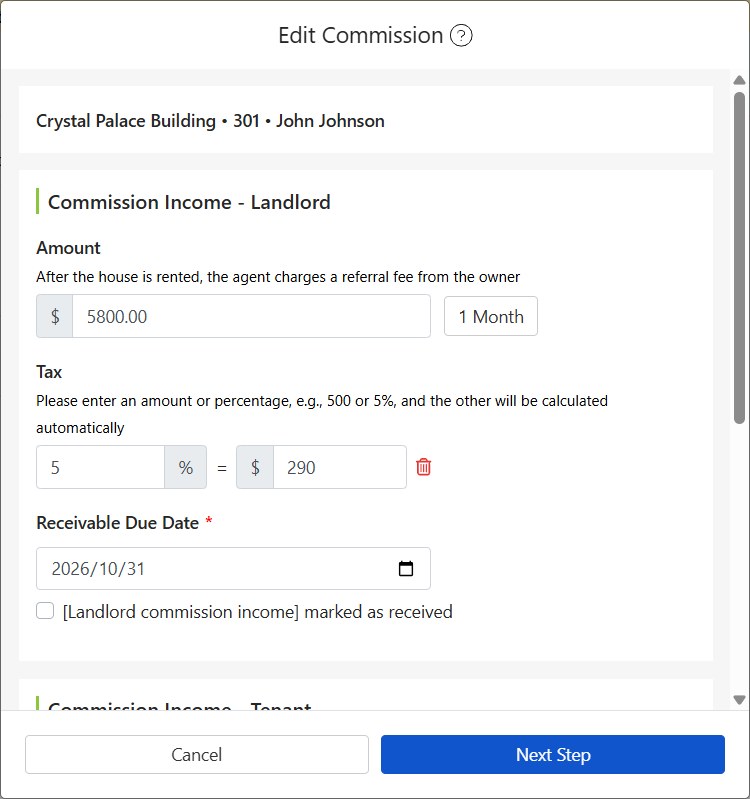
Pantalla Establecer comisión de RentPackage: importe de la comisión del propietario introducido y el impuesto del 5 % calculado automáticamente

En la parte inferior de la ventana se calcula: Total antes de impuestos de la comisión + Impuesto = Total después de impuestos de la comisión.
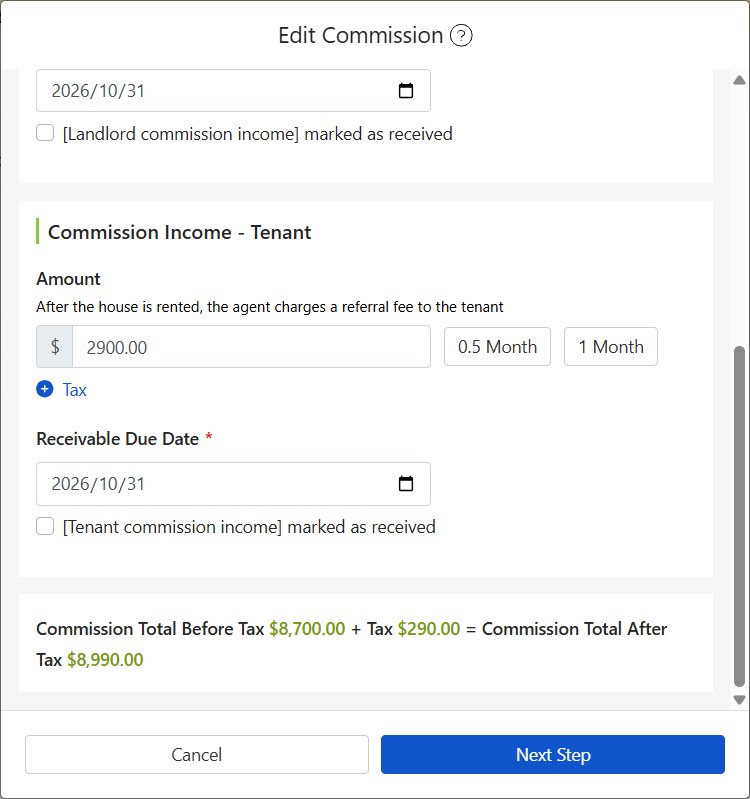
Total antes de impuestos de la comisión, impuesto y total después de impuestos de la comisión en la parte inferior de la pantalla Establecer comisión de RentPackage

Paso 2: Establecer el bono de comisión

  1. Pulse [Siguiente] para entrar en [Establecer bono de comisión]. Si después quiere modificarlo, también puede entrar desde «⋯» de la comisión > [Establecer bono de comisión].
  2. Elija el [Empleado de captación] y el [Vendedor].
  3. En [Gasto de participación], introduzca la parte de cada persona, en porcentaje o en importe; el otro se calcula automáticamente.
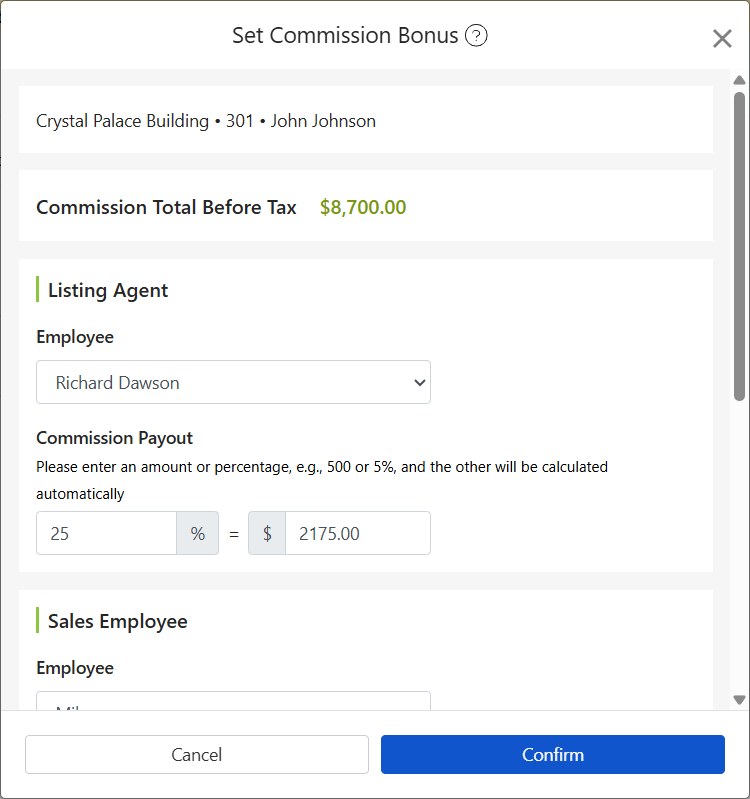
Pantalla Establecer bono de comisión de RentPackage: empleado de captación elegido, porcentaje introducido e importe calculado automáticamente
  1. Si hay más empleados que reparten, pulse «⊕ Agregar empleado» (hasta 4 en total).
  2. [Ingresos por comisión de la empresa] se calcula automáticamente: el total antes de impuestos de la comisión menos las partes de los empleados. Si ya pagó la bonificación, puede marcar «Marcar [Gastos de bonificación de comisión] como pagados».
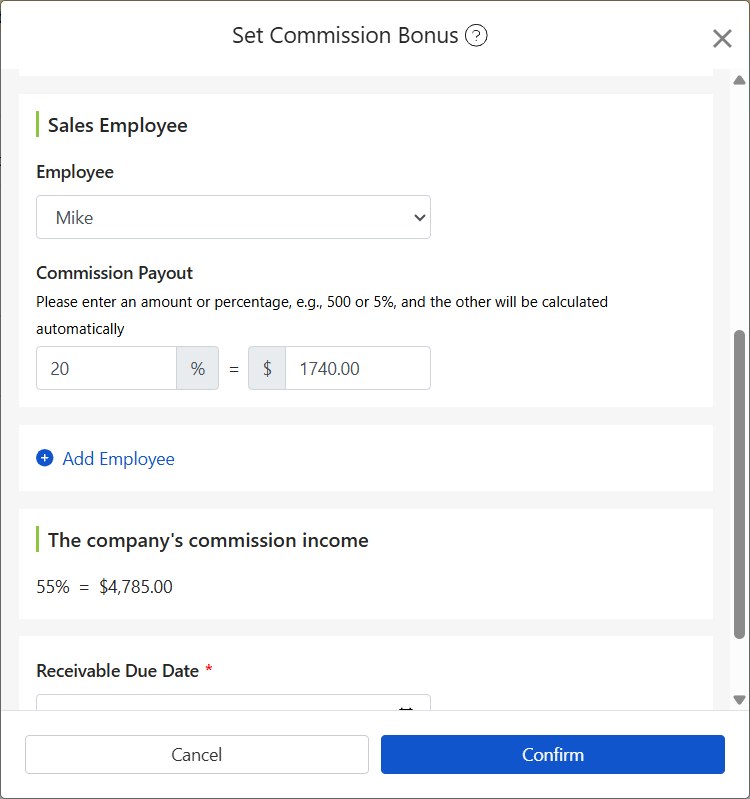
Pantalla Establecer bono de comisión de RentPackage: parte del vendedor, Agregar empleado e ingresos por comisión de la empresa calculados automáticamente

Paso 3: Consultar comisiones y bonificaciones

  • Ingresos por comisión:En [Contabilidad] > [Contabilidad de la agencia] puede ver cada ingreso por comisión de corretaje.
  • Bonificaciones de los empleados:En [Contabilidad] > [Contabilidad de la agencia] > [Bonificación por comisión] puede ver las bonificaciones. Los empleados con el permiso «Ver todas las bonificaciones por comisión» ven las de todos; los demás solo ven las suyas.

Preguntas frecuentes

¿Es obligatorio introducir el impuesto?

No. Si no cobra impuestos, simplemente no pulse «⊕ Impuesto» y el impuesto será 0.

¿Entre cuántas personas se puede repartir la bonificación como máximo?

Hasta 4: el empleado de captación, el vendedor y 2 empleados más que agregue.


Resumen

Si sigue con Excel, el mes que viene, al cerrar otro alquiler, tendrá que volver a calcular comisión, impuestos y bonificaciones, y cuadrar las cuentas otra vez a fin de mes. Una vez configurado RentPackage, en cada operación solo hay que introducir la comisión y la parte de cada persona: cuentas por cobrar, gastos de bonificación e ingresos de la empresa quedan registrados automáticamente.

Elija un inmueble que haya alquilado este mes y establezca una comisión para probar.

Pruebe RentPackage gratis

Artículos relacionados