
Κατανομή προμήθειας στο RentPackage: μετά από κάθε μίσθωση ακινήτου από το μεσιτικό γραφείο, προμήθεια, φόροι και μπόνους υπαλλήλων υπολογίζονται μαζί
Περιεχόμενα
Μετά την εκμίσθωση ενός ακινήτου, ο μεσίτης συνήθως χρεώνει μεσιτική αμοιβή και στον εκμισθωτή και στον ενοικιαστή. Μέρος αυτών των χρημάτων πρέπει να μοιραστεί στον υπάλληλο που βρήκε το ακίνητο και στον υπάλληλο πωλήσεων που το έδειξε και έκλεισε τη συμφωνία. Μόνο ό,τι απομένει είναι έσοδο της εταιρείας.

Γιατί να χρησιμοποιήσετε την κατανομή προμήθειας
Πολλά μεσιτικά γραφεία μετά από μια συμφωνία κάνουν το εξής: πρώτα υπολογίζουν στο Excel πόσα πληρώνει ο εκμισθωτής και πόσα ο ενοικιαστής, προσθέτουν τους φόρους και μετά υπολογίζουν τι ποσοστό παίρνει ο υπάλληλος καταχώρισης και τι ο υπάλληλος πωλήσεων. Στο τέλος του μήνα οι λογαριασμοί συχνά δεν βγαίνουν, και όταν ένας υπάλληλος ρωτά «Πόσο είναι το μπόνους μου από εκείνη τη συμφωνία;», πρέπει να ψάξετε στα αρχεία.
- Η προμήθεια γίνεται αυτόματα απαίτηση
Μόλις ορίσετε την προμήθεια, το σύστημα προσθέτει αυτόματα περιόδους χρέωσης εισπρακτέων για τον εκμισθωτή και τον ενοικιαστή. Μπορείτε αμέσως να στείλετε ειδοποίηση πληρωμής και απόδειξη, και όταν εισπράξετε τα χρήματα να τα ορίσετε ως εισπραχθέντα. - Ποσά με ένα κλικ, οι φόροι υπολογίζονται αυτόματα
Πατήστε «1 μήνας» ή «0.5 μήνα» και η προμήθεια συμπληρώνεται με βάση το μίσθωμα. Για τους φόρους αρκεί να βάλετε είτε το ποσό είτε το ποσοστό – το άλλο υπολογίζεται αυτόματα. - Τα μπόνους δεν ξεπερνούν ποτέ την προμήθεια
Για κάθε υπάλληλο βάζετε είτε το ποσοστό είτε το ποσό του μεριδίου του, και το άλλο υπολογίζεται αυτόματα. Το σύνολο των μεριδίων δεν μπορεί να ξεπεράσει το συνολικό ποσό προμήθειας προ φόρων, και ό,τι απομένει καταγράφεται αυτόματα ως έσοδα προμήθειας εταιρείας. - Και τα μπόνους καταγράφονται ως λογαριασμοί
Τα μπόνους των υπαλλήλων γίνονται αυτόματα λογαριασμοί εξόδων της εταιρείας. Μόλις πληρώσετε το μπόνους, μπορείτε αμέσως να το ορίσετε ως πληρωμένο. - Οι υπάλληλοι βλέπουν μόνοι τους τα μπόνους τους
Κάθε υπάλληλος μπορεί να δει τα μπόνους του στα Λογιστικά, οπότε δεν χρειάζεται πια να απαντάτε στον καθένα ξεχωριστά.
Βήμα 1: Ορίστε την προμήθεια
- Ανοίξτε το παράθυρο προμήθειας και πατήστε [Προσθήκη προμήθειας]:
- Ακίνητα υπό διαχείριση: πηγαίνετε στο [Σύμβαση], στη σχετική σύμβαση πατήστε «⋯» > [Καθορισμός προμήθειας]
- Διαφημίσεις διαμεσολάβησης ενοικίασης: πηγαίνετε στο [Διαφήμιση], στη σχετική διαφήμιση πατήστε «⋯» > [Ορισμός μπόνους προμήθειας]
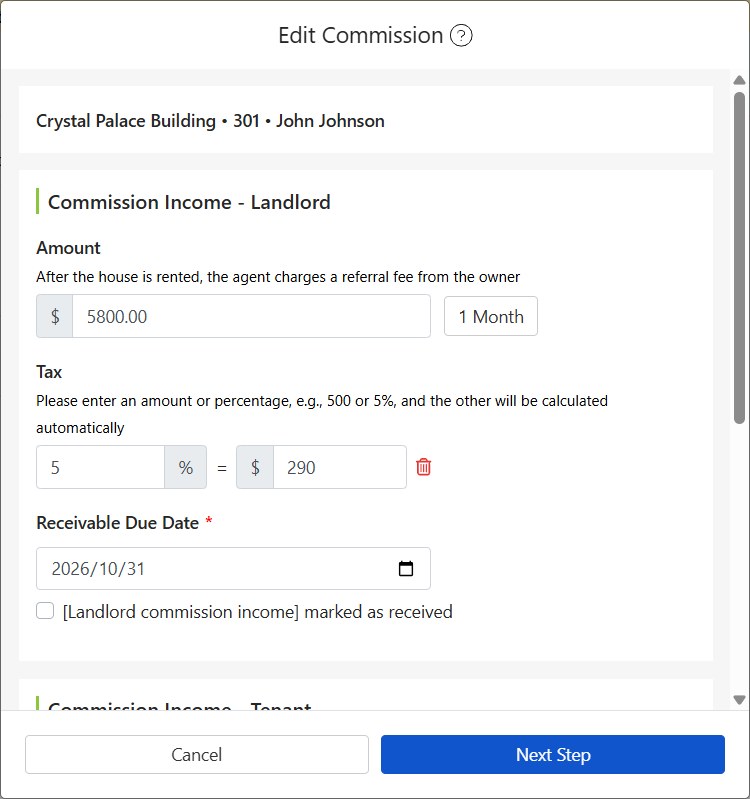
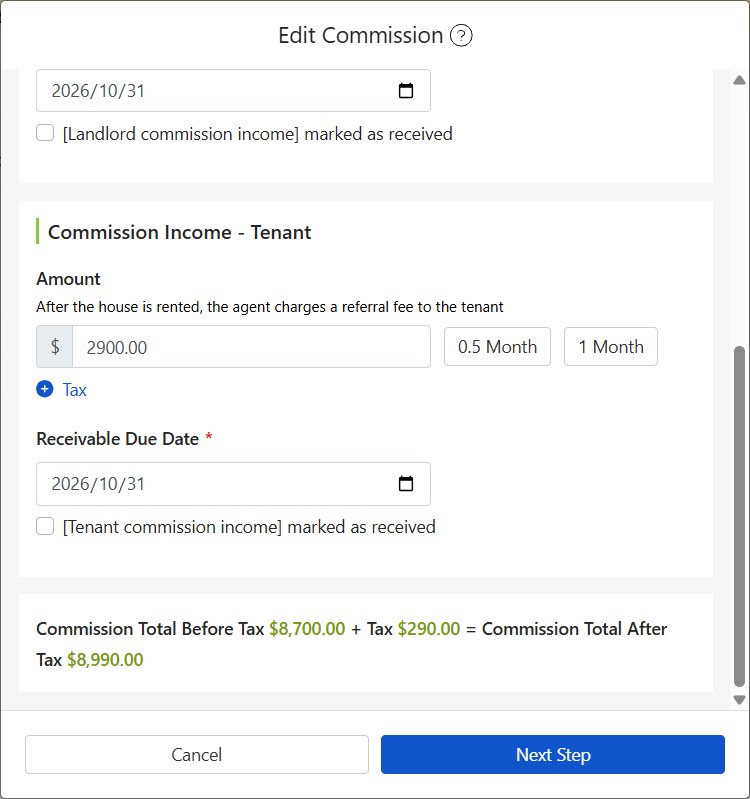
- Στα πεδία [Έσοδα από Μεσιτική Προμήθεια - Εκμισθωτής] και [Έσοδα από Μεσιτική Προμήθεια - Ενοικιαστής] βάλτε τα ποσά ή πατήστε «1 μήνας» ή «0.5 μήνα» για να συμπληρωθούν αυτόματα.
- Αν χρεώνετε φόρους, πατήστε «⊕ Φόροι» και βάλτε το ποσό ή το ποσοστό – το άλλο υπολογίζεται αυτόματα.
- Επιλέξτε την ημερομηνία λήξης της απαίτησης. Αν έχετε ήδη εισπράξει τα χρήματα, μπορείτε να τσεκάρετε «Ορισμός ως εισπραχθέν».
Στο κάτω μέρος του παραθύρου υπολογίζεται: Συνολικό ποσό προμήθειας προ φόρων + Φόροι = Συνολικό ποσό προμήθειας μετά φόρων.
Βήμα 2: Ορίστε το μπόνους προμήθειας
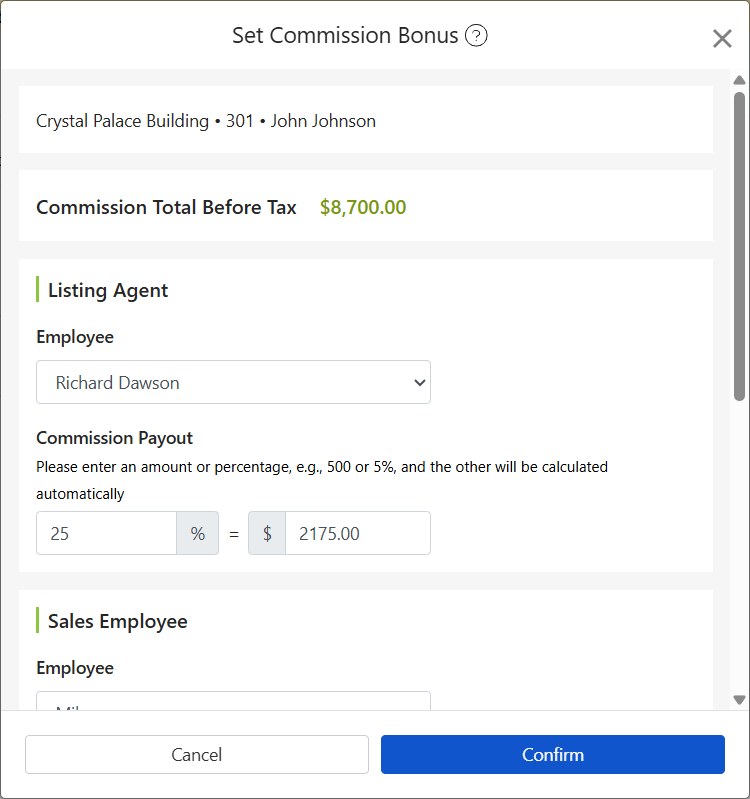
- Πατήστε [Επόμενο] για να ανοίξει το [Ορισμός μπόνους προμήθειας]. Για να το αλλάξετε αργότερα, μπορείτε επίσης από το «⋯» της προμήθειας > [Ορισμός μπόνους προμήθειας].
- Επιλέξτε [Υπάλληλος καταχώρισης ακινήτων] και [Προσωπικό πωλήσεων].
- Στο [Δαπάνη προμήθειας] βάλτε το μερίδιο κάθε ατόμου – σε ποσοστό ή ποσό, το άλλο υπολογίζεται αυτόματα.
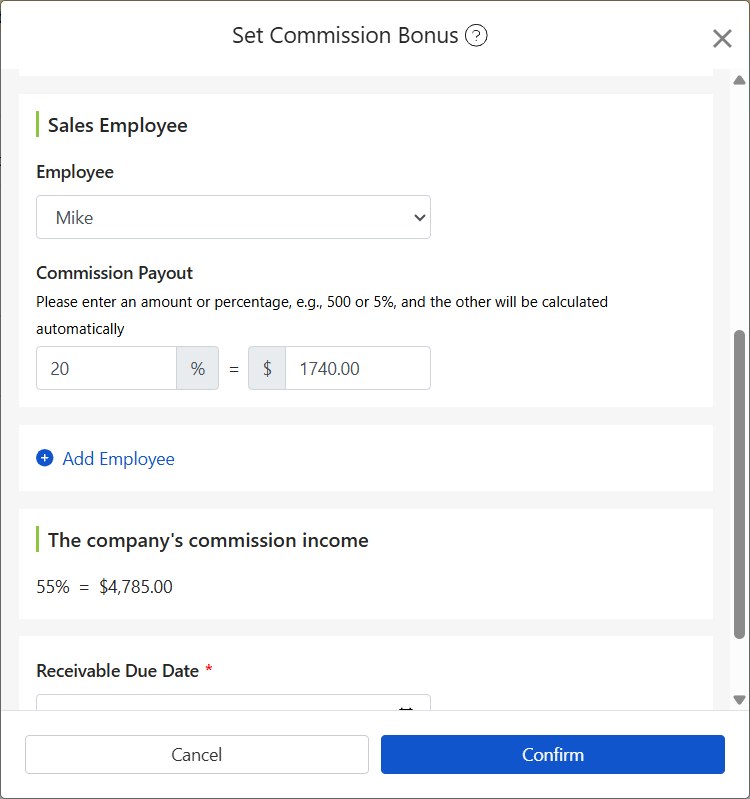
- Αν μοιράζονται την προμήθεια κι άλλοι υπάλληλοι, πατήστε «⊕ Προσθήκη υπαλλήλου» – έως 4 άτομα.
- Τα [Έσοδα προμήθειας εταιρείας] υπολογίζονται αυτόματα: είναι το συνολικό ποσό προμήθειας προ φόρων μείον τα μερίδια των υπαλλήλων. Αν το μπόνους έχει ήδη πληρωθεί, μπορείτε να τσεκάρετε «Ορισμός [Εξόδου μπόνους προμήθειας] ως πληρωμένου».
Βήμα 3: Δείτε τους λογαριασμούς προμηθειών και μπόνους
- Έσοδα προμήθειας:Στο [Λογιστικά] > [Λογαριασμοί μεσιτικού γραφείου] βλέπετε κάθε έσοδο από μεσιτική προμήθεια.
- Μπόνους υπαλλήλων:Τα μπόνους εμφανίζονται στο [Λογιστικά] > [Λογαριασμοί μεσιτικού γραφείου] > [Προμήθεια μπόνους]. Οι υπάλληλοι με το δικαίωμα «Προβολή όλων των προμηθειών και μπόνους» βλέπουν τα μπόνους όλων, οι υπόλοιποι μόνο τα δικά τους.
Συχνές ερωτήσεις
Πρέπει οπωσδήποτε να συμπληρώσω φόρους;
Όχι. Αν δεν χρεώνετε φόρους, απλώς μην πατήσετε «⊕ Φόροι» και οι φόροι θα είναι 0.
Σε πόσα άτομα μπορεί να μοιραστεί το μπόνους;
Έως 4: ο υπάλληλος καταχώρισης ακινήτων, ο υπάλληλος πωλήσεων και άλλοι 2 υπάλληλοι που προσθέτετε.
Σύνοψη
Αν συνεχίσετε με το Excel, στις συμφωνίες του επόμενου μήνα θα πρέπει πάλι να υπολογίσετε από την αρχή προμήθεια, φόρους και μπόνους, και στο τέλος του μήνα να κάνετε ξανά συμφωνία λογαριασμών. Αφού το ρυθμίσετε στο RentPackage, σε κάθε συμφωνία συμπληρώνετε μόνο την προμήθεια και το μερίδιο του καθενός – απαιτήσεις, έξοδα μπόνους και έσοδα εταιρείας καταγράφονται αυτόματα.
Ξεκινήστε με ένα ακίνητο που νοικιάστηκε αυτόν τον μήνα και δοκιμάστε να ορίσετε μια προμήθεια.
Δοκιμάστε το RentPackage δωρεάνΣχετικά άρθρα
- RentPackage διαχείριση υπαλλήλων: συνεργασία ομάδας μεσιτών και διαχειριστών ακινήτων ανά ακίνητο και ρόλο:Προσθέστε πρώτα τους υπαλλήλους, αλλιώς δεν θα μπορείτε να τους επιλέξετε όταν ορίζετε το μπόνους προμήθειας.
- RentPackage Κατάσταση αποτελεσμάτων: έσοδα και έξοδα ενοικίων ανά ακίνητο και ανά ιδιοκτήτη, με αυτόματο υπολογισμό κέρδους:Τα έσοδα προμήθειας και τα έξοδα μπόνους περνούν αυτόματα στην κατάσταση αποτελεσμάτων της εταιρείας.
- RentPackage Περίοδος Χρέωσης Ενοικιαστή: συμφωνία πληρωμών, μερική πληρωμή, ανάγνωση μετρητών και εγγυήσεις – όλη η καθημερινή είσπραξη ενοικίων σε μία σελίδα:Μάθετε πώς λειτουργούν η ημερομηνία λήξης και ο ορισμός ως εισπραχθέν.