
RentPackage Kiracı ödeme dönemi işlemleri: Tahsilat kapatma, kısmi ödeme, sayaç okuma ve depozito, günlük kira tahsilatı bu sayfada
Hızlı bağlantılar
- Kiracı ödeme dönemi neden kullanılmalı
- Kiracı ödeme dönemi nedir?
- Arayüz genel bakış: Dört sekme ve bir işlev menüsü
- Tahsilat kapatma: Tahsil Edildi Olarak İşaretle
- Kiracı yalnızca bir kısmını ödedi: Kısmi ödeme ve kalan ödeme dönemi
- Sayaç okuma: Okunan değeri gir, tutar otomatik hesaplanır
- Uzlaştırıldı: Geçmiş ödemeler açıkça
- Depozito ve Avanslar: Kiracıya Borçlu Olduğunuz Miktar, Bakiye Durumu
- Düzenli Ücretler: Her Dönemde Ne Alınır
- SSS
Kiracı ödeme dönemi neden kullanılmalı
Kirayı Excel ya da defterle topladığınızda her ay faturaları kendiniz düzenler, kimin ödediğini kimin ödemediğini kontrol edersiniz. Kiracı yalnızca bir kısmını öderse farkı ayrıca not etmeniz gerekir. Sayacı okuduktan sonra elektrik ücretini hesap makinesiyle hesaplarsınız.
- Faturalar otomatik oluşur, her ay yeniden düzenlemek gerekmez
Sözleşme eklerken kira, depozito ve fatura giderlerini ayarlayın; sistem tüm kira süresi için ödeme dönemlerini oluşturur ve vade tarihi geçince otomatik olarak gecikmiş olarak işaretler. - Eksik ödeme takipten kaçmaz
Kiracı yalnızca bir kısmını ödediğinde, gerçek tutarla tahsil edildi olarak işaretleyin. Sistem otomatik olarak kalan ödeme dönemi oluşturur ve bu faturayı kiracıya gönderebilir. - Sayaç tutarı otomatik hesaplanır, bildirim otomatik gönderilir
Bu dönemin son endeksini girin; sistem önceki endeks ve birim fiyata göre tutarı hesaplar, ardından ödeme bildirimini gönderir.
Kiracı ödeme dönemi nedir?
Yeni Sözleşme tamamlandıktan sonra, bu kiracı için tüm ödeme dönemleri (kira, depozito, elektrik ve su faturası) sistem tarafından otomatik olarak oluşturulmuştur. Kiracı ödeme dönemi sayfası, bu faturaların günlük işlem panelidir: Kiracı ödeme yaptığında burada kapatılır, sayaç burada okunur, kısmi ödeme burada işlenir, depozito ve ön ödeme bakiyesi burada kontrol edilir.
Günlük kira tahsilatında sadece iki işlem kalır: Para geldiğinde tahsil edildi olarak işaretle; sayaç okunması gerektiğinde okuma değerini gir. Diğer fatura oluşturma, tutar hesaplama, gecikme bildirimi ve bildirim gönderme işleri sistem tarafından otomatik olarak yapılır.
Arayüz genel bakış: Dört sekme ve bir işlev menüsü
Sol taraftaki mülk listesinden herhangi bir odaya tıklayarak girin. Üstteki dört sekme, fatura durumunu ve türünü ayırır: Açık (henüz ödeme alınmamış olanlar, günlük çalışma alanı), Kapalı (tahsilat geçmişi), Depozito ve önödeme, Periyodik masraflar. Yönetim modunda, kiracı ve emlak şirketi hesapları arasında geçiş yapabilirsiniz.
Her faturanın sağ tarafındaki daha fazla menüsü (üç nokta simgesi) tüm işlemlerin girişidir: Tahsil Edildi Olarak İşaretle, muaf tut, sayaç oku, ekle/düzenle, kirayı ertele, ödeme bildirimi gönder vb. Bu makale, bazı yaygın işlemleri tek tek açıklıyor.
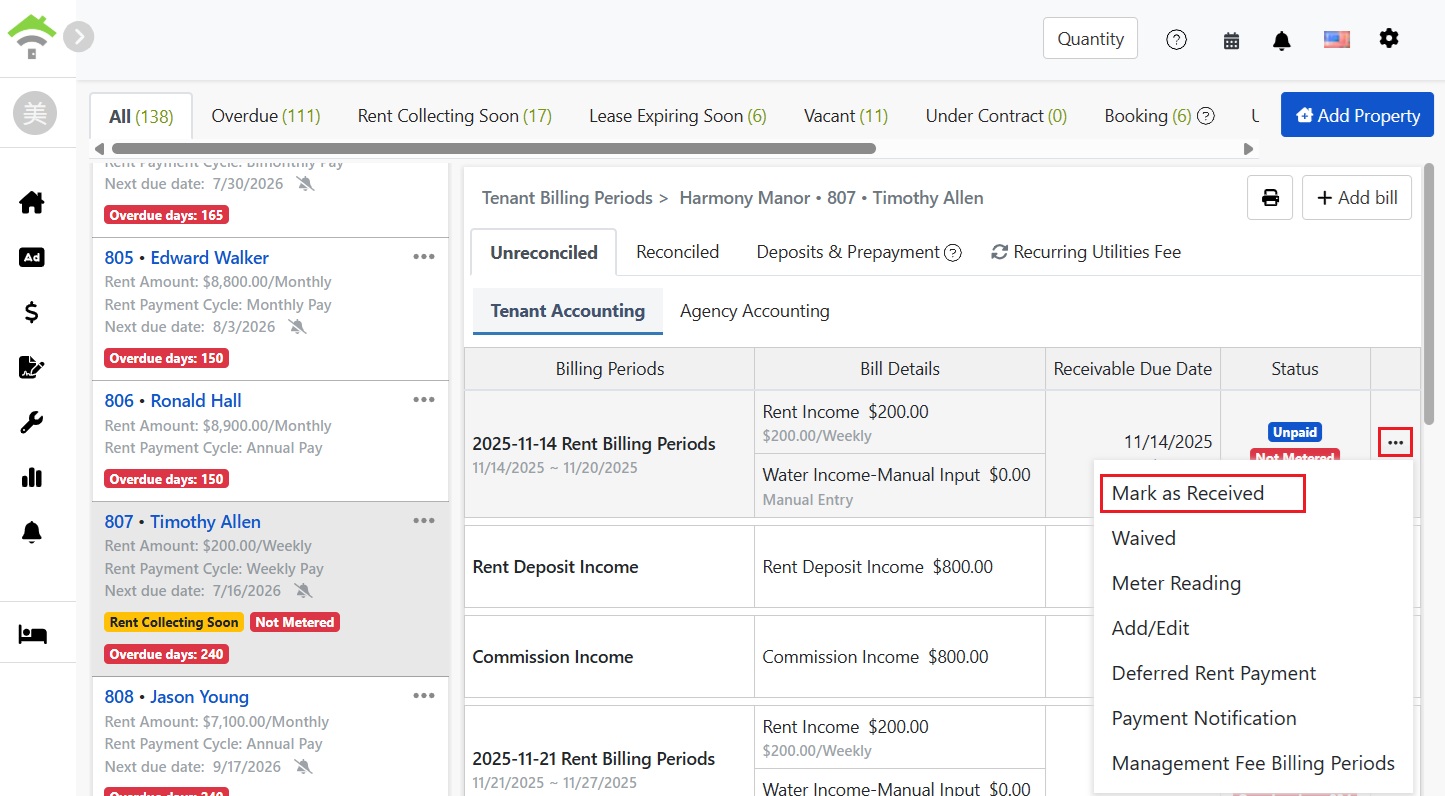
Yaygın işlemler
Tahsilat kapatma: Tahsil Edildi Olarak İşaretle
Kiracı ödeme yaptıktan sonra, Mutabakat Sağlanmadı sekmesinde ilgili faturayı bulun ve daha fazla menüsünden Tahsil Edildi Olarak İşaretle'yi tıklayın. Pencere, tahsilat tarihi, ödeme yöntemi (nakit, transfer vb.) ve tutarı getirir, tutar varsayılan olarak o dönemin tahsil edilecek toplamıdır.
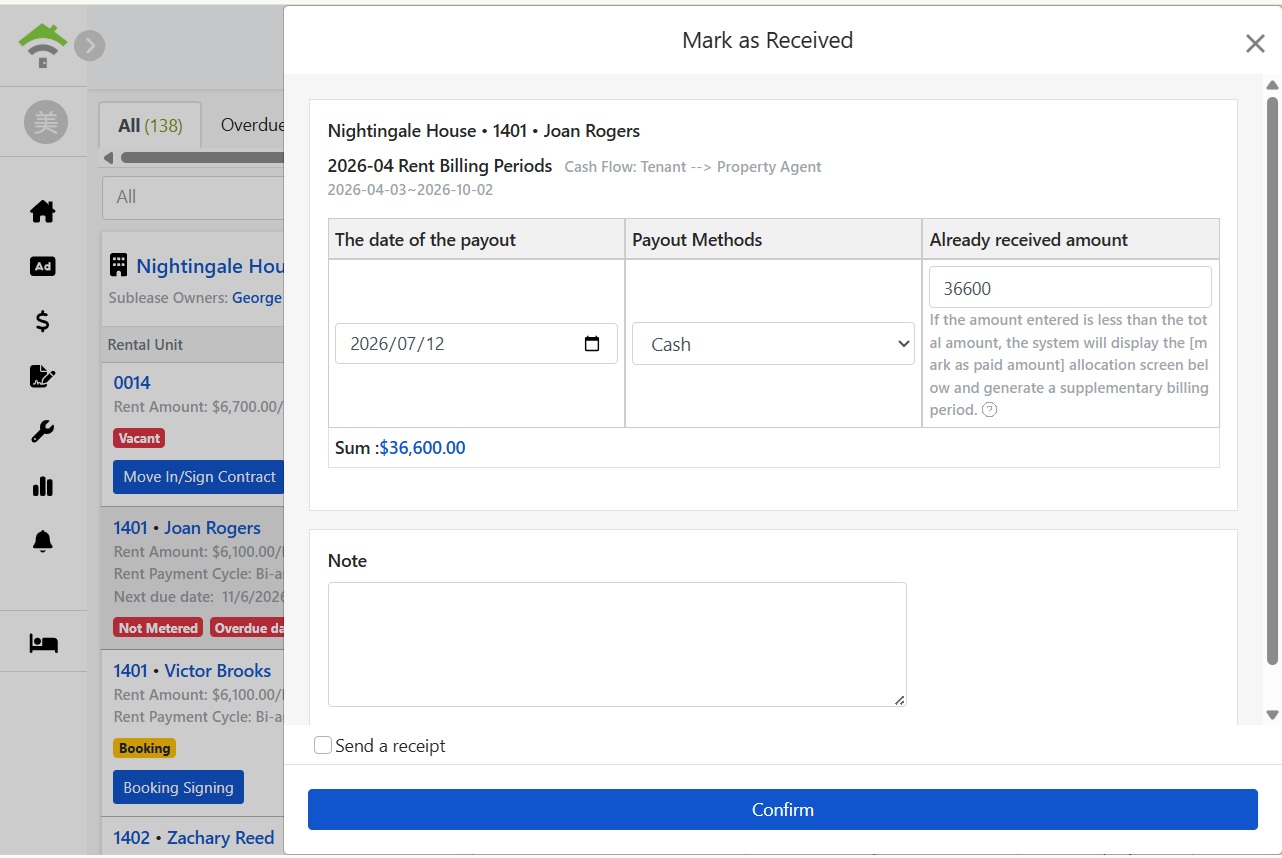
Tutarı onayladıktan sonra gerekirse not ekleyebilir, kiracıya makbuz göndermeyi işaretleyebilir ve onayla düğmesine basarak tahsilat işlemini tamamlayabilirsiniz. Fatura hemen Mutabakat Sağlandı sekmesine taşınır, gecikme işareti kaybolur. Yönetim modunda ilgili dönemin yönetim ücreti ve komisyonu otomatik olarak tahsil edilmiş olarak işaretlenir.
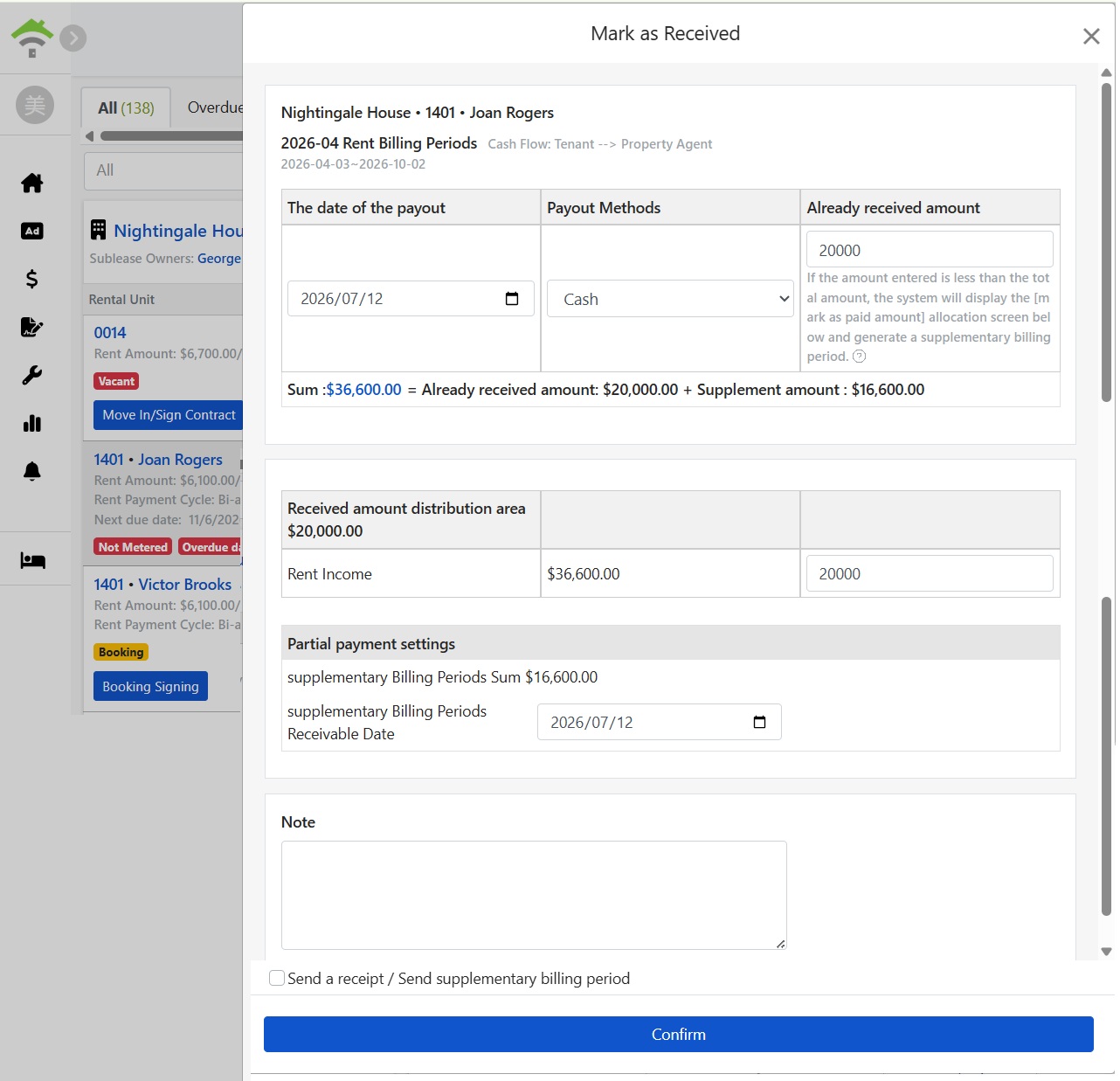
Kiracı yalnızca bir kısmını ödedi: Kısmi ödeme ve kalan ödeme dönemi
Tahsil Edildi Olarak İşaretle penceresinde girilen tutar alacak toplamından azsa, sistem tahsis ekranını açar: Alınan tutarı çeşitli gider kalemlerine dağıtır, fark için otomatik bir kalan ödeme dönemi oluşturur ve kalan ödemenin vade tarihini belirleyebilirsiniz. Gönderildiğinde kiracıya makbuz ve kalan ödeme faturası gönderimi seçilebilir.
Sayaç okuma: Okunan değeri gir, tutar otomatik hesaplanır
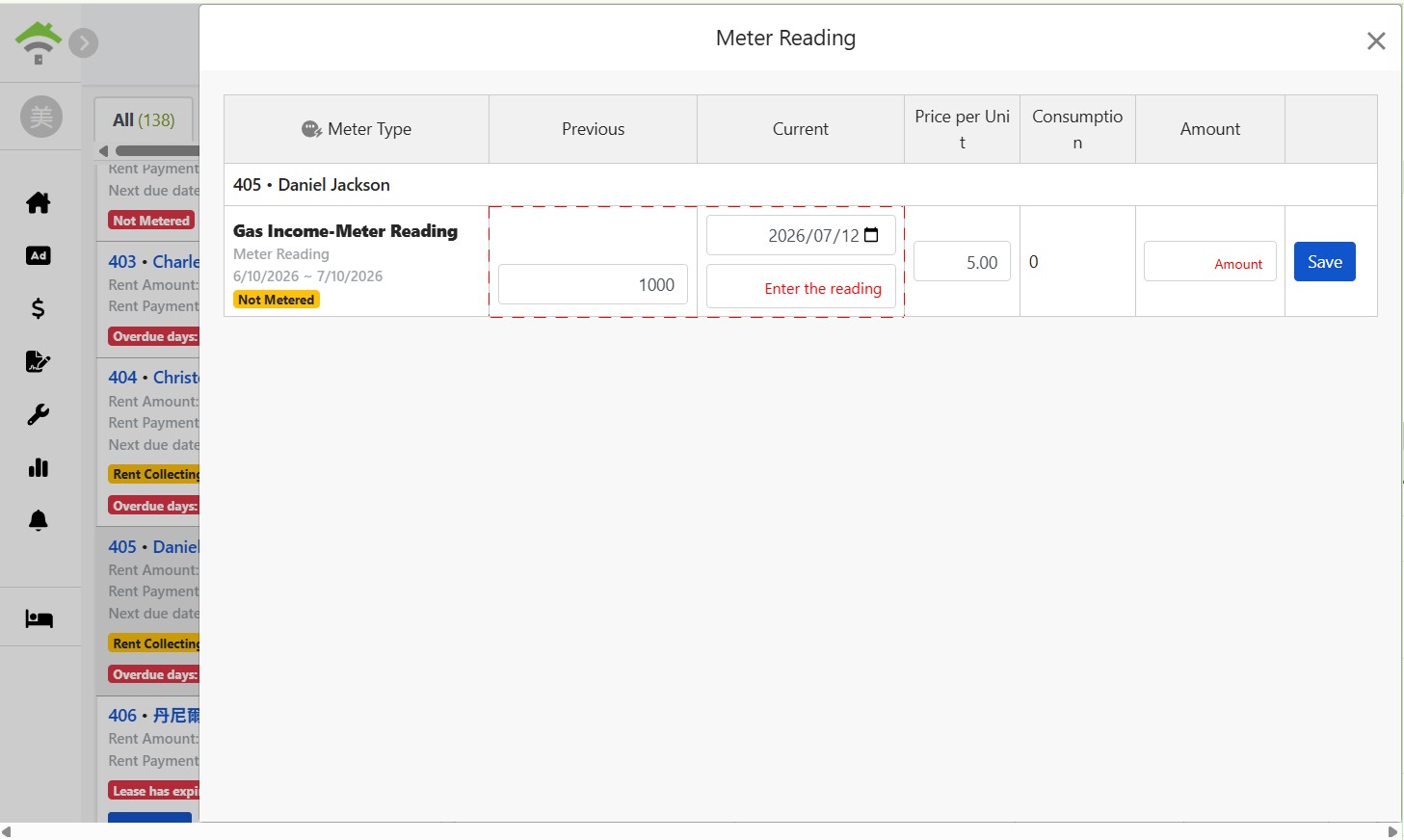
Sayaç okumalı masraflar sayaç okunana kadar ‘Sayaç okunmadı’ olarak işaretlenir. Daha fazla menüsünden sayaç okumaya tıklayın, bu dönemin okuma değerini girin, sistem önceki değer ve birim fiyat ile toplam tüketim ve tutarı otomatik olarak hesaplar (Örneğin önceki okuma 1000, birim 5 TL). Kaydedildikten sonra tutar o dönemin faturasına eklenir, ödeme bildirimi de ardından gönderilir. Yaz elektrik tarifesi veya dilimli fatura varsa, birim fiyat burada değiştirilebilir.
Uzlaştırıldı: Geçmiş ödemeler açıkça
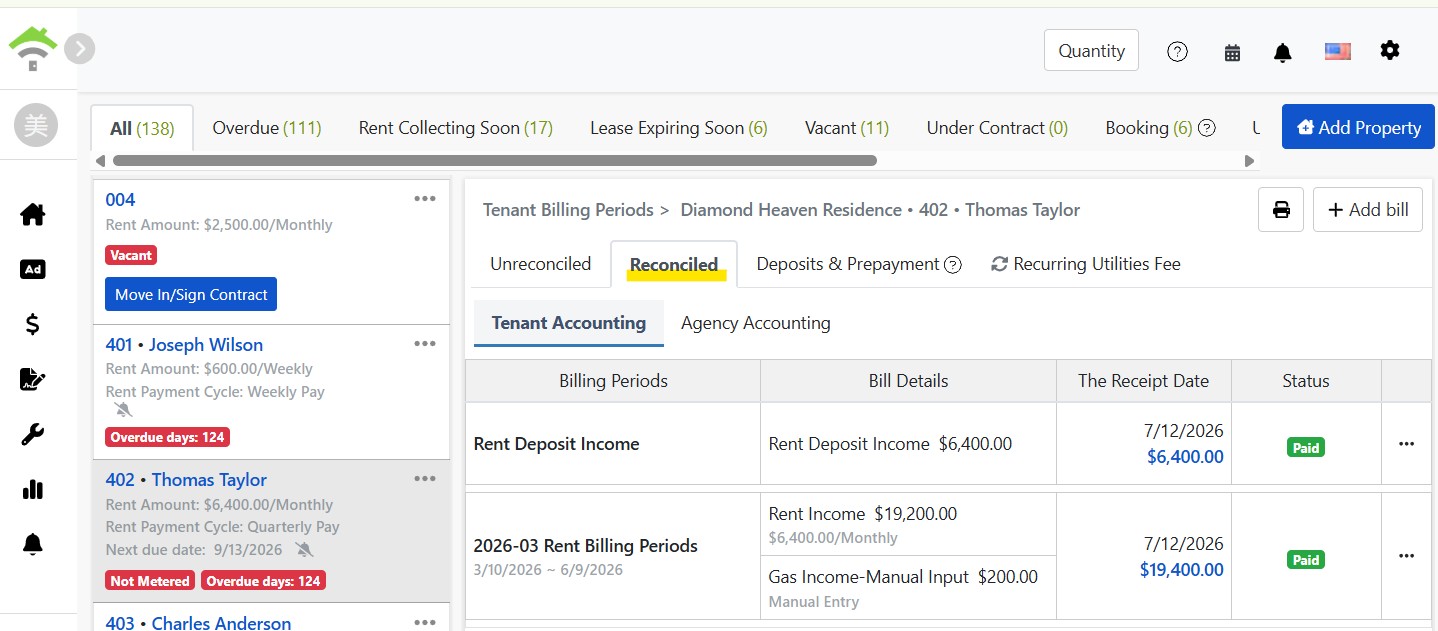
Uzlaştırılan tüm faturalar uzlaştırıldı sekmesinde yer alır, her biri fatura dönemi, ayrıntılar, ödeme tarihi ve tutar gösterir, durum ‘Ödendi’ olarak işaretlenir. Belirli bir ayda ne kadar ödeme alındığını veya kiracının hangi gün ödediğini kontrol etmek istiyorsanız, burada tam kayıt bulabilirsiniz.
Depozito ve Avanslar: Kiracıya Borçlu Olduğunuz Miktar, Bakiye Durumu
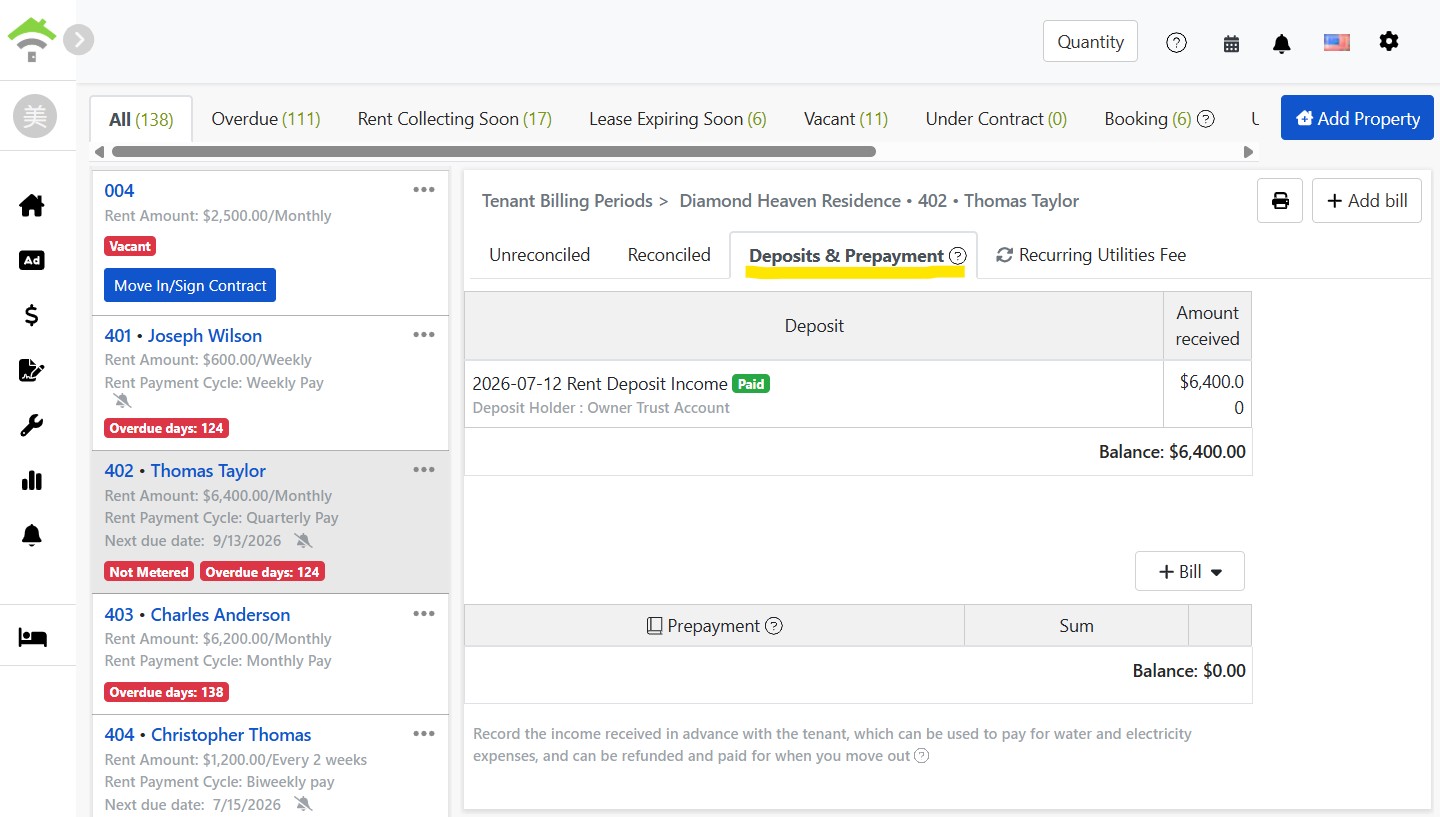
Depozito alanı, bu kira sözleşmesinin depozito kayıtlarını ve mevcut bakiyeyi gösterir, depozito muhafızı belirtilmiştir (örneğin, mülk sahibi emanet hesabı). İade edilmesi gereken tutarı kontrol etmek için çıkış işlemlerinde buraya bakılır.
Avans alanı, kiracı tarafından önceden yatırılan miktarları (örneğin, önceden alınan elektrik ücretleri) kaydeder. Gelecek dönemlerdeki faturalar bu bakiyeden düşer ve çıkışta kalan bakiye iade edilir. Yeni bir avans kaydı eklemek için faturaları tıklayın.
Düzenli Ücretler: Her Dönemde Ne Alınır
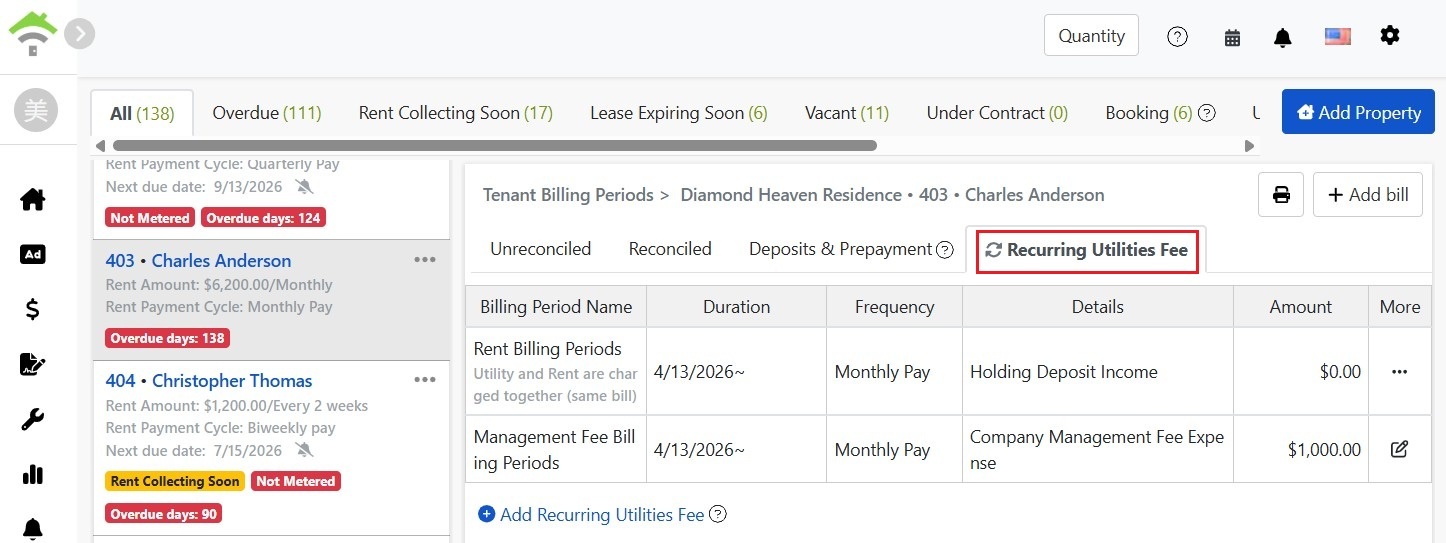
Düzenli Ücretler sekmesi, bu kiralamada ayarlanan tüm düzenli fatura gruplarını gösterir: Ad, dönem, sıklık, ücret detayları ve miktar. Kira ile birlikte toplananlar özel olarak işaretlenir. Miktarı düzenlemek veya yeni bir ücret eklemek için (örneğin, internet ücreti), burada Düzenle veya Yeni Düzenli Ücret ekleyin. Gelecek faturalar yeni ayarlara göre oluşturulur.
Menüdeki Diğer İşlevler
- Muaf: Belirli bir faturayı kiracı ile kararlaştırırken kullanılır, o fatura artık beklemede olarak listelenmeyecek.
- Kira Tahsilatını Ertele: Kiracı ile ödemeyi ertelemek kararlaştırıldığında, o dönemin tahsilat gününü ayarlar, yanlışlıkla geç kalmış olarak işaretlenmesini önler.
- Ödeme Bildirimi: Bu faturanın ödeme bildirimini kiracıya manuel olarak tekrar gönderin, sistemin planlamasını beklemeyin.
- Ekle/Düzenle: Bu faturanın içeriğini ayarlayın veya sağ üst köşedeki yeni fatura ile geçici bir borç (örneğin, tadilat paylaşımı) oluşturun.
SSS
Kiracı sadece kısmi kira ödemesi yaparsa ne olur?
Her zamanki gibi tahsil edildi olarak işaretleyin, tutarı gerçek alacak miktarına göre girin. Sistem, ödenen miktarı öğelere ayırabileceğiniz bir ekran açar, fark otomatik olarak kalan ödeme dönemi oluşturur ve kalan ödeme tarihi ayarlayabilirsiniz, ayrıca kalan ödeme faturasını kiracıya göndermeyi seçebilirsiniz. Elle fatura parçalamanıza gerek kalmaz, farkı takip etmeyi kaçırmazsınız.
Tahsil edildi olarak işaretlendikten sonra fatura nereye gider?
Mutabakatlı sayfasına taşınır, fatura dönemi, detaylar, tahsilat tarihi ve tutar tam olarak saklanır. Mutabakat yapılmayan sayfa her zaman henüz tahsil edilmeyen faturaları gösterir, bu da onu günlük yapılacaklar listesi olarak kullanmanın yoludur: Boşaltın, bugünkü kiralama işlemi tamamlandı demektir.
Henüz sayaç okunmamış fatura için ödeme bildirimi kiracıya gönderilir mi?
Gönderilmez. Sayaç okuma sistemi tamamlanmadan ve tutar kesinleşmeden önce fatura gönderilmez, kiracının eksik tutarlı bir fatura almasını önlemek için; sayaç okuma tamamlandığında sistem otomatik olarak yeniden gönderir. Yani henüz okunmamış sayaç etiketi gördüğünüzde, önce sayaç okuyun.
Kiracı birkaç gün geç ödeme talep ederse, geç ödeme olarak kaydedilir mi?
Daha fazla menüsünden kira tarihini erteleyerek ayarlanabilir, gecikme günleri yeni tahsilat gününden itibaren hesaplanır, yanlış etiketlenmez.
Özet
Excel ya da defterle devam ederseniz gelecek ay da oda oda kimin ödediğini, kimin eksik ödediğini kontrol edecek, sayaçları okuduktan sonra elektriği kendiniz hesaplayıp faturaları göndereceksiniz. Sözleşmeleri RentPackage'a girdikten sonra her ay yalnızca para geldiğinde tahsil edildi olarak işaretlemeniz ve sayaç zamanı geldiğinde okumayı girmeniz yeterli. Kalan ödeme dönemleri, elektrik tutarları ve ödeme bildirimleri sistem tarafından yapılır.
Bir odanın Mutabakat Sağlanmadı sekmesini açın ve bu ay aldığınız bir kira ödemesi için tahsil edildi olarak işaretleyerek deneyin.
RentPackage'i ücretsiz deneyinİlgili makaleler
- RentPackage Yeni Sözleşme: Kira süresi, depozito, elektrik-su giderlerini bir seferde ayarlayın, fatura dönemleri otomatik oluşturulsun:Sözleşme imzalanırken kira süresini, depozitoyu ve fatura giderlerini ayarlayın; ödeme dönemleri otomatik oluşur.
- RentPackage LINE üzerinden kira ödeme bildirimleri: kiracı için bağlama kılavuzu ve mal sahibi için otomatik hatırlatma ayarı:Kiracı LINE hesabını bağladığında ödeme bildirimleri LINE üzerinden de gelir.
- RentPackage Gelir tablosu: Her varlık, her mülk sahibi için kira gelir ve giderlerini hesaplayarak kazancı otomatik bulur:Kiracı ödeme dönemindeki kira gelir ve giderleri otomatik olarak gelir tablosuna yansır, ayrıca kayıt tutmanız gerekmez.