
RentPackage Çalışan Yönetimi: Emlak Danışmanları ve Mülk Yöneticileri için Ekip Çalışması
İçindekiler
Emlak ofisleri ve mülk yönetim şirketlerinin çalışanları gününün çoğunu yer göstermede ve tamirlerde geçirir, ama kayıtlar ofisteki Excel dosyalarında veya kâğıtlarda durur. Müşteri her soru sorduğunda ofisi arayıp sormak gerekir. RentPackage çalışan yönetimiyle tüm ekip tek bir sistemde çalışır: [Ayarlar] > [Çalışan Yönetimi] bölümünden çalışan ekledikten sonra her çalışan yalnızca sorumlu olduğu mülkleri görür ve yalnızca rolünün izin verdiği özellikleri kullanabilir.
Neden çalışan yönetimi kullanmalı
- Daha basit iş akışı, daha verimli çalışanlar
Her çalışan yalnızca kendi mülklerini görür, rolü de yalnızca ihtiyaç duyduğu özellikleri açar. Verilerde daha az arama yapılır, daha az hata olur. - Sanal bir mobil ofis
Tüm veriler bulutta. Çalışanlar telefondan veya bilgisayardan giriş yapıp faturalara ve sözleşmelere bakabilir; kâğıt ya da Excel için ofise dönmeleri gerekmez. - Sahada çalışan ekibi birbirine bağlayın
Yer göstermeye giden emlak danışmanı ile ofisteki muhasebeci aynı verilere bakar. Bir bakım talebinin sorumlusu değiştiğinde sistem, o mülkü takip eden çalışanlara bildirim gönderir. - Müşteriye her an yanıt verin, güven kazanın
Müşteri akşam bir arıza bildirdiğinde veya soru sorduğunda, sorumlu çalışan mülkü, sözleşmeyi ve faturaları telefonda bulup hemen yanıt verebilir.
1. Çalışan yönetimi ne işe yarar
Bir çalışanın neler yapabileceğini iki ayar belirler:
- [İzlenen Mülkler]: çalışanın hangi mülkleri yönetebileceği.
- [Rol]: çalışanın hangi özellikleri kullanabileceği; örneğin faturalar, sözleşmeler ve raporlar.
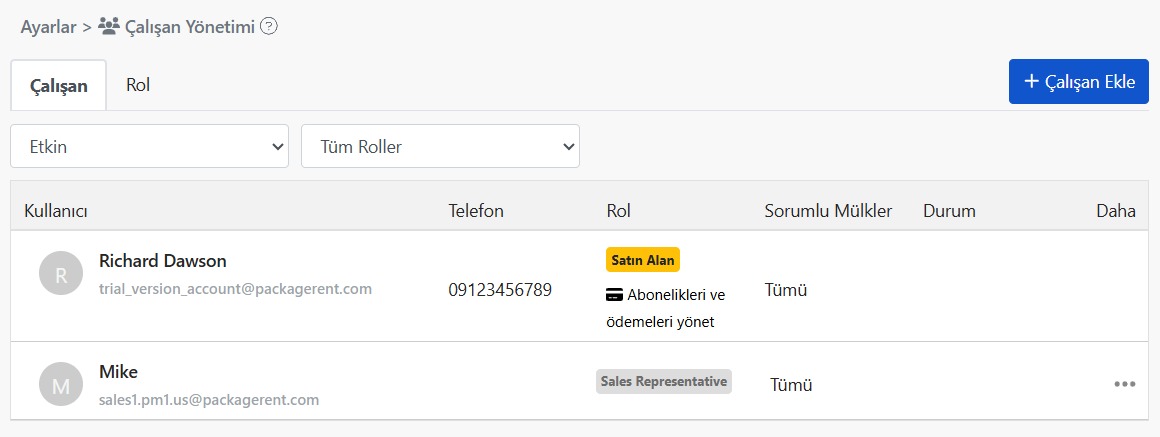
Sayfanın üstünde iki sekme vardır: [Çalışan] her çalışanın rolünü, sorumlu olduğu mülk sayısını ve durumunu gösterir; [Rol] şirketinizin oluşturduğu rolleri ve her rolü kaç kişinin kullandığını gösterir.
2. Çalışan ekleme
Adım 1: Çalışanın e-postasını girin
Sağ üstteki [Çalışan Ekle] düğmesine tıklayın ve çalışanın e-postasını girin. Sistem bu adrese bir davet e-postası gönderir.
Adım 2: Takip edilen mülkleri seçin
Bu çalışanın sorumlu olacağı mülkleri işaretleyin. [Tüm mülkler] seçeneğini işaretlerseniz, mevcut mülkler ve sonradan eklenen mülkler otomatik olarak dahil edilir.
Adım 3: Rol seçin
Çalışanın rolünü seçin. Bu rolün kullanabileceği özellikler aşağıda listelenir. Uygun bir rol henüz yoksa, [Rolü Görüntüle] düğmesine tıklayarak [Rol] sekmesinde yeni bir rol ekleyin.

Adım 4: Daveti gönderin
[Davet gönder] düğmesine tıklayın. Çalışan hemen [Davet aşamasında] durumuyla çalışan listesinde görünür. Davet e-postasından giriş yapıp daveti kabul ettiğinde durum [Etkin] olarak değişir.
Çalışan ilk kez giriş yaptığında, sistem seçilen role uygun eğitim videolarını gösterir; böylece çalışan sisteme hızla alışır.
3. Takip edilen mülkler
Bir mülkü yalnızca takip listesinde bulunan çalışanlar ortak yönetebilir. Çalışanlar takip etmedikleri mülkleri göremez.
Çok sayıda mülkünüz varsa bölgeye veya iş bölümüne göre ayırabilirsiniz. Çalışanlar sistemi açtığında yalnızca kendi mülklerini görür, bu da hataları azaltır.
4. Roller ve yetkiler
[Rol] sekmesinde [Rol Ekle] düğmesine tıklayın, [Rol Adı] alanını doldurun ve bu rolün kullanabileceği özellikleri işaretleyin. Örneğin "Satış", "Muhasebe" ve "Bakım Sorumlusu" gibi roller oluşturup her çalışana bir rol atayın.

Kendi oluşturduğunuz rollerin yanında iki seçenek daha vardır:
- [Süper Yönetici]: tüm özellikleri kullanabilir.
- [Yok]: hiçbir rol uygulanmaz; çalışan yalnızca yetki gerektirmeyen temel özellikleri kullanabilir.
Bir rolün özelliklerini değiştirmek için o rolün "⋯" > [Yetkiyi Düzenle] seçeneğine tıklayın. Bu rolü kullanan tüm çalışanlara yeni ayarlar uygulanır.
Hâlâ çalışanların kullandığı bir rol silinemez. Önce bu çalışanları başka bir role aktarın.
5. Çalışanı düzenleme
Çalışan listesinde ilgili çalışanın "⋯" > [Rolü Düzenle] seçeneğine tıklayarak takip edilen mülklerini ve rolünü değiştirebilirsiniz.
[Satın Alan] (planı satın alan hesap) yetkileri değiştirilemez.
6. Çalışanı silme
Çalışan listesinde ilgili çalışanın "⋯" > [Sil] seçeneğine tıklayın. Pencere önce silme işleminin etkilerini listeler:
- Bu çalışan artık şirketin mülklerini yönetemez.
- Bu çalışanın oluşturduğu sözleşme şablonları da silinir.
- Bu çalışan aynı zamanda kiracı veya mülk sahibiyse, bu kimliği etkilenmez.
- Daha sonra tekrar davet edebilirsiniz.
Çalışan ilanlardan veya bakım taleplerinden sorumluysa, silmeden önce yeni bir sorumlu seçmeniz gerekir. Varsayılan [Satın Alan] olarak ayarlıdır. Bakım talebi sorumlusu değiştikten sonra sistem, o mülkü takip eden çalışanlara bildirim ve e-posta gönderir.

Henüz sona ermemiş rezerve edilmiş veya imzalanma aşamasında sözleşmeleri olan bir çalışan silinemez. Bu sözleşmeler tamamlandıktan sonra silin.
7. Çalışan durumu
Listedeki çalışanların üç durumu vardır:
- [Davet aşamasında]: davet gönderildi, ancak çalışan henüz giriş yapıp daveti kabul etmedi.
- [Etkin]: çalışan katıldı ve mülkleri yönetmeye başlayabilir.
- [Silinmiş]: çalışan silindi.
Listenin üstündeki filtreyle [Etkin] veya [Silinmiş] çalışanları gösterebilirsiniz. [Davet aşamasında] durumundaki çalışanlar [Etkin] altında listelenir. Role göre de filtreleyebilirsiniz.
8. Sık sorulan sorular
Çalışan davet e-postasını almadıysa ne yapmalıyım?
Çalışandan önce spam klasörünü kontrol etmesini isteyin. Orada da yoksa, listede o çalışanın "⋯" > [Daveti Yeniden Gönder] seçeneğine tıklayın.
E-postayı girdikten sonra "Bu e-posta adresinin sahibi zaten çalışan veya davet edilmiş" mesajı mı çıkıyor?
Bu e-posta zaten çalışan listesinde. Kişi daveti henüz kabul etmediyse, [Daveti Yeniden Gönder] ile tekrar gönderin.
Silinen bir çalışan tekrar eklenebilir mi?
Evet. Aynı e-postayla çalışanı tekrar ekleyin.
Aynı kişi hem çalışan hem kiracı olabilir mi?
Evet. Çalışanı silmek, kişinin kiracı veya mülk sahibi kimliğini etkilemez.
Özet
Şimdiki yöntemle devam ederseniz, ekibiniz gelecek ay da gösterimler veya tamirler sırasında bilgi bulmak için ofisi aramak zorunda kalacak ve kimin hangi mülkten sorumlu olduğu hâlâ sözlü olarak aktarılacak. RentPackage'da çalışanlar, takip edilen mülkler ve roller ayarlandıktan sonra her çalışan kendi mülklerini, sözleşmelerini ve fatura dönemlerini telefonundan görür; yeni bir iş arkadaşı eklemek için tek bir davet yeterlidir.
Bir iş arkadaşınızı davet edin ve denemek için ona bir mülk atayın.
RentPackage'i ücretsiz deneyinİlgili makaleler
- RentPackage Komisyon Paylaşımı: Emlak ofisi kiralama işlemini kapattıktan sonra komisyon, vergi ve çalışan primlerini tek seferde hesaplayın:Çalışanlar katıldıktan sonra, bir mülk kiralandığında herkesin komisyon primini belirleyebilirsiniz.
- RentPackage Yeni emlak yönetimi varlığı ekleyin: nesne oluşturma, mülk sahibi, hesap açma ve çevrimiçi sözleşme imzalama işlemlerinin tamamını bir kerede yapın.:Önce mülklerinizi ekleyin; böylece çalışan eklerken onları seçebilirsiniz.
- RentPackage Kiracı ödeme dönemi işlemleri: Tahsilat kapatma, kısmi ödeme, sayaç okuma ve depozito, günlük kira tahsilatı bu sayfada:Çalışanlar her gün kira tahsilatını ve ödeme mutabakatını fatura dönemleri sayfasından yapar.