📄 Käyttöliittymän esittely: Viisi minuuttia riittää pääruudun ymmärtämiseen ja tietoon, missä tehdä mitä. 📄 Kuinka käyttää RentPackagea kiinteistökatsaukseen koko talon tilan nopeaan hahmottamiseen 📄 RentPackage Lisää hallinnoitava kohde: kohteen ja omistajan luonnista alkusaldoon ja verkkoallekirjoitukseen yhdellä kertaa 📄 RentPackage Lisää sopimus: vuokra-aika, vakuus sekä vesi- ja sähkömaksut asetetaan kerralla, ja laskutuskaudet luodaan automaattisesti 📄 RentPackage Vuokralaisen laskutuskausi: suoritusten kohdistus, osasuoritus, mittarilukemat ja vakuudet – päivittäinen vuokranperintä tällä sivulla 📄 RentPackage tilitys omistajalle: vuokranhoitaja vähentää hallinnointipalkkion ja tilittää loput omistajalle, vakuudet pidetään erillään 📄 Tuloslaskenta: näet kerralla, paljonko vuokranantaja ja yrityksesi ansaitsevat 📄 Kuinka arvioida tulevan kuukauden ja koko vuoden vuokratulot nopeasti RentPackagessa arvioidun kassavirran avulla 📄 Säännösten noudattamisen tuki ja vastuunrajaus 📄 Sopimuspohjien toiminnon kuvaus 📄 Jälleenvuokranantajan toiminnon kuvaus 📄 Osittaisen maksun ominaisuuden kuvaus 📄 Saatujen ennakkojen toiminnon kuvaus 📄 Vuokran laskutuskauden toiminnon kuvaus 📄 Alkusaldon toiminnon kuvaus 📄 Toistuvien laskutuskausien toiminnon kuvaus 📄 Varauksen esittely 📄 Sähköisen sopimuksen käyttöönotto-opas 📄 Hallinnointipalkkion asetusohjeet hallinnointiyrityksille 📄 Miksi vakuus ja saadut ennakot ovat kirjanpidossa velkatilejä? 📄 RentPackagen yleisversion esittely 📄 RentPackage provision jako: kun asunto on vuokrattu, kiinteistönvälittäjä laskee provision, verot ja työntekijöiden bonukset kerralla 📄 Miksi jokainen vuokranantaja ja kiinteistövälittäjä tarvitsee vuokrauksen hallinnan automaatio-ohjelmistoa? 📄 Kuinka käsitellä valuuttakurssia oikein, kun vuokra on hinnoiteltu euroina? 📄 Yhdysvaltain veroilmoitus - Schedule E -lomakkeen ohjeet 📄 Ison-Britannian veroilmoitus - SA105-lomakkeen ohjeet 📄 Kuinka ottaa käyttöön Stripe-vuokranmaksu RentPackagessa 📄 Kalenterin käyttö vuokralaisille ilmoittamiseen: esimerkkinä sähkökatko 📄 Miten välitysyrityksen logo määritetään, jotta brändisi näkyy sähköposti-ilmoituksissa ja sopimusten PDF-tiedostoissa 📄 Mikä on vuokravakuutus? Korvaus maksamatta jääneistä vuokrista ja vakuutus hallitaan vuokrasopimuksen yhteydessä 📄 Anlage V Saksan vuokratuloveroilmoituksen käyttöopas 📄 T776 Kanadan vuokratuloveroilmoituksen käyttöopas 📄 PIT-28 Puolan vuokratuloveroilmoituksen käyttöopas 📄 Miten luoda RentPackage-ohjelmassa Australian vuokraraportti (Rental Schedule), jossa tulot ja menot kohdistetaan automaattisesti ATO:n ilmoitusluokkiin 📄 Kuinka käyttää RentPackagessa Romanian vuokratuloveroraporttia (Declarația Unică 212) 📄 Miten RentPackagessa luodaan Unkarin SZJA-vuokratuloilmoituksen tiedot ja kootaan eSZJA-luvut yhdellä napsautuksella 📄 RentPackage Tuloslaskelma: Kunkin kohteen ja omistajan vuokratulot ja menot, laskee automaattisesti voiton 📄 RentPackage Tase: Kuinka paljon pankkitilillä on oikeasti vuokralaisten rahaa? Vakuudet ja ennakkomaksut selkeästi eriteltynä. 📄 RentPackage Rahavirtalaskelma: paljonko käteisvarat todella kasvoivat vuokranperintäkauden aikana? 📄 Kuinka luoda pääkirja RentPackage-sovelluksessa, automatisoitu vuokra- ja omaisuuslaskelmien koonti 📄 RentPackage Manuaalinen kirjaus: korjaukset, vakuutukset, poistot – kirjaa myös laskutuskausien ulkopuoliset tulot ja menot 📄 Vuokran mukautetut ilmoitukset: Vuokramuistutukset, vuokrasopimuksen päättyminen, järjestelmä lähettää oikeaan aikaan oikealle henkilölle 📄 RentPackage Vuokranmaksuilmoitukset LINEssä: liittämisopas vuokralaiselle ja automaattiset muistutukset vuokranantajalle 📄 RentPackage työntekijöiden hallinta: välittäjien ja isännöitsijöiden tiimityö kohteittain ja rooleittain 📄 Kuinka kiinteistönhallintaohjelmisto voi merkittävästi säästää aikaa ja kustannuksia?

Kuinka käyttää kalenteria vuokralaisten ilmoittamiseen: Sähkökatkoesimerkki

Pikalinkit

Mikä on kalenteri?

Oletetaan, että sähköyhtiö ilmoittaa sinulle, että sähkökatko johtuu linjan huollosta 15 päivän kuluttua. Saatuasi ilmoituksen olet kiireinen, eikä ole varmaa, että muistat muistuttaa vuokralaisia 15 päivän kuluttua. Kalenterin avulla voit luoda tapahtuman heti saadessasi ilmoituksen ja asettaa päivämäärän, jolloin järjestelmä ilmoittaa vuokralaisille, sinun ei tarvitse muistaa sitä itse, eikä sinun tarvitse soittaa tai lähettää viestejä. Sama menetelmä soveltuu esimerkiksi vedenkatkoihin, palotarkastuksiin ja poismuuttojen tarkistuksiin.

Kuinka avata kalenteri

Napsauta kalenterikuvaketta näytön oikeassa yläkulmassa (punaisella kehyksellä alla) päästäksesi kalenterisivulle.
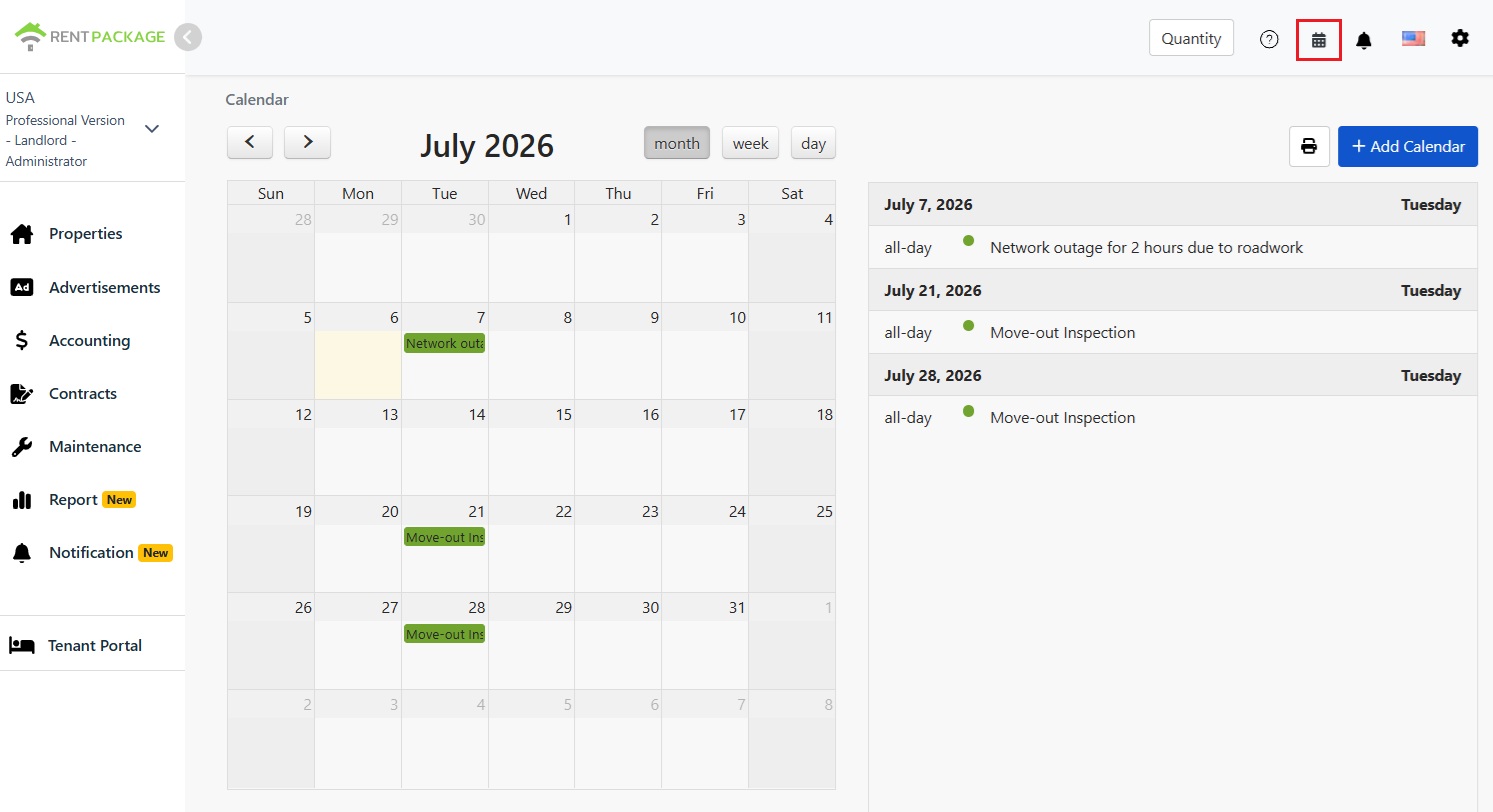
Kalenterin päänäyttö, oikeassa yläkulmassa punaisella kehyksellä merkitty kalenterikuvake, näytön oikealla puolella listataan kuukauden aikataulut päivämäärän mukaan

Kalenterissa voi vaihtaa kuukauden, viikon ja päivän näkymiä ja vasemmalla ja oikealla nuolella voi vaihtaa kuukautta. Näytön oikealla puolella listataan kaikki kuukauden tapahtumat päivämäärän mukaan, jotta voit nopeasti nähdä käsiteltävät asiat.

Kuinka lisätä uusi tapahtuma

Napsauta oikeassa yläkulmassa olevaa 'Lisää kalenteri' -painiketta, tai napsauta kalenterissa päivämäärää avataksesi lisäysikkunan (alla olevassa kuvassa).
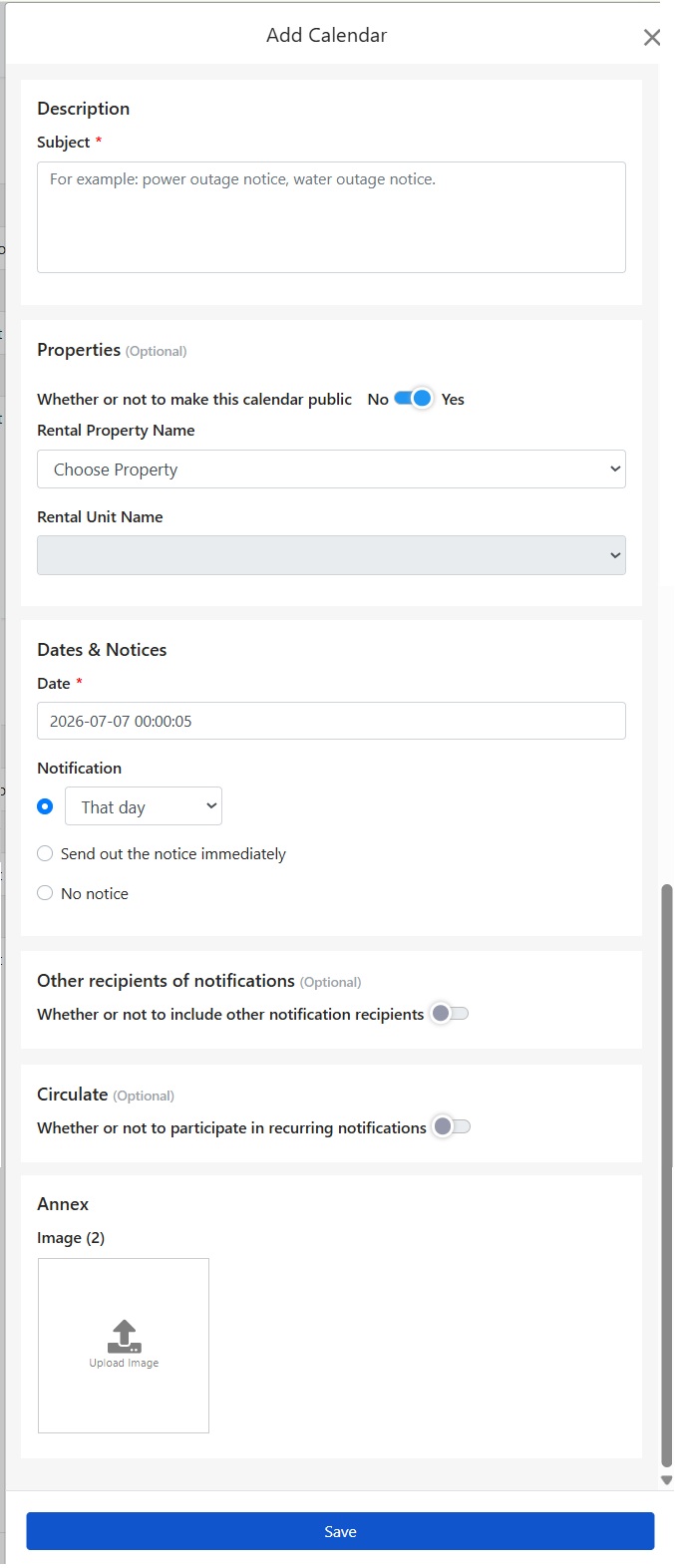
Uusi kalenteri -ikkuna sisältää kentät, kuten aiheen, kohteen, päivämäärän ja ilmoitukset, muut ilmoitusten vastaanottajat, toistuvuusilmoitukset ja liitteet

Aihe on pakollinen. Syötä tapahtuman yksityiskohdat, esim.: 22.7. klo 9-12 sähkökatko linjatöiden vuoksi. Aihe näkyy kalenterissa ja lähetetään ilmoituksena vuokralaisille, joten selkeästi ilmoitettu aika ja syy auttavat välttämään kyselyitä.

Julkistaako tämä tapahtuma vuokralaisille

Kohde-osiossa voit päättää, onko tapahtuma julkinen:

  • Julkaise: Valitun kohteen (tai huoneen) vuokralaiset näkevät tapahtuman ja saavat ilmoituksen. Sähkökatkotiedotteet ja vastaavat kannattaa julkaista, jolloin järjestelmä ilmoittaa kaikille vaikuttaville vuokralaisille sinun puolestasi.
  • Älä julkaise: Vain hallintapaneelissa nähtävissä. Sopii sisäisille toimille, kuten huoltojen järjestämiseen tai sisäisiin tarkastuksiin.

Valitse sitten tapahtumaan liittyvä kohde ja huoneen nimi. Sähkökatkon tapauksessa koko rakennus vaikuttuu, joten vain kohde tarvitsee valita. Jos taas kyseessä on tietyn huoneen korjaus, valitse huone jotta tiedote menee vain kyseisen huoneen vuokralaisille.

Aseta päivämäärä ja ilmoitustapa

Päivämäärä on pakollinen kenttä. Valitse tapahtuman päivämäärä ja kellonaika. Sähkökatkotiedotetta varten täytä esimerkiksi 15 päivän päässä oleva päivämäärä.

Ilmoitustavat ovat kolme vaihtoehtoa; järjestelmä lähettää valintasi mukaan automaattisesti. Asetusten jälkeen sinun ei tarvitse muistaa asiaa.

  • Ilmoita määritettyyn aikaan: Voit valita ilmoituksen ajan pudotusvalikosta (esim. samana päivänä), jolloin järjestelmä lähettää sen automaattisesti. Esimerkiksi sähkökatkon kohdalla valitse lähetys katkopäivänä, jotta vuokralaiset muistavat sen parhaiten eivätkä unohda ennakkoilmoitusta.
  • Lähetä ilmoitus heti: Tallenna ja lähetä ilmoitus heti, kun haluat vuokralaisten tietävän hyvissä ajoin, jotta he voivat valmistautua, kuten ilmoitus sähkökatkosta 15 päivää etukäteen.
  • Ei ilmoitusta: Vain kalenterimuistutus, ei lähetetä ilmoituksia.
Huomio: Ilmoituksen vastaanottajat määräytyvät julkisuusasetusten perusteella; julkiset tapahtumat ilmoitetaan kyseisen kohteen tai huoneen vuokralaisille, ei-julkisia tapahtumia vain hallinnon jäsenille.

Ilmoita muille vastaanottajille

Jos tapahtumaan on ilmoitettava muitakin kuin vuokralaiset ja hallintohenkilöt (esim. omistaja, huoltoliike), voit lisätä muita vastaanottajia ilmoituslistaan, jolloin kaikki saavat tiedon samanaikaisesti ilman erillistä välittämistä.

Toistuvat ilmoitukset

Jos tapahtuma toistuu säännöllisesti (esim. kuukausittainen palotarkastus, neljännesvuosittainen vesisäiliön puhdistus), voit asettaa toistuvat ilmoitukset. Järjestelmä muistuttaa automaattisesti uudelleen sovitun ajanjakson mukaisesti ilman, että tapahtumaa tarvitsee luoda jokaiselle kerralle uudestaan.

Lataa liitetiedosto kuva

Voit ladata kuvia (enintään 2) liitteisiin. Esimerkiksi sähkökatkoilmoitusta varten voit ottaa kuvan sähköyhtiön sähkökatkoilmoituksesta ja ladata sen, jolloin vuokralaiset näkevät alkuperäisen ilmoituksen ja tietosi ovat täydelliset. Kun olet valmis, napsauta Tallenna lisätäksesi.

Näytä ja tulosta kalenteri

Uusi tapahtuma ilmestyy kalenteriin ja oikealla olevaan tapahtumalistaan, jossa voi tarkastella tai muokata. Jos tarvitset tulostetun ilmoituksen (esim. rakennuksen ilmoitustaululle), napsauta Tulosta-painiketta tulostaaksesi kalenterin.

✅ Luo ensimmäinen tapahtumasi nyt; järjestelmä ilmoittaa vuokralaisille ajallaan, eikä sinun tarvitse muistaa sitä jatkuvasti!