
RentPackage työntekijöiden hallinta: välittäjien ja isännöitsijöiden tiimityö kohteittain ja rooleittain
Sisällys
Kiinteistönvälitys- ja vuokranhallintayritysten työntekijät ovat suuren osan päivästä ulkona esittelyissä ja korjauksissa, mutta tiedot ovat toimistolla Excelissä tai paperilla, joten jokainen asiakkaan kysymys tarkoittaa soittoa toimistolle. RentPackagen työntekijöiden hallinta tuo koko tiimin samaan järjestelmään: kun olet lisännyt työntekijät kohdassa [Asetukset] > [Henkilöstöhallinta], jokainen työntekijä näkee vain ne kohteet, joista hän vastaa, ja voi käyttää vain roolinsa sallimia toimintoja.
Miksi käyttää työntekijöiden hallintaa
- Yksinkertaisempi työnkulku, tuottavammat työntekijät
Jokainen työntekijä näkee vain omat kohteensa, ja rooli avaa vain tarvittavat toiminnot, joten tietoja tarvitsee etsiä vähemmän ja virheitä tulee harvemmin. - Virtuaalinen mobiilitoimisto
Kaikki tiedot ovat pilvessä. Työntekijät kirjautuvat puhelimella tai tietokoneella ja tarkistavat laskut ja sopimukset ilman, että heidän tarvitsee palata toimistolle papereiden tai Excelin takia. - Pidä liikkuva tiimi yhteydessä
Esittelyissä olevat välittäjät ja toimiston kirjanpitäjät käyttävät samoja tietoja. Kun huoltopyynnön vastuuhenkilö vaihtuu, järjestelmä ilmoittaa kohdetta seuraaville työntekijöille. - Vastaa asiakkaille milloin vain ja rakenna luottamusta
Kun asiakas ilmoittaa illalla viasta tai kysyy jotain, vastuussa oleva työntekijä voi katsoa kohteen, vuokrasopimuksen ja laskut puhelimesta ja vastata heti.
1. Mitä työntekijöiden hallinnalla voi tehdä
Kaksi asetusta määrää, mitä työntekijä voi tehdä:
- [Seuraa kohdetta]: mitä kohteita työntekijä voi hallinnoida.
- [Rooli]: mitä toimintoja työntekijä voi käyttää, esimerkiksi laskutusta, sopimuksia ja raportteja.
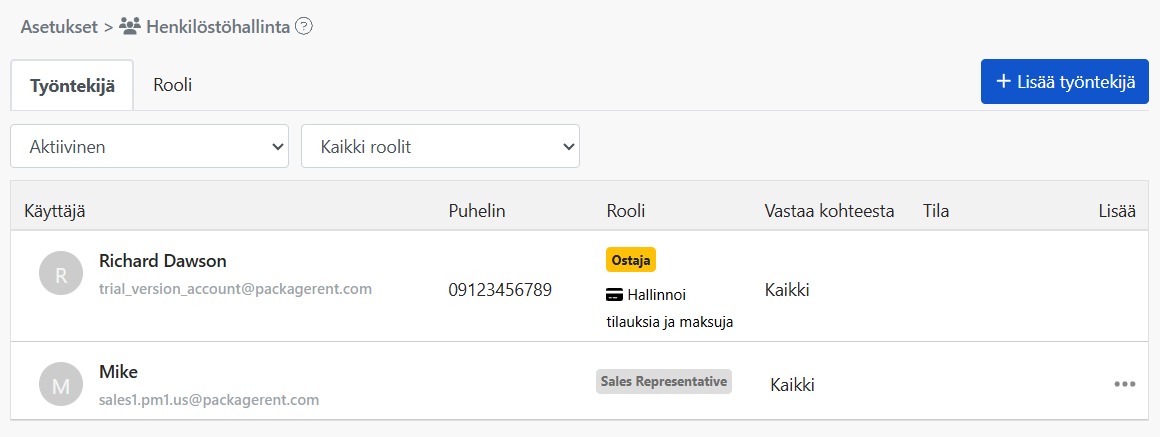
Sivun yläreunassa on kaksi välilehteä: [Työntekijä] näyttää kunkin työntekijän roolin, vastuulla olevien kohteiden määrän ja tilan; [Rooli] näyttää yrityksesi luomat roolit ja kuinka moni käyttää kutakin.
2. Työntekijän lisääminen
Vaihe 1: Anna työntekijän sähköposti
Napsauta oikeassa yläkulmassa [Lisää työntekijä] ja anna työntekijän sähköpostiosoite. Järjestelmä lähettää kutsun tähän osoitteeseen.
Vaihe 2: Valitse seuratut kohteet
Valitse kohteet, joista tämä työntekijä vastaa. Jos valitset [Kaikki kohteet], sekä nykyiset että myöhemmin lisättävät kohteet tulevat mukaan automaattisesti.
Vaihe 3: Valitse rooli
Valitse työntekijän rooli. Roolin käytettävissä olevat toiminnot näkyvät sen alla. Jos sopivaa roolia ei vielä ole, napsauta [Näytä rooli] ja lisää rooli välilehdellä [Rooli].

Vaihe 4: Lähetä kutsu
Napsauta [Lähetä kutsu]. Työntekijä näkyy heti työntekijälistassa tilassa [Kutsuttu]. Kun hän kirjautuu kutsuviestin kautta ja hyväksyy kutsun, tila muuttuu muotoon [Aktiivinen].
Kun työntekijä kirjautuu ensimmäistä kertaa, järjestelmä näyttää hänen rooliinsa sopivat opetusvideot, jotta hän pääsee nopeasti alkuun.
3. Seuratut kohteet
Vain ne työntekijät, joiden seurantalistalla kohde on, voivat hallinnoida sitä yhdessä. Työntekijät eivät näe kohteita, joita he eivät seuraa.
Jos kohteita on paljon, jaa ne alueen tai työnjaon mukaan. Silloin työntekijä näkee vain omat kohteensa, mikä vähentää virheitä.
4. Roolit ja oikeudet
Napsauta välilehdellä [Rooli] [Lisää rooli], anna [Roolin nimi] ja valitse toiminnot, joita rooli voi käyttää. Luo esimerkiksi roolit ”Myynti”, ”Kirjanpito” ja ”Huoltoesimies” ja anna jokaiselle työntekijälle yksi rooli.

Itse luomiesi roolien lisäksi on kaksi vaihtoehtoa:
- [Ylläpitäjä]: voi käyttää kaikkia toimintoja.
- [Ei mikään]: roolia ei käytetä; työntekijä voi käyttää vain perustoimintoja, jotka eivät vaadi oikeuksia.
Muuttaaksesi roolin toimintoja napsauta roolin kohdalla ”⋯” > [Muokkaa käyttöoikeuksia]. Kaikki tätä roolia käyttävät työntekijät saavat uudet asetukset.
Roolia, jota työntekijät vielä käyttävät, ei voi poistaa. Vaihda näille työntekijöille ensin toinen rooli.
5. Työntekijän muokkaaminen
Napsauta työntekijälistassa työntekijän kohdalla ”⋯” > [Muokkaa roolia] muuttaaksesi hänen seurattuja kohteitaan ja rooliaan.
Käyttäjän [Ostaja] (tili, joka osti tilauksen) oikeuksia ei voi muuttaa.
6. Työntekijän poistaminen
Napsauta työntekijälistassa työntekijän kohdalla ”⋯” > [Poista]. Ikkuna näyttää ensin, mitä poistaminen tarkoittaa:
- Työntekijä ei voi enää hallinnoida yrityksen kohteita.
- Työntekijän luomat sopimuspohjat poistetaan samalla.
- Jos työntekijä on myös vuokralainen tai omistaja, se rooli säilyy ennallaan.
- Voit kutsua hänet myöhemmin uudelleen.
Jos työntekijä vastaa ilmoituksista tai huoltopyynnöistä, valitse uusi vastuuhenkilö ennen poistamista. Oletuksena on [Ostaja]. Kun huoltopyynnön vastuuhenkilö vaihtuu, järjestelmä lähettää ilmoituksen ja sähköpostin kohdetta seuraaville työntekijöille.

Työntekijää ei voi poistaa, jos hänellä on vielä varattuja tai allekirjoitusvaiheessa olevia sopimuksia, jotka eivät ole päättyneet. Poista hänet, kun sopimukset on saatu valmiiksi.
7. Työntekijän tila
Listan työntekijöillä on yksi kolmesta tilasta:
- [Kutsuttu]: kutsu on lähetetty, mutta työntekijä ei ole vielä kirjautunut ja hyväksynyt sitä.
- [Aktiivinen]: työntekijä on liittynyt ja voi aloittaa kohteiden hallinnoinnin.
- [Poistettu]: työntekijä on poistettu.
Listan yläpuolella olevalla suodattimella voit näyttää [Aktiivinen]- tai [Poistettu]-työntekijät. Tilassa [Kutsuttu] olevat työntekijät näkyvät kohdassa [Aktiivinen]. Voit myös suodattaa roolin mukaan.
8. Usein kysytyt kysymykset
Mitä teen, jos työntekijä ei saanut kutsuviestiä?
Pyydä työntekijää tarkistamaan ensin roskapostikansio. Jos viestiä ei löydy, napsauta työntekijälistassa hänen kohdallaan ”⋯” > [Lähetä kutsu uudelleen].
Sähköpostin syöttämisen jälkeen näkyy ”Tämän sähköpostin omistaja on jo työntekijä tai kutsuttu”?
Tämä sähköposti on jo työntekijälistassa. Jos henkilö ei ole vielä hyväksynyt kutsua, lähetä se uudelleen toiminnolla [Lähetä kutsu uudelleen].
Voiko poistetun työntekijän lisätä takaisin?
Kyllä. Lisää työntekijä uudelleen samalla sähköpostiosoitteella.
Voiko sama henkilö olla sekä työntekijä että vuokralainen?
Kyllä. Työntekijän poistaminen ei vaikuta hänen vuokralaisen tai omistajan rooliinsa.
Yhteenveto
Jos jatkatte nykyiseen tapaan, tiiminne joutuu ensi kuussakin soittamaan toimistoon tietojen tarkistamiseksi esittelyjen tai korjausten aikana, ja kuka vastaa mistäkin kohteesta, sovitaan edelleen vain suullisesti. Kun työntekijät, seuratut kohteet ja roolit on määritetty RentPackageen, jokainen työntekijä näkee omat kohteensa, sopimuksensa ja laskutuskautensa puhelimesta, ja uuden kollegan lisääminen vaatii vain yhden kutsun.
Kutsu yksi kollega ja anna hänelle yksi kohde kokeiltavaksi.
Kokeile RentPackagea ilmaiseksiAiheeseen liittyvät artikkelit
- RentPackage provision jako: kun asunto on vuokrattu, kiinteistönvälittäjä laskee provision, verot ja työntekijöiden bonukset kerralla:Kun työntekijät ovat liittyneet, voit asettaa kunkin työntekijän provisiobonuksen kohteen vuokrauksen yhteydessä.
- RentPackage Lisää hallinnoitava kohde: kohteen ja omistajan luonnista alkusaldoon ja verkkoallekirjoitukseen yhdellä kertaa:Lisää ensin kohteesi, jotta voit valita ne työntekijää lisätessäsi.
- RentPackage Vuokralaisen laskutuskausi: suoritusten kohdistus, osasuoritus, mittarilukemat ja vakuudet – päivittäinen vuokranperintä tällä sivulla:Työntekijät perivät vuokrat ja täsmäyttävät maksut päivittäin laskutuskausien sivulla.