📄 Käyttöliittymän esittely: Viisi minuuttia riittää pääruudun ymmärtämiseen ja tietoon, missä tehdä mitä. 📄 Kuinka käyttää RentPackagea kiinteistökatsaukseen koko talon tilan nopeaan hahmottamiseen 📄 RentPackage Lisää hallinnoitava kohde: kohteen ja omistajan luonnista alkusaldoon ja verkkoallekirjoitukseen yhdellä kertaa 📄 RentPackage Lisää sopimus: vuokra-aika, vakuus sekä vesi- ja sähkömaksut asetetaan kerralla, ja laskutuskaudet luodaan automaattisesti 📄 RentPackage Vuokralaisen laskutuskausi: suoritusten kohdistus, osasuoritus, mittarilukemat ja vakuudet – päivittäinen vuokranperintä tällä sivulla 📄 RentPackage tilitys omistajalle: vuokranhoitaja vähentää hallinnointipalkkion ja tilittää loput omistajalle, vakuudet pidetään erillään 📄 Tuloslaskenta: näet kerralla, paljonko vuokranantaja ja yrityksesi ansaitsevat 📄 Kuinka arvioida tulevan kuukauden ja koko vuoden vuokratulot nopeasti RentPackagessa arvioidun kassavirran avulla 📄 Säännösten noudattamisen tuki ja vastuunrajaus 📄 Sopimuspohjien toiminnon kuvaus 📄 Jälleenvuokranantajan toiminnon kuvaus 📄 Osittaisen maksun ominaisuuden kuvaus 📄 Saatujen ennakkojen toiminnon kuvaus 📄 Vuokran laskutuskauden toiminnon kuvaus 📄 Alkusaldon toiminnon kuvaus 📄 Toistuvien laskutuskausien toiminnon kuvaus 📄 Varauksen esittely 📄 Sähköisen sopimuksen käyttöönotto-opas 📄 Hallinnointipalkkion asetusohjeet hallinnointiyrityksille 📄 Miksi vakuus ja saadut ennakot ovat kirjanpidossa velkatilejä? 📄 RentPackagen yleisversion esittely 📄 RentPackage provision jako: kun asunto on vuokrattu, kiinteistönvälittäjä laskee provision, verot ja työntekijöiden bonukset kerralla 📄 Miksi jokainen vuokranantaja ja kiinteistövälittäjä tarvitsee vuokrauksen hallinnan automaatio-ohjelmistoa? 📄 Kuinka käsitellä valuuttakurssia oikein, kun vuokra on hinnoiteltu euroina? 📄 Yhdysvaltain veroilmoitus - Schedule E -lomakkeen ohjeet 📄 Ison-Britannian veroilmoitus - SA105-lomakkeen ohjeet 📄 Kuinka ottaa käyttöön Stripe-vuokranmaksu RentPackagessa 📄 Kalenterin käyttö vuokralaisille ilmoittamiseen: esimerkkinä sähkökatko 📄 Miten välitysyrityksen logo määritetään, jotta brändisi näkyy sähköposti-ilmoituksissa ja sopimusten PDF-tiedostoissa 📄 Mikä on vuokravakuutus? Korvaus maksamatta jääneistä vuokrista ja vakuutus hallitaan vuokrasopimuksen yhteydessä 📄 Anlage V Saksan vuokratuloveroilmoituksen käyttöopas 📄 T776 Kanadan vuokratuloveroilmoituksen käyttöopas 📄 PIT-28 Puolan vuokratuloveroilmoituksen käyttöopas 📄 Miten luoda RentPackage-ohjelmassa Australian vuokraraportti (Rental Schedule), jossa tulot ja menot kohdistetaan automaattisesti ATO:n ilmoitusluokkiin 📄 Kuinka käyttää RentPackagessa Romanian vuokratuloveroraporttia (Declarația Unică 212) 📄 Miten RentPackagessa luodaan Unkarin SZJA-vuokratuloilmoituksen tiedot ja kootaan eSZJA-luvut yhdellä napsautuksella 📄 RentPackage Tuloslaskelma: Kunkin kohteen ja omistajan vuokratulot ja menot, laskee automaattisesti voiton 📄 RentPackage Tase: Kuinka paljon pankkitilillä on oikeasti vuokralaisten rahaa? Vakuudet ja ennakkomaksut selkeästi eriteltynä. 📄 RentPackage Rahavirtalaskelma: paljonko käteisvarat todella kasvoivat vuokranperintäkauden aikana? 📄 Kuinka luoda pääkirja RentPackage-sovelluksessa, automatisoitu vuokra- ja omaisuuslaskelmien koonti 📄 RentPackage Manuaalinen kirjaus: korjaukset, vakuutukset, poistot – kirjaa myös laskutuskausien ulkopuoliset tulot ja menot 📄 Vuokran mukautetut ilmoitukset: Vuokramuistutukset, vuokrasopimuksen päättyminen, järjestelmä lähettää oikeaan aikaan oikealle henkilölle 📄 RentPackage Vuokranmaksuilmoitukset LINEssä: liittämisopas vuokralaiselle ja automaattiset muistutukset vuokranantajalle 📄 RentPackage työntekijöiden hallinta: välittäjien ja isännöitsijöiden tiimityö kohteittain ja rooleittain 📄 Kuinka kiinteistönhallintaohjelmisto voi merkittävästi säästää aikaa ja kustannuksia?

Käyttöliittymän esittely: Viisi minuuttia riittää pääruudun ymmärtämiseen ja tietoon, missä tehdä mitä.

Pikakuvakkeet

Etusivun seitsemän aluetta

Sisäänkirjautumisen jälkeen päänäkymä jakautuu seitsemään alueeseen, jotka on merkitty alla olevaan kuvaan: 1 Yläreunan tilapalkki, 2 Vasemman kehyksen kiinteistö- ja huoneluettelo, 3 Keskialueen työtila, 4 Vasemmalla puolella oleva toimintovalikko, 5 Oikean yläkulman työkalupalkki, 6 Vasemman yläkulman tili- ja sivuliikevaihto ja 7 vuokralainen/omistaja-portaali vasemman valikon alimpana. Muista yksi periaate ettei eksy: tilapalkki kertoo mitä tehdä tänään, vasen kehys löytää mitä huonetta se koskee, työtila on paikka, jossa toiminta tapahtuu.
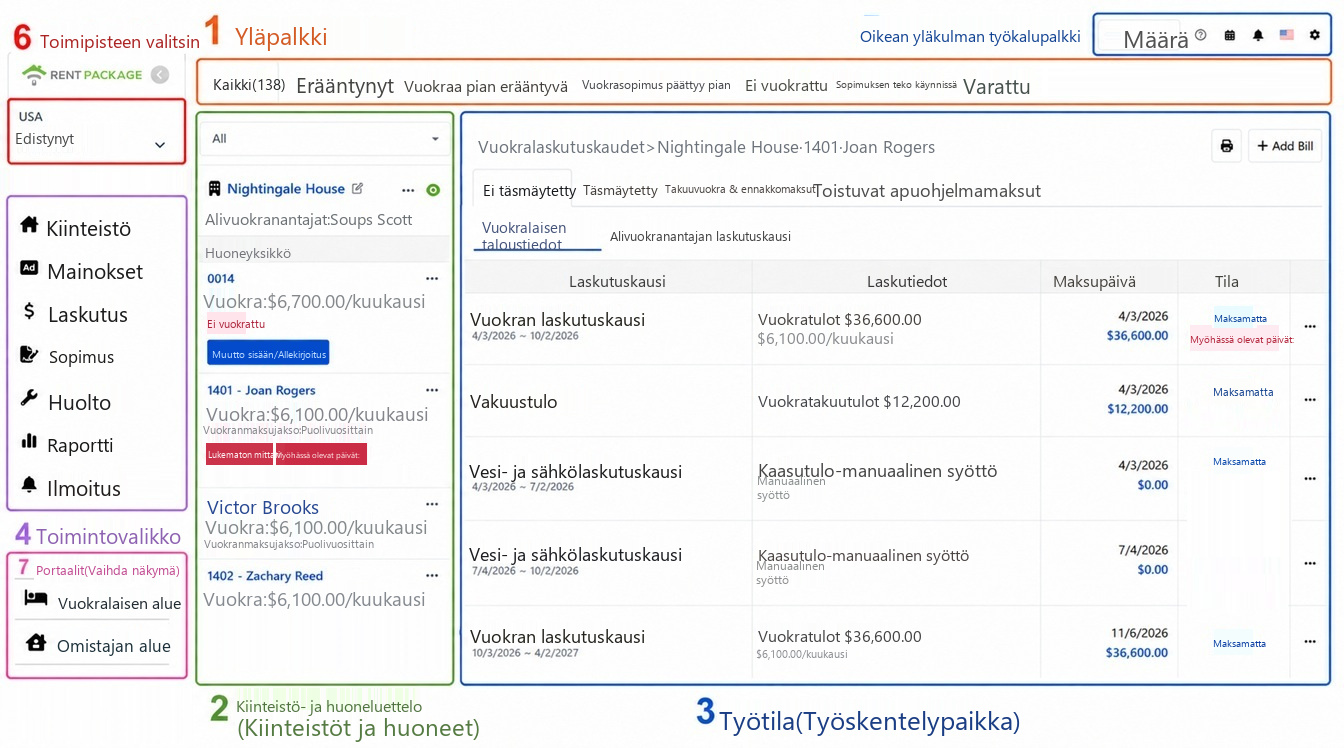
Päänäkymän panoraama, alueet numeroitu 1–6: 1 Tilapalkki, 2 Kohdeluettelo, 3 Työtila, 4 Toimintovalikko, 5 Oikean yläkulman työkalupalkki, 6 Tili- ja sivuliikevaihto
1. Yläreunan tilapalkki: Mitä tehdä tänään, numerot kertovat suoraan

Näytön yläreunan välilehdet ovat koko järjestelmän tehtävätaulu: Kaikki, Myöhässä, Tuleva vuokra, Vuokrasopimus päättyy, Tyhjät, Allekirotus, Varaus, Korjaus, Ei lukemaa. Jokaisessa välilehdessä oleva numero on reaaliaikainen tilasto. Nämä välilehdet toimivat myös suodattimina: napsauta mitä tahansa, ja vasemman kehyksen kohdeluettelo näyttää vain valitun tilan.

Kirjaudu sisään ja vilkaise näitä numeroita päivittäin: kuinka paljon on myöhässä perintää varten, mitkä vuokrasopimukset ovat pian päättymässä jatkoneuvotteluja varten, kuinka monta tyhjää pistettä täytyy markkinoida, sinun ei tarvitse etsiä itse, järjestelmä on jo laskenut sen.

2. Vasemman kehyksen kiinteistö- ja huoneluettelo: Yhdellä silmäyksellä kaikkien huoneiden tila

Vasen kehys on kaksitasoinen: ulkokerros on kiinteistökortit (kiinteistön nimi ja omistaja merkitty), ja alla on yksittäiset huoneet. Jokainen huone näyttää suoraan vuokran, maksujakson, seuraavan vuokrauspäivän ja tilatunnisteet (tyhjä, allekirjoitus, myöhässä päivät, ei lukemaa) ilman, että tarvitsee klikata sisälle; tyhjässä huoneessa näkyy myös suoraan sisäänmuutto/allekirjoituspainike, jotta voit järjestää sisäänmuuton paikan päällä.

Kun klikkaat mitä tahansa huonetta, oikeanpuoleiseen työtilaan ladataan sen huoneen tiedot, tämä on koko järjestelmän käytetyin polku. Ylhäällä oleva pudotusvalikko voi lisäsuodattaa luettelon laajuutta.

3. Keskialueen työtila: Kaikki käytännön toimet tapahtuvat täällä

Keskimmäinen suurin alue on työtila, sisällön vaihtuessa valitsemasi kohteen mukaan: klikkaamalla huonetta latautuu vuokralaisen tiliöinti (avoin, kohdakkain, talletukset ja ennakkomaksut, toistuvat maksut ja niin edelleen), korjaustoiminto näyttää korjaustilauksen, raportointiominaisuus näyttää raportin. Jokaisella toiminnolla on oma opetusartikkeli, muista vain tämä asia: löydä kohde vasemmasta kehyksestä, toimi työtilassa.

Vasemmassa reunapalkissa ovat moduulien sisäänkäynnit, ja nimet ovat samat kuin sivuvalikossa: Kohde (päivittäisen hallinnan keskus), Mainokset (vuokrailmoitukset), Sopimus (vuokralaisen sopimukset, omistajan sopimukset ja sopimusmallit), Talous, Raportti (taloudelliset raportit, veroraportit ja manuaaliset kirjausviennit), Huolto, Ilmoitukset sekä vuokralaisportaali ja omistajaportaali, joiden kautta vuokralaiset ja omistajat voivat tarkistaa tietoja itse. Klikkaa moduulia, jolloin työtila siirtyy kyseiseen toimintoon.

5. Oikea yläkulman työkalurivi: Asetukset ja lisätoiminnot

Oikeassa yläkulmassa vasemmalta oikealle: Ostomäärä, Ohje (Avaa opetusmateriaalit), Kalenteri, Ilmoituskello (järjestelmän tapahtumamuistutukset), Kielen vaihtaminen, ja aivan oikealla asetusratas. Asetusratas on kaikkien asetusten sisäänkäynti: Jäsentiedot, Organisaatiotiedot (Yrityksen logo ja leima ladataan tänne), Ilmoitusasetukset, Työntekijöiden hallinta, Laskukeskus ja osto.

6. Tilin ja konttoreiden vaihto: Useita tuotteita tai konttoreita, vaihto yhdellä klikkauksella

Jos olet ostanut useita tuotteita tai hallitset useita konttoreita, klikkaamalla vasemmassa yläkulmassa olevaa tilialuetta (jossa näkyy nykyinen yritys, versio ja rooli) avautuu tililuettelo, jonka avulla voit yhdellä klikkauksella siirtyä toiseen konttoriin. Jokaisen konttorin kiinteistöt, laskenta ja jäsenet ovat erillisiä. Vaihdon jälkeen koko näkymä on kyseisen konttorin tietoja, eikä niitä sekoiteta toisten kanssa.
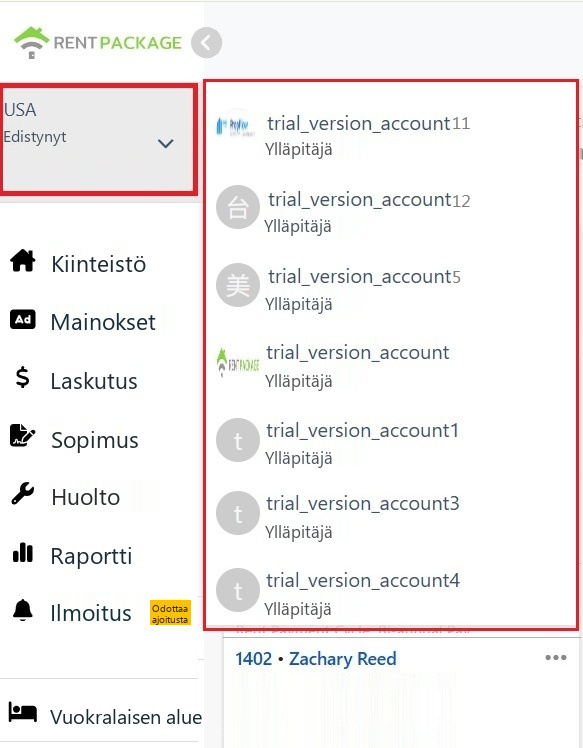
Vasemman yläkulman tilialueen avattava konttorin vaihtoluettelo
7. 7. Vaihda vuokralainen/omistaja-portaali

Vuokralaisen ja omistajan portaalit löytyvät vasemman valikon alareunasta. Jos olet myös vuokralainen (asunnot vuokralla) tai omistaja (asuntoja hallinnointiin), voit vaihtaa näihin rooleihin vastaavista portaaleista. Näin voit tarkastella omia laskuja, sopimuksia ja ilmoituksia ilman uloskirjautumista tai toisen tilin käyttämistä.

Roolinvaihdon jälkeen voit palata hallintapuolelle samasta kohdasta.

Yhdistä seitsemän aluetta: tyypillinen käyttäjäpolku

Otetaan esimerkki päivittäin tapahtuvasta perinnästä: Kirjautumisen jälkeen tilapalkki näyttää erääntyneen erän, klikkaa erääntynyttä välilehteä, jolloin vasen listapala suodattaa erääntyneet huoneet. Klikkaamalla yhtä niistä työtila latautuu huoneen vuokralaskut, erääntyneet laskut on merkitty punaisella erääntyneillä päivillä. Kun maksu on vastaanotettu, tili kuittaantuu laskuun, ja tilapalkin erääntyneiden määrä pienenee. Kun ymmärrät tämän polun, muut toiminnot noudattavat samaa logiikkaa: Tilapalkki havaitsee ongelman, vasen lista paikantaa kohteen, työtila ratkaisee ongelman.

Usein kysytyt kysymykset

Minulla on useita konttoreita, sekoittuvatko tiedot keskenään?

Eivät sekoitu. Kukin konttori on erillinen tili, ja kiinteistöt, laskenta, jäsenet ja oikeudet ovat erilliset. Näet vain kyseisen konttorin tiedot vaihdon jälkeen.

Mitä yläosan tilapalkin numerot ovat? Mitä tapahtuu, kun niitä klikataan?

Numerot ovat eri tilojen reaaliaikaisia tilastoja, esimerkiksi myöhässä 111 tarkoittaa, että 111 huoneessa on tällä hetkellä myöhässä olevat laskut. Välilehden klikkaaminen suodattaa huoneet kyseiseen tilaan, ja vasen lista näyttää vain nämä huoneet. Napsauta 'Kaikki' palauttaaksesi alkuperäisen listan.

Miksi näyttöni ei täysin vastaa kuvakaappausta?

Valikkokohdat voivat poiketa hieman ostamasi version ja valitun roolin perusteella, esimerkiksi itsenäinen vuokranantaja ei käytä omistajan portaalin. Kaikkien alueiden sijainnit ja käyttölogiikka ovat yhtenevät; tämä opas toimii kaikissa versioissa.

✅ Seuraa tätä polkua järjestelmässä nyt; viiden minuutin kuluttua tunnet sen kuin omat taskusi!