📄 Käyttöliittymän esittely: Viisi minuuttia riittää pääruudun ymmärtämiseen ja tietoon, missä tehdä mitä. 📄 Kuinka käyttää RentPackagea kiinteistökatsaukseen koko talon tilan nopeaan hahmottamiseen 📄 RentPackage Lisää hallinnoitava kohde: kohteen ja omistajan luonnista alkusaldoon ja verkkoallekirjoitukseen yhdellä kertaa 📄 RentPackage Lisää sopimus: vuokra-aika, vakuus sekä vesi- ja sähkömaksut asetetaan kerralla, ja laskutuskaudet luodaan automaattisesti 📄 RentPackage Vuokralaisen laskutuskausi: suoritusten kohdistus, osasuoritus, mittarilukemat ja vakuudet – päivittäinen vuokranperintä tällä sivulla 📄 RentPackage tilitys omistajalle: vuokranhoitaja vähentää hallinnointipalkkion ja tilittää loput omistajalle, vakuudet pidetään erillään 📄 Tuloslaskenta: näet kerralla, paljonko vuokranantaja ja yrityksesi ansaitsevat 📄 Kuinka arvioida tulevan kuukauden ja koko vuoden vuokratulot nopeasti RentPackagessa arvioidun kassavirran avulla 📄 Säännösten noudattamisen tuki ja vastuunrajaus 📄 Sopimuspohjien toiminnon kuvaus 📄 Jälleenvuokranantajan toiminnon kuvaus 📄 Osittaisen maksun ominaisuuden kuvaus 📄 Saatujen ennakkojen toiminnon kuvaus 📄 Vuokran laskutuskauden toiminnon kuvaus 📄 Alkusaldon toiminnon kuvaus 📄 Toistuvien laskutuskausien toiminnon kuvaus 📄 Varauksen esittely 📄 Sähköisen sopimuksen käyttöönotto-opas 📄 Hallinnointipalkkion asetusohjeet hallinnointiyrityksille 📄 Miksi vakuus ja saadut ennakot ovat kirjanpidossa velkatilejä? 📄 RentPackagen yleisversion esittely 📄 RentPackage provision jako: kun asunto on vuokrattu, kiinteistönvälittäjä laskee provision, verot ja työntekijöiden bonukset kerralla 📄 Miksi jokainen vuokranantaja ja kiinteistövälittäjä tarvitsee vuokrauksen hallinnan automaatio-ohjelmistoa? 📄 Kuinka käsitellä valuuttakurssia oikein, kun vuokra on hinnoiteltu euroina? 📄 Yhdysvaltain veroilmoitus - Schedule E -lomakkeen ohjeet 📄 Ison-Britannian veroilmoitus - SA105-lomakkeen ohjeet 📄 Kuinka ottaa käyttöön Stripe-vuokranmaksu RentPackagessa 📄 Kalenterin käyttö vuokralaisille ilmoittamiseen: esimerkkinä sähkökatko 📄 Miten välitysyrityksen logo määritetään, jotta brändisi näkyy sähköposti-ilmoituksissa ja sopimusten PDF-tiedostoissa 📄 Mikä on vuokravakuutus? Korvaus maksamatta jääneistä vuokrista ja vakuutus hallitaan vuokrasopimuksen yhteydessä 📄 Anlage V Saksan vuokratuloveroilmoituksen käyttöopas 📄 T776 Kanadan vuokratuloveroilmoituksen käyttöopas 📄 PIT-28 Puolan vuokratuloveroilmoituksen käyttöopas 📄 Miten luoda RentPackage-ohjelmassa Australian vuokraraportti (Rental Schedule), jossa tulot ja menot kohdistetaan automaattisesti ATO:n ilmoitusluokkiin 📄 Kuinka käyttää RentPackagessa Romanian vuokratuloveroraporttia (Declarația Unică 212) 📄 Miten RentPackagessa luodaan Unkarin SZJA-vuokratuloilmoituksen tiedot ja kootaan eSZJA-luvut yhdellä napsautuksella 📄 RentPackage Tuloslaskelma: Kunkin kohteen ja omistajan vuokratulot ja menot, laskee automaattisesti voiton 📄 RentPackage Tase: Kuinka paljon pankkitilillä on oikeasti vuokralaisten rahaa? Vakuudet ja ennakkomaksut selkeästi eriteltynä. 📄 RentPackage Rahavirtalaskelma: paljonko käteisvarat todella kasvoivat vuokranperintäkauden aikana? 📄 Kuinka luoda pääkirja RentPackage-sovelluksessa, automatisoitu vuokra- ja omaisuuslaskelmien koonti 📄 RentPackage Manuaalinen kirjaus: korjaukset, vakuutukset, poistot – kirjaa myös laskutuskausien ulkopuoliset tulot ja menot 📄 Vuokran mukautetut ilmoitukset: Vuokramuistutukset, vuokrasopimuksen päättyminen, järjestelmä lähettää oikeaan aikaan oikealle henkilölle 📄 RentPackage Vuokranmaksuilmoitukset LINEssä: liittämisopas vuokralaiselle ja automaattiset muistutukset vuokranantajalle 📄 RentPackage työntekijöiden hallinta: välittäjien ja isännöitsijöiden tiimityö kohteittain ja rooleittain 📄 Kuinka kiinteistönhallintaohjelmisto voi merkittävästi säästää aikaa ja kustannuksia?

RentPackage provision jako: kun asunto on vuokrattu, kiinteistönvälittäjä laskee provision, verot ja työntekijöiden bonukset kerralla

Kun asunto on vuokrattu, välittäjä veloittaa yleensä välityspalkkion sekä vuokranantajalta että vuokralaiselta. Raha pitää vielä jakaa kohteen hankkineelle työntekijälle ja näytöt hoitaneelle sekä kaupan päättäneelle työntekijälle. Loput on yrityksen tuloa.

Esimerkki provision jaosta: kohdehankinnan työntekijä, myyntihenkilö ja yritys saavat kukin osuutensa

Miksi käyttää provision jakoa

Moni välitystoimisto toimii kaupan jälkeen näin: Excelissä lasketaan, paljonko vuokranantaja ja vuokralainen maksavat, lisätään verot ja lasketaan sitten kohdehankinnan ja myynnin työntekijöiden osuudet. Kuun lopussa luvut eivät usein täsmää, ja kun työntekijä kysyy ”Paljonko bonukseni siitä kaupasta on?”, tiedostoja pitää kaivaa esiin.

  • Provisio muuttuu automaattisesti myyntisaamiseksi
    Kun provisio on asetettu, järjestelmä luo automaattisesti vuokranantajan ja vuokralaisen saatavien laskutuskaudet. Voit lähettää maksuilmoitukset ja kuitit heti ja merkitä ne vastaanotetuksi, kun rahat tulevat.
  • Summa yhdellä napautuksella, verot lasketaan automaattisesti
    Paina ”1 kuukausi” tai ”0,5 kuukautta”, niin provisio täytetään vuokran perusteella. Veroihin syötä joko summa tai prosentti – toinen lasketaan automaattisesti.
  • Bonukset eivät voi ylittää provisiota
    Syötä kunkin työntekijän osuus joko prosenttina tai summana – toinen lasketaan automaattisesti. Osuuksien yhteismäärä ei voi ylittää provisiota ennen veroja, ja loput kirjataan automaattisesti yrityksen provisiotuotoiksi.
  • Myös bonukset kirjataan laskuiksi
    Työntekijöiden bonuksista tulee automaattisesti yrityksen maksettavia kuluja, ja ne voi merkitä maksetuksi heti, kun bonus maksetaan.
  • Työntekijät näkevät bonuksensa itse
    Jokainen työntekijä näkee omat bonuksensa taloustiedoista, joten jokaiseen kysymykseen ei tarvitse enää vastata erikseen.

Vaihe 1: Aseta provisio

  1. Avaa provisioikkuna ja paina [Lisää provisio]:
    • Hallinnoitavat kohteet: siirry kohtaan [Sopimus], paina sopimuksen kohdalla ”⋯” > [Aseta provisio]
    • Pelkän vuokravälityksen mainokset: siirry kohtaan [Mainokset], paina mainoksen kohdalla ”⋯” > [Aseta provisiobonus]
  2. Syötä summat kenttiin [Provisiotulot - Vuokranantaja] ja [Provisiotulot - Vuokralainen] tai paina ”1 kuukausi” / ”0,5 kuukautta” täyttääksesi ne suoraan.
  3. Jos veloitat veroja, napsauta ”⊕ Verot” ja syötä summa tai prosentti – toinen lasketaan automaattisesti.
  4. Valitse saatavan eräpäivä. Jos rahat on jo saatu, valitse ”merkitse vastaanotetuksi”.
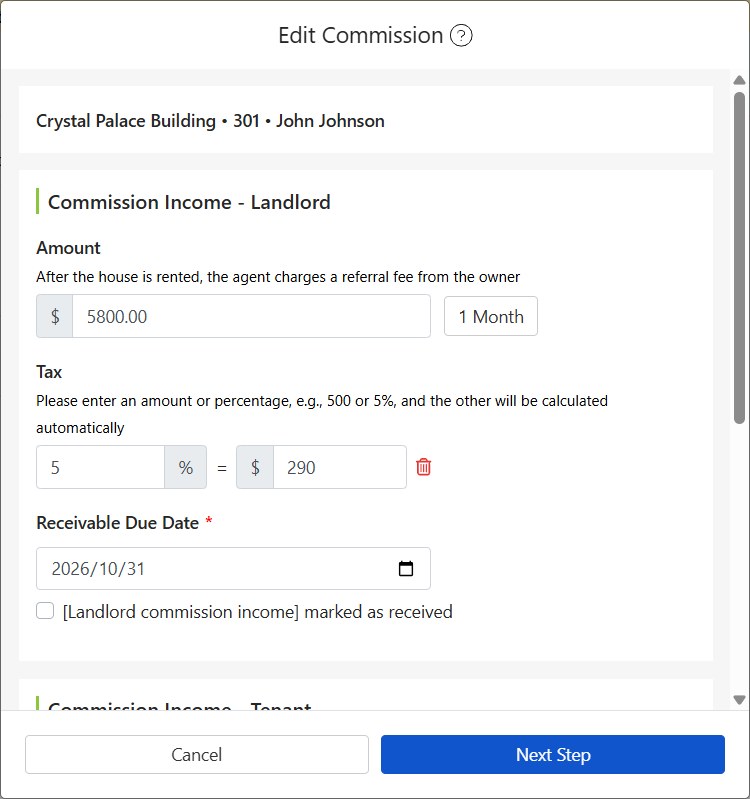
RentPackagen provision asetusikkuna: vuokranantajan provision summa syötetty, 5 % vero laskettu automaattisesti

Ikkunan alareunassa lasketaan: Provisio ennen veroja + Verot = Provisio verojen jälkeen.
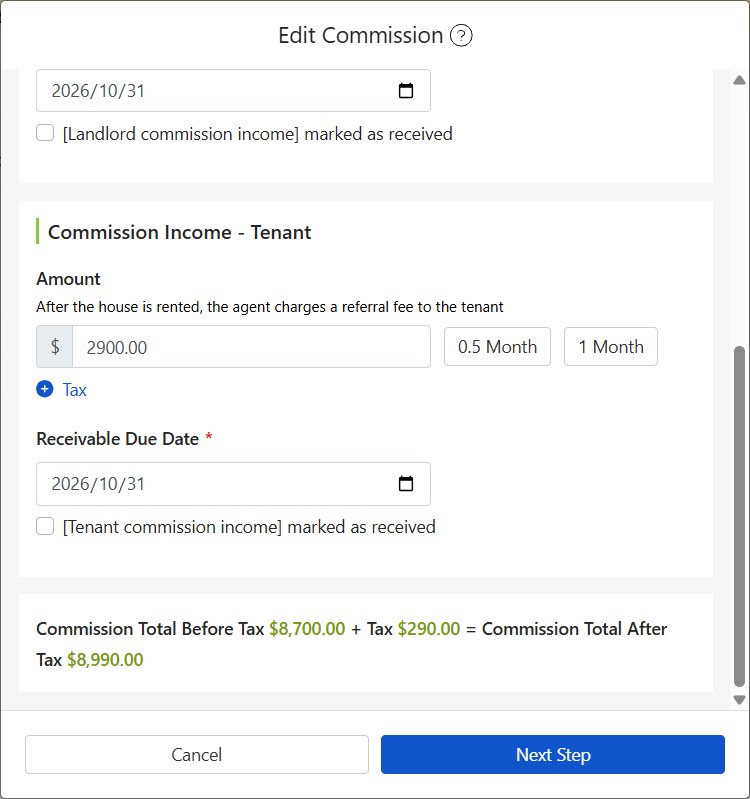
Provisio ennen veroja, verot ja provisio verojen jälkeen RentPackagen provision asetusikkunan alareunassa

Vaihe 2: Aseta provisiobonus

  1. Paina [Seuraava] avataksesi [Aseta provisiobonus]. Jos haluat muuttaa myöhemmin, avaa provision ”⋯” > [Aseta provisiobonus].
  2. Valitse [Kohdehankinnan työntekijä] ja [Myyntihenkilöstö].
  3. Syötä kohtaan [Provisiokulut] kunkin osuus prosenttina tai summana – toinen lasketaan automaattisesti.
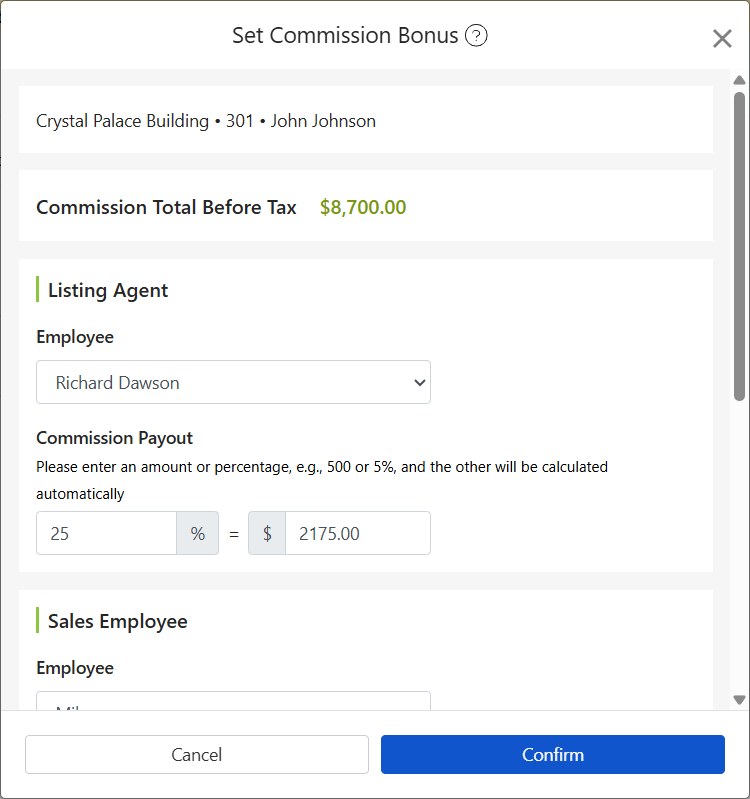
RentPackagen provisiobonuksen asetusikkuna: kohdehankinnan työntekijä valittu, prosentti syötetty ja summa laskettu automaattisesti
  1. Jos muitakin työntekijöitä osallistuu jakoon, napsauta ”⊕ Lisää työntekijä” (enintään 4 yhteensä).
  2. [Yrityksen provisiotuotot] lasketaan automaattisesti: provisio ennen veroja vähennettynä työntekijöiden osuuksilla. Jos bonus on jo maksettu, valitse ”Merkitse [provisio- ja bonuskulut] maksetuksi”.
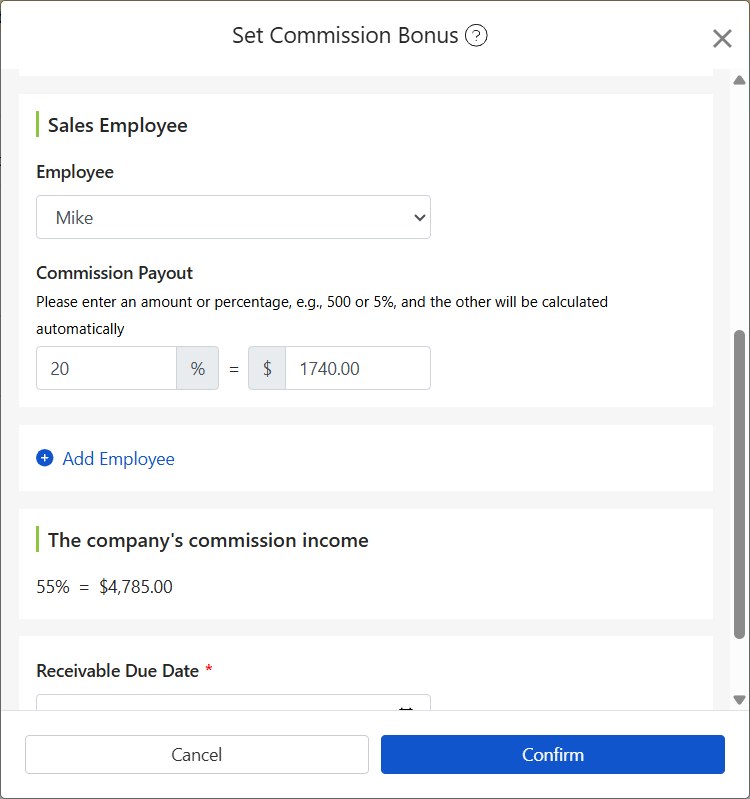
RentPackagen provisiobonuksen asetusikkuna: myyntihenkilön osuus, työntekijän lisääminen ja automaattisesti lasketut yrityksen provisiotuotot

Vaihe 3: Näytä provisio- ja bonuslaskut

  • Provisiotulot:Kohdassa [Talous] > [Välitystoimiston taloustiedot] näet jokaisen provisiotulon.
  • Työntekijöiden bonukset:Bonukset näet kohdassa [Talous] > [Välitystoimiston taloustiedot] > [Provisiobonukset]. Työntekijät, joilla on oikeus ”Näytä kaikki provisiobonukset”, näkevät kaikkien bonukset, muut vain omansa.

Usein kysytyt kysymykset

Pitääkö verot täyttää?

Ei. Jos veroja ei tarvitse periä, älä vain napsauta ”⊕ Verot”, jolloin vero on 0.

Monelleko bonuksen voi jakaa?

Enintään 4:lle: kohdehankinnan työntekijälle, myyntihenkilölle ja 2 lisätylle työntekijälle.


Yhteenveto

Jos jatkat Excelillä, ensi kuun kaupoissa provisio, verot ja bonukset pitää taas laskea uudelleen ja kuun lopussa täsmäyttää kirjanpito taas. Kun RentPackage on otettu käyttöön, jokaisesta kaupasta riittää syöttää provisio ja kunkin osuus – saatavat, bonuskulut ja yrityksen tulot kirjautuvat automaattisesti.

Valitse yksi tässä kuussa vuokrattu asunto ja kokeile asettaa sille provisio.

Kokeile RentPackagea ilmaiseksi

Aiheeseen liittyvät artikkelit