
ইন্টারফেসের পরিচয়: প্রধান স্ক্রিন ধারণাটি বুঝতে পাঁচ মিনিট লাগবে, কিভাবে কাজ করতে হয় তা জানুন
এই পেজের দ্রুত লিঙ্ক
- হোম স্ক্রিনের সাতটি অঞ্চল
- 1. উপরের স্ট্যাটাস বার: আজকের কাজ কী, সংখ্যা তা সরাসরি বলে দেবে
- 2. বাম ফ্রেম সম্পত্তি ও কক্ষ তালিকা: প্রতিটি কক্ষের স্ট্যাটাস এক নজরে পান
- 3. কেন্দ্রীয় ওয়ার্কস্পেস: সকল বাস্তব কার্যাবলী এখানেই ঘটে
- 4. বাম পাশের ফিচার মেনু: প্রতিটি মডিউলের প্রবেশদ্বার
- 5. ডান উপরের টুলবার: সেটিংস ও সহায়তা ফিচারগুলি
- ৬. অ্যাকাউন্ট ও শাখা পরিবর্তন: একাধিক পণ্য বা শাখা, এক ক্লিকে পরিবর্তন
- 7. ৭. ভাড়াটিয়া/মালিক প্রবেশপথ পরিবর্তন
- সাতটি অঞ্চল যুক্ত করুন: একটি সাধারণ ওয়ার্কফ্লো
- সাধারণ প্রশ্নাবলী
হোম স্ক্রিনের সাতটি অঞ্চল
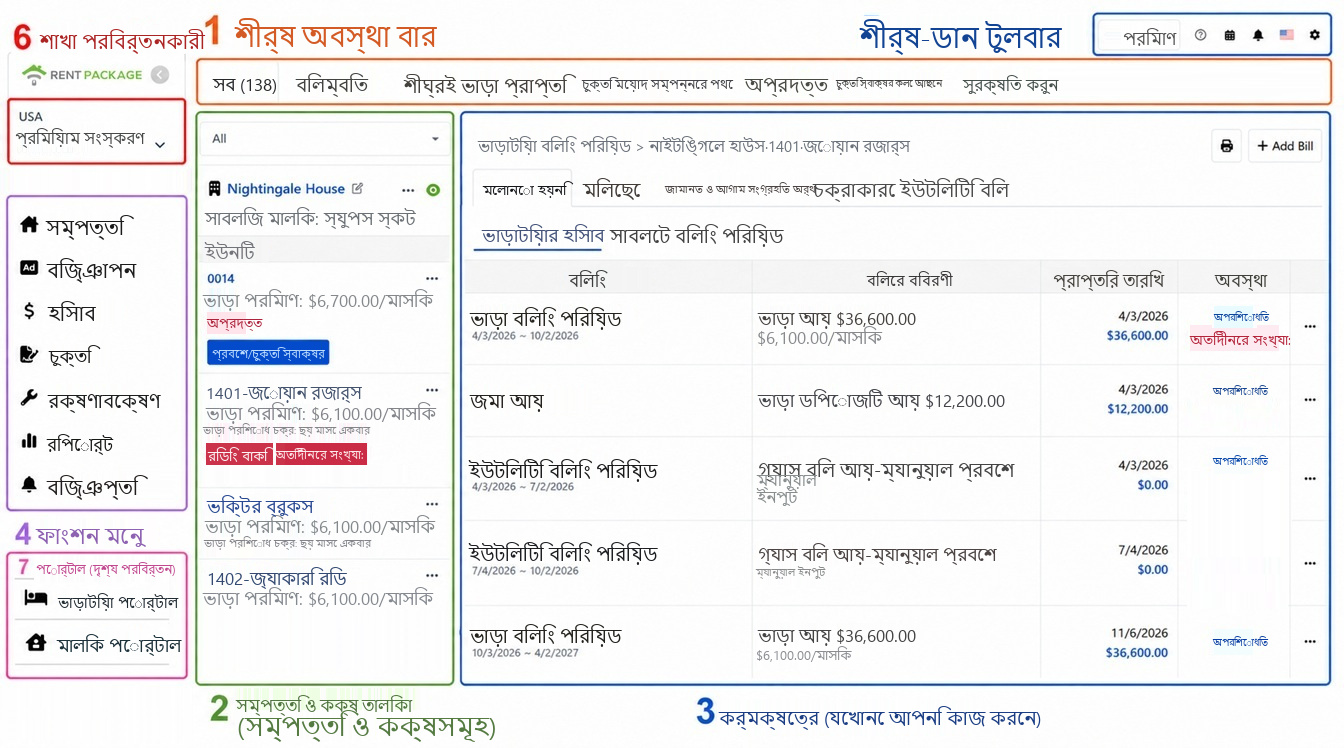
লগইন করার পর আপনি যে প্রধান স্ক্রিনটি দেখেন তা সাতটি বিভাগ নিয়ে তৈরি, যা নীচের ছবিতে চিহ্নিত: ১ উপরের স্ট্যাটাস বার, ২ বাম দিকের সম্পত্তি এবং কক্ষ তালিকা, ৩ কেন্দ্রের কাজের স্থান, ৪ বাম দিকের ফিচার মেনু, ৫ ডানদিকে উপরের টুলবার, ৬ বাম দিকে উপরে অ্যাকাউন্ট এবং ব্রাঞ্চ সুইচ, এবং ৭ বাম মেনুর একেবারে নিচে ভাড়াটিয়া/মালিক প্রবেশপথ। একটি নীতি মেনে চলতে হবে যে আপনি হারিয়ে যাবেনা: স্ট্যাটাস বার আপনাকে জানায় আজকে কী করতে হবে, বাম ফ্রেম আপনাকে সঠিক কামরাটি খুঁজে পেতে সাহায্য করবে এবং কাজের স্থান বাস্তবিক কাজের জায়গা।
1. উপরের স্ট্যাটাস বার: আজকের কাজ কী, সংখ্যা তা সরাসরি বলে দেবে
স্ক্রিনের উপরে একটি সারি ট্যাব হল পুরো সিস্টেমের টু-ডু ড্যাশবোর্ড: সব, অতিবাহিত, শীঘ্রই ভাড়া, চুক্তি শীঘ্রই শেষ হবে, খালি, সাইনিং, বুকিং, মেরামতাধীন, মিটার পড়া হয়নি, প্রতিটি ট্যাবে সংখ্যা হল রিয়েল-টাইম পরিসংখ্যান। এই ট্যাবগুলি ফিল্টার হিসাবেও কাজ করে: যেকোনো একটি ক্লিক করুন, বাম ফ্রেমের সম্পত্তি তালিকা সেই স্টেটাসের কক্ষগুলি দেখায়।
প্রতিদিন লগইন করার পর এক নজরে এই সংখ্যাগুলো দেখুন: কতগুলি অতিবাহিত সংগ্রহ করতে হবে, কোন চুক্তিগুলি শীঘ্রই শেষ হবে এবং পুনরায় চুক্তির আলোচনা করতে হবে, কতগুলি খালি রুম ভাড়া দিতে হবে, নিজের খোঁজার প্রয়োজন নেই, সিস্টেম ইতিমধ্যে গণনা করেছে।
2. বাম ফ্রেম সম্পত্তি ও কক্ষ তালিকা: প্রতিটি কক্ষের স্ট্যাটাস এক নজরে পান
বাম ফ্রেমটি দ্বিস্তর কাঠামো: বাইরের স্তর হল সম্পত্তি কার্ড (সম্পত্তি নাম ও মালিক প্রদর্শিত), যার নিচে বিভিন্ন কক্ষ ইউনিট রয়েছে। প্রতিটি কক্ষ সরাসরি ভাড়া, পেমেন্ট পিরিয়ড, পরবর্তী ভাড়ার তারিখ ও স্ট্যাটাস ট্যাগ (খালি, সাইনিং, অতিবাহিত দিন, মিটার পড়া হয়নি) প্রদর্শন করে, ক্লিক না করেই মূল্যায়ন করতে পারবেন; খালি কক্ষগুলিতে সরাসরি মুভ ইন/সাইনিং বোতামও দেখাবে, তাৎক্ষণিকভাবে অভ্যর্থনার আয়োজন করতে পারেন।
যে কোনো কক্ষে ক্লিক করলে ডানপাশের ওয়ার্কস্পেসে সেই কক্ষের তথ্য লোড হবে, এটি পুরো সিস্টেমের সবচেয়ে সাধারণ নেভিগেশন পদ্ধতি। উপরের ড্রপডাউন মেনু আরও ফিল্টার করে তালিকার সার্বিকতা সীমিত করতে পারে।
3. কেন্দ্রীয় ওয়ার্কস্পেস: সকল বাস্তব কার্যাবলী এখানেই ঘটে
মধ্যবর্তী বৃহত্তম এলাকা হল ওয়ার্কস্পেস, বিষয়বস্তুর সাথে আপনার নির্বাচন অনুযায়ী পরিবর্তিত হয়: কক্ষে ক্লিক করলে ভাড়াটিয়ার মূল্যায়ন লোড হবে (অ্যাকাউন্ট রিকনসাইল, জামানত ও অ্যাডভান্স পেমেন্ট, প্রতিশ্রুত ফি ইত্যাদি ট্যাব, সংগ্রহ যাচাইকরণ এখানেই হয়), মেরামত ফিচার মেরামতের অনুরোধ দেখাবে, রিপোর্ট ফিচার রিপোর্ট দেখাবে। প্রতিটি ফিচারের বিস্তারিত অপারেশনের নিজস্ব নির্দেশিকা রয়েছে, এখানে শুধু একটাই জিনিস মনে রাখুন: বাম ফ্রেমে বিষয়বস্তু খুঁজুন, ওয়ার্কস্পেসে কার্যাবলী সম্পন্ন করুন।
4. বাম পাশের ফিচার মেনু: প্রতিটি মডিউলের প্রবেশদ্বার
বামপাশের উল্লম্ব দণ্ড হল ফিচার মডিউলের প্রবেশদ্বার, নামগুলো সাইড মেনুর মতোই: সম্পত্তি (দৈনিক ব্যবস্থাপনার প্রধান স্থান), বিজ্ঞাপন (ভাড়া বিজ্ঞাপন প্রকাশ), চুক্তি (ভাড়াটিয়া চুক্তি, মালিক চুক্তি ও চুক্তি টেমপ্লেট), হিসাব, রিপোর্ট (আর্থিক রিপোর্ট, কর প্রতিবেদন ও ম্যানুয়াল জার্নাল এন্ট্রি), মেরামত, বিজ্ঞপ্তি, এবং ভাড়াটিয়া ও মালিকদের স্ব-অনুসন্ধানের জন্য ভাড়াটিয়া পোর্টাল ও মালিক পোর্টাল। মডিউলে ক্লিক করলেই ওয়ার্কস্পেস সেই ফিচারে পরিবর্তিত হয়।
5. ডান উপরের টুলবার: সেটিংস ও সহায়তা ফিচারগুলি
ডান উপর থেকে বাম দিকে রয়েছে: ক্রয়ের সংখ্যা, সাহায্য (টিউটোরিয়াল ডকুমেন্ট খোলা), ক্যালেন্ডার, বিজ্ঞপ্তি বেল (সিস্টেম ইভেন্ট অনুস্মারক), ভাষা পরিবর্তন, এবং সবচেয়ে ডানপাশে গিয়ার। গিয়ার হল সকল সেটিংসের প্রবেশদ্বার: সদস্য তথ্য, সংগঠনের তথ্য (এখানে কোম্পানীর লোগো ও সিল আপলোড করা হয়), বিজ্ঞপ্তি সেটিংস, কর্মচারী ব্যবস্থাপনা, বিলিং সেন্টার ও ক্রয়।
৬. অ্যাকাউন্ট ও শাখা পরিবর্তন: একাধিক পণ্য বা শাখা, এক ক্লিকে পরিবর্তন
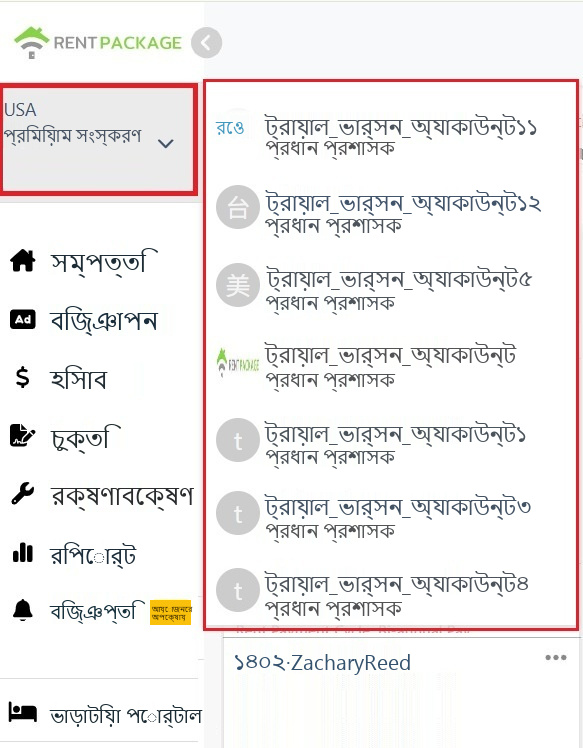
যদি আপনি একাধিক পণ্য কিনে থাকেন বা একাধিক শাখা পরিচালনা করেন, উপরের বাম দিকের অ্যাকাউন্ট ব্লক (বর্তমান কোম্পানি, সংস্করণ এবং ভূমিকাটি প্রদর্শন করে) ক্লিক করলে অ্যাকাউন্ট তালিকা প্রসারিত হয়, যা দিয়ে অন্য শাখায় এক ক্লিকেই পরিবর্তন করা যাবে। প্রতিটি শাখার সম্পত্তি, হিসাব ও সদস্য সম্পূর্ণ স্বতন্ত্র; পরিবর্তন করার পর সম্পূর্ণ দেখা হবে সেই শাখার তথ্য, ও কোনো মিশ্রণ হবে না।
7. ৭. ভাড়াটিয়া/মালিক প্রবেশপথ পরিবর্তন
বামপাশের মেনুর নিচে ভাড়াটিয়া এবং মালিক প্রবেশপথ পাওয়া যায়। আপনি যদি একজন ম্যানেজারের পাশাপাশি একজন ভাড়াটিয়া (যিনি সম্পত্তি ভাড়া নিয়েছেন) বা মালিক (যিনি সম্পত্তির ব্যবস্থাপনা অর্পণ করেছেন) হন, তবে সংশ্লিষ্ট প্রবেশপথ ক্লিক করে সরাসরি সেই পরিচয়ের পৃষ্ঠায় পরিবর্তন করতে পারেন, আপনার বিল, চুক্তি এবং বিজ্ঞপ্তি দেখতে। লগ আউট বা অন্য অ্যাকাউন্ট ব্যবহার করার প্রয়োজন নেই।
একই স্থান থেকে পরিবর্তনের পর পরিচালনা ইন্টারফেসে ফিরে আসা যাবে।
সাতটি অঞ্চল যুক্ত করুন: একটি সাধারণ ওয়ার্কফ্লো
প্রতিদিনের সবচেয়ে সাধারণ সংগ্রহ প্রক্রিয়া উদাহরণ হিসেবে ব্যবহার করে সম্পূর্ণভাবে যান: লগ ইন করার পরে স্টেটাস বারে দেখাবার পরে থাকে যে অবশিষ্ট বিল রয়েছে, বিলম্বিত ট্যাবটি ক্লিক করে, বাম ফ্রেমের তালিকায় অবিলম্বে ফিল্টার করা হয় এবং দেওয়া বিল সংক্রান্ত কক্ষগুলি দেখানো হয়; একটিতে ক্লিক করে, কাজের এলাকায় সেই কক্ষের ভাড়াটিয়ার বিলিং পিরিয়ড লোড হয়, দেরি হওয়া বিলগুলি লাল রঙের দেরি হওয়া দিনের সংখ্যা সহ প্রদর্শিত হয়; অর্থ গ্রহণ করার পর বিলটি ক্লিয়ার করা হলে, স্টেটাস বারের বিলম্বিত সংখ্যা হ্রাস পাবে। এই কার্যপ্রবাহটি বোঝার পর, অন্যান্য ফাংশন একই যুক্তি অনুসরণ করে: স্টেটাস বারে সমস্যাটি শনাক্ত করুন, বাম ফ্রেম লক্ষ্য ধরে রাখে, ও কাজের স্থান থেকে সমাধান করে।
সাধারণ প্রশ্নাবলী
আমার একাধিক শাখা আছে, ডেটা কি একসাথে মিশে যাবে?
না, প্রতিটি শাখা একটি স্বাধীন অ্যাকাউন্ট, সম্পত্তি, হিসাব, সদস্য ও অনুমতিগুলো পৃথক থাকে; বাম উপরের অ্যাকাউন্ট ব্লক দ্বারা পরিবর্তন করা যায়। পরিবর্তন করার পরে শুধুমাত্র সেই শাখার তথ্যই দেখা যায়।
উপরে স্টেটাস বারের সংখ্যা কি? এতে ক্লিক করলে কি হয়?
সংখ্যাগুলি প্রতিটি স্টেটাসের রিয়েল-টাইম পরিসংখ্যান, যেমন বিলম্বিত ১১১ এর অর্থ বর্তমানের ১১১ টি বিলম্বিত বিল নিয়ে কক্ষ আছে। ট্যাবটি ক্লিক করলে ফিল্টার প্রয়োগ হয়, বাম ফ্রেমের তালিকায় কেবলমাত্র সেই স্টেটাসের কক্ষগুলি প্রদর্শিত হয়, আবার সব ক্লিক করলে পুনরুদ্ধার হয়।
কেন আমার স্ক্রিনশটের সাথে আমার পর্দার সম্পূর্ণ মিল নেই?
মেনু আইটেমগুলি আপনি যে সংস্করণটি কিনেছেন এবং যখন আপনি একটি অবজেক্ট তৈরি করেন তখন নির্বাচিত ভূমিকা অনুসারে কিছুটা ভিন্ন হতে পারে, যেমন ফ্ল্যাটলর্ড শুধুমাত্র স্ব-পরিচালনায় ব্যবহারযোগ্য নয়। সব অঞ্চলের অবস্থান ও অপারেশন নিম্নলিখন এবং মানসিকভাবে প্রতিটি সংস্করণে প্রযোজ্য।