📄 A felület bemutatása: öt perc alatt átlátja a főképernyőt, és megtudja, hol végezhet el minden tevékenységet 📄 Hogyan kaphat gyors képet az egész épület állapotáról a RentPackage ingatlan-áttekintésével 📄 RentPackage Új kezelt ingatlan felvétele: az ingatlan és a tulajdonos létrehozásától a nyitóegyenlegen át az online szerződéskötésig mindent egyszerre elvégezhet 📄 RentPackage Új szerződés hozzáadása: a bérleti időtartam, a kaució és a rezsi egyszeri beállítása, a számlázási időszakok automatikusan jönnek létre 📄 RentPackage Bérlő számlázási időszakai: befizetések egyeztetése, részleges fizetés, mérőóra-leolvasás és kaució – a napi bérletidíj-beszedés egyetlen oldalon 📄 RentPackage tulajdonosi kifizetés: az ingatlankezelő levonja a kezelési díjat, a maradékot kifizeti a tulajdonosnak, a kaució külön marad 📄 Nyereségszámítás: egyszerre látja, mennyit keres a tulajdonos és mennyit az Ön cége 📄 Hogyan becsülheti meg gyorsan a következő hónap és az egész év bérleti bevételét a RentPackage várható bevételek funkciójával 📄 Megfelelési segítség és a felelősség határai 📄 Szerződéssablon funkció bemutatása 📄 Főbérlő funkció leírása 📄 Részleges fizetés funkció leírása 📄 Előre kapott bevételek funkció leírása 📄 Bérleti díj számlázási időszakai funkció leírása 📄 Nyitóegyenleg funkció leírása 📄 Ismétlődő számlázási időszakok funkció leírása 📄 Foglalási funkció bemutatása 📄 Elektronikus szerződés beállítási útmutató 📄 Kezelési díj beállítási útmutató ingatlankezelő cégeknek 📄 Miért minősülnek a kauciók és az előre kapott bevételek a könyvelésben kötelezettségnek? 📄 A RentPackage általános verziójának bemutatása 📄 Jutalékmegosztás a RentPackage-ben: bérbeadási ügylet után az ingatlaniroda egyszerre számolja el a jutalékot, az adót és a munkatársak bónuszát 📄 Miért van szüksége minden bérbeadónak és ingatlanközvetítőnek automatizált bérlőkezelő szoftverre? 📄 Hogyan kezeljük helyesen az árfolyamot, ha a bérleti díj euróban van meghatározva? 📄 Adóbevallás az Amerikai Egyesült Államokban – Schedule E űrlap használati útmutató 📄 Brit adóbevallás - SA105 űrlap használati útmutató 📄 Hogyan aktiválható a Stripe online bérleti díj beszedés a RentPackage-ben 📄 Hogyan értesítse a bérlőket ütemezetten a naptárral: áramszüneti értesítés példáján 📄 Hogyan állítsa be az ingatlaniroda logóját, hogy az e-mail értesítések és a szerződés PDF-ek az Ön márkáját mutassák 📄 Mi az a bérleti díj biztosítás? Kártérítés elmaradt bérleti díj esetén, a kötvény a bérleti szerződéssel együtt kezelhető 📄 Anlage V – német bérbeadási jövedelemadó-kimutatás: felhasználói útmutató 📄 T776 – kanadai bérbeadási jövedelemadó-kimutatás: felhasználói útmutató 📄 PIT-28 – lengyel bérbeadási jövedelemadó-kimutatás: felhasználói útmutató 📄 Hogyan készítsen ausztrál bérbeadási adókimutatást (Rental Schedule) a RentPackage-ben, a bevételek és kiadások automatikus ATO-kategóriába sorolásával 📄 Hogyan használja a RentPackage-ben a román bérbeadási jövedelemadó-kimutatást (Declarația Unică 212) 📄 Hogyan készítse el a RentPackage-ben az SZJA bérbeadási jövedelembevallás adatait, és állítsa össze egy kattintással az eSZJA kitöltéséhez szükséges számokat 📄 RentPackage Eredménykimutatás: minden ingatlan és tulajdonos bérleti bevételének és kiadásának részletei, automatikus nyereségszámítás 📄 RentPackage Mérleg: Mennyi van a bankban, ami valójában bérlői pénz? A kaució és előleg egyértelműen látható. 📄 RentPackage Cash flow kimutatás: mennyivel nőtt ténylegesen a pénzállomány a bérleti díjak beszedése alatt? 📄 Hogyan generáljunk főkönyvi kivonatot a RentPackage-ben, amely automatikusan összesíti a bérleti díjat és az ingatlan könyvelést 📄 RentPackage Kézi könyvelési tételek: javítás, biztosítás, értékcsökkenés – a számlázási időszakon kívüli bevételek és kiadások is rögzíthetők 📄 Egyedi bérbeadási értesítések: bérleti díj emlékeztetők, szerződés lejárata – a rendszer a megfelelő időben küldi a megfelelő személynek 📄 RentPackage Bérletidíj-fizetési értesítések LINE-on: összekapcsolási útmutató a bérlőnek és automatikus emlékeztetők beállítása a bérbeadónak 📄 RentPackage munkatársak kezelése: ingatlanközvetítők és ingatlankezelők csapatmunkája ingatlanok és szerepkörök szerint 📄 Miért tud időt és költséget jelentősen megtakarítani az ingatlankezelő szoftver?

Felület bemutatása: ötfalattá megtudja a főképernyőt, hogy hol végezhet el minden tevékenységet

Gyorslinkek ehhez a cikkhez

Főképernyő hét területe

Bejelentkezés után a főképernyő hét területből áll, amelyeket a lenti kép jelöl: 1 a felső állapotsáv, 2 a bal keret ingatlan- és szobalistája, 3 a központi munkaterület, 4 a bal oldali funkciómenü, 5 a jobb felső eszköztár, 6 a bal felső sarok fiók- és kirendeltségváltója, valamint 7 a bal oldali menü legalján a bérlő/tulajdonos belépés. Egy alapszabály segít nem eltévedni: az állapotsáv megmutatja, mit kell ma tenni, a bal keret megmutatja, melyik szoba, a munkaterület a tényleges munkavégzés helye.
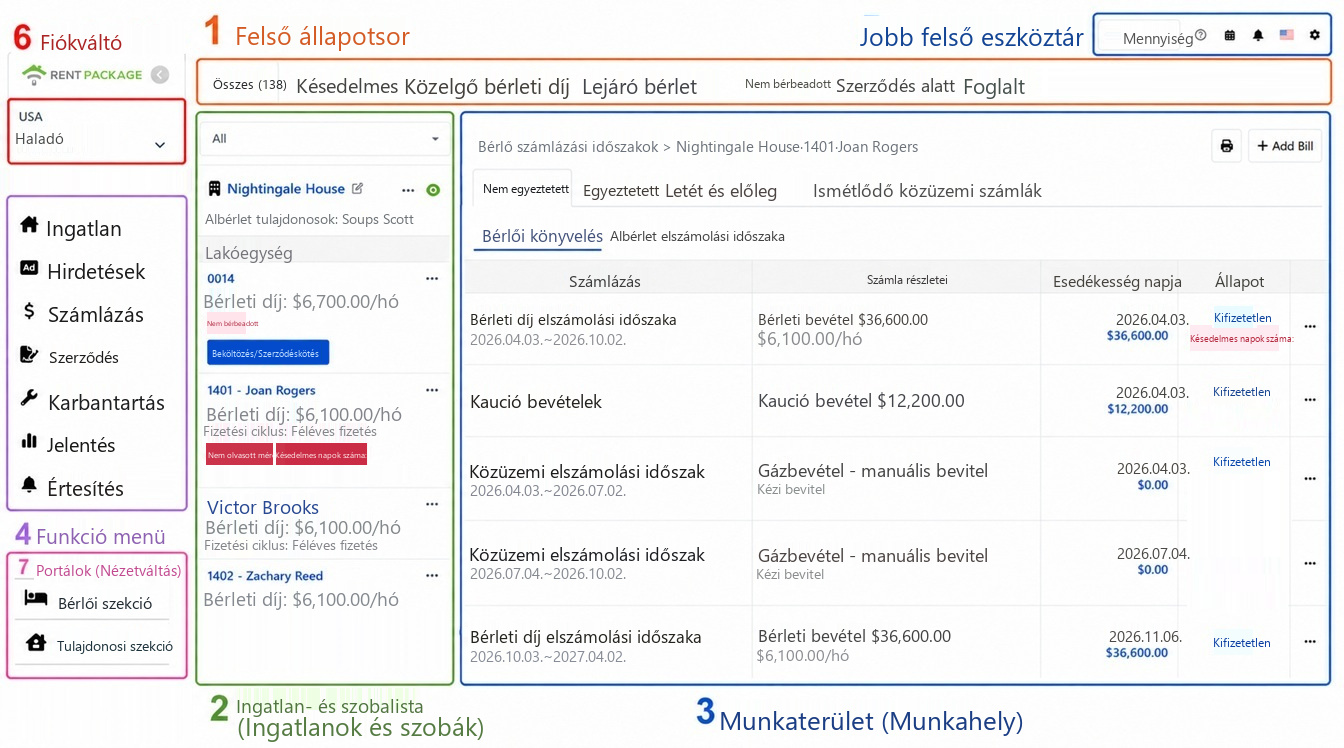
A főképernyő teljes képe, 1-től 6-ig számozott területekkel: 1 állapotsáv, 2 ingatlanlista, 3 munkaterület, 4 funkciómenü, 5 jobb felső eszköztár, 6 fiók- és kirendeltségváltó
1. Felső állapotsáv: Mit kell ma tenni, a számok megmutatják

A képernyő legfelső sávja a rendszer teendő panelje: minden, lejárt, bérlet közelgő, költöztetendő, aláírás alatt, előjegyzés, karbantartás alatt, mérték nélkül, minden fülön valós idejű statisztika. Ez a sor szűrőként is működik: kattintson bármelyikre, a bal oldali ingatlanlista csak az adott állapotnak megfelelő szobákat mutatja.

Minden nap bejelentkezéskor nézze át ezt a számsort: hány lejárt esedékes tétel van, mely bérleteket kell hamarosan megújítani, hány üres szoba van kiadó, nem szükséges külön keresgélni, a rendszer már kiszámolta.

2. Bal keret ingatlanok és szobák listája: Minden szoba állapotának áttekintése

A bal keret két szintű: külsőleg ingatlankártyák (ingatlan neve és tulajdonosa), alatta szobák. Minden szobához bérleti díj, fizetési ciklus, következő esedékes nap és állapotszűrők (üres, aláírás alatt, lejárt napok, mérték nélkül) láthatók, a szoba megnyitása nélkül értékelhető; üres szobáknál azonnal látható a költözés/aláírás gomb, így helyben elkezdhető a költöztetés.

Bármelyik szobára kattintva a jobb oldali munkaterület betölti a szoba adatait, ez a rendszer leggyakrabban használt folyamata. A felső legördülő menüvel tovább szűkíthető a lista.

3. Központi munkaterület: Minden tényleges művelet itttörténik

A központi legnagyobb terület a munkaterület, tartalma az Ön választásától függően változik: szobára kattintva betölti a bérlő számláit (kintlévőségek, befizetések, letétek és előlegek, rendszeres költségek), karbantartásban a munkalapok, riport menüben a jelentések. Minden funkció részletes műveleteinek saját oktatóanyaga van, itt csak egy dolgot őrizzen meg: a tárgyat a bal keretben találja meg, a munkaterületen dolgozik.

A bal oldali oszlopból érhetők el a modulok, a nevük megegyezik az oldalsó menüvel: Ingatlan (a napi kezelés központja), Hirdetések (kiadási hirdetések), Szerződés (bérlői és tulajdonosi szerződések, szerződéssablonok), Könyvelés, Jelentés (pénzügyi kimutatások, adójelentések és kézi könyvelési tételek), Karbantartás, Értesítés, valamint a Bérlői portál és a Tulajdonosi portál a bérlők és tulajdonosok önkiszolgáló lekérdezéséhez. A modulra kattintva a munkaterület az adott funkcióra vált.

5. Jobb felső eszköztár: Beállítások és segédfunkciók

Jobb felső rész balról jobbra: Előfizetés mennyisége, Súgó (dokumentáció megnyitása), Naptár, Értesítési csengő (rendszer esemény értesítések), Nyelvváltás és a legszélső fogaskerék. A fogaskerék a beállítások központja: Felhasználói adatok, Szervezet adatai (cég logó és pecsét feltöltése itt), Értesítési beállítások, Alkalmazottak kezelése, Számlavezetés és vásárlás.

6. Fiók és fióktelep váltása: Több termék vagy fióktelep gyors váltás

Ha több terméket vásárolt vagy több fióktelepet üzemeltet, kattintson a bal felső fiókterületre (jelenlegi cég, verzió és szerepkör jelenik meg), hogy kibontható legyen a fióklista, és egy kattintással átválthasson másik fióktelepre. Minden fióktelepnek saját ingatlanai, könyvelése és tagjai vannak, váltás után a teljes képernyő az adott fióktelep adatait mutatja, nem keverednek.
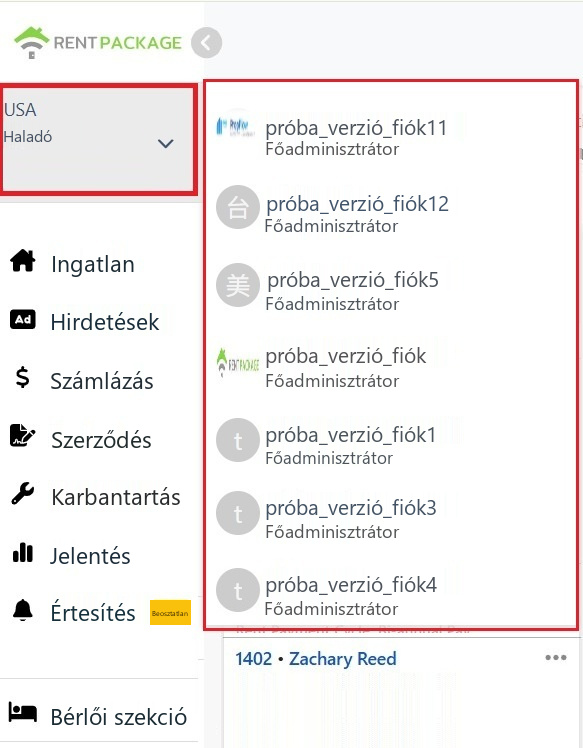
Bal felső fiókterület listája fióktelep váltáshoz
7. 7. Bérlő/Tulajdonos belépés váltása

A bal oldali menü alján érhető el a bérlői és a tulajdonosi belépés. Ha az admin szerep mellett bérlő (bérbe vett ingatlan) vagy tulajdonos (ingatlan kezelése meghatalmazással) is, akkor az adott szerepkörre kattintva közvetlenül válthat a számlák, szerződések és értesítések megtekintésére, anélkül, hogy kijelentkezne vagy másik fiókot használna.

A váltás után ugyanerről a helyről vissza lehet térni a kezelőfelületre.

Hét terület összekapcsolása: Egy tipikus útvonal

Például egy mindennapi követeléskezelés teljes körűen: Bejelentkezés után a státuszsáv jelzi a lejárt számlákat, kattintson a lejárt fülre, a bal oldali lista azonnal szűri a lejárt szobákat; kattintson az egyikre, a munkaterület betölti a szoba bérlői számlákat, a lejárt számlák pirosan jelzik a lejárt napokat; a befizetés után törölje a számláló számlát, a státuszsáv lejárt száma csökken. Ha ezt megértette, minden más funkció ugyanilyen logikával működik: a státuszsáv jelzi a problémát, a bal keret azonosítja az alanyt, a munkaterület megoldja a problémát.

GYIK

Több fióktelepem van, össze fognak keveredni az adatok?

Nem. Minden fióktelep különálló fiók, ingatlan, könyvelés, tagok és jogosultságok különállnak, a bal felső fiókterületen keresztül váltva. Váltás után csak az adott fióktelep adatai láthatók.

Mi a felső státuszsávon lévő szám? Mi történik, ha rákattintok?

A számok az egyes állapotok valós idejű statisztikáit mutatják, például a késedelmes 111 azt jelenti, hogy jelenleg 111 késedelmes számla kapcsolódik a szobákhoz. A fülre kattintás szűrőt alkalmaz, és a bal oldali lista csak az adott állapotú szobákat mutatja. Az 'Összes' gombra kattintva visszaállítható.

Miért nem teljesen azonos a képernyőm a képernyőmentéssel?

A menüpontok vásárolt verziótól és a létrehozott objektumoknál kiválasztott szerepkörtől kissé eltérhetnek, például a kizárólag önmenedzselett ingatlantulajdonos nem fogja használni a tulajdonosi portált. A területek elhelyezkedése és működési logikája egységes, ez az útvonal az összes verzióban alkalmazható.

✅ Most kövesse ezt az útvonalat a rendszerben, és öt percen belül már otthonosan fog mozogni benne!