📄 A felület bemutatása: öt perc alatt átlátja a főképernyőt, és megtudja, hol végezhet el minden tevékenységet 📄 Hogyan kaphat gyors képet az egész épület állapotáról a RentPackage ingatlan-áttekintésével 📄 RentPackage Új kezelt ingatlan felvétele: az ingatlan és a tulajdonos létrehozásától a nyitóegyenlegen át az online szerződéskötésig mindent egyszerre elvégezhet 📄 RentPackage Új szerződés hozzáadása: a bérleti időtartam, a kaució és a rezsi egyszeri beállítása, a számlázási időszakok automatikusan jönnek létre 📄 RentPackage Bérlő számlázási időszakai: befizetések egyeztetése, részleges fizetés, mérőóra-leolvasás és kaució – a napi bérletidíj-beszedés egyetlen oldalon 📄 RentPackage tulajdonosi kifizetés: az ingatlankezelő levonja a kezelési díjat, a maradékot kifizeti a tulajdonosnak, a kaució külön marad 📄 Nyereségszámítás: egyszerre látja, mennyit keres a tulajdonos és mennyit az Ön cége 📄 Hogyan becsülheti meg gyorsan a következő hónap és az egész év bérleti bevételét a RentPackage várható bevételek funkciójával 📄 Megfelelési segítség és a felelősség határai 📄 Szerződéssablon funkció bemutatása 📄 Főbérlő funkció leírása 📄 Részleges fizetés funkció leírása 📄 Előre kapott bevételek funkció leírása 📄 Bérleti díj számlázási időszakai funkció leírása 📄 Nyitóegyenleg funkció leírása 📄 Ismétlődő számlázási időszakok funkció leírása 📄 Foglalási funkció bemutatása 📄 Elektronikus szerződés beállítási útmutató 📄 Kezelési díj beállítási útmutató ingatlankezelő cégeknek 📄 Miért minősülnek a kauciók és az előre kapott bevételek a könyvelésben kötelezettségnek? 📄 A RentPackage általános verziójának bemutatása 📄 Jutalékmegosztás a RentPackage-ben: bérbeadási ügylet után az ingatlaniroda egyszerre számolja el a jutalékot, az adót és a munkatársak bónuszát 📄 Miért van szüksége minden bérbeadónak és ingatlanközvetítőnek automatizált bérlőkezelő szoftverre? 📄 Hogyan kezeljük helyesen az árfolyamot, ha a bérleti díj euróban van meghatározva? 📄 Adóbevallás az Amerikai Egyesült Államokban – Schedule E űrlap használati útmutató 📄 Brit adóbevallás - SA105 űrlap használati útmutató 📄 Hogyan aktiválható a Stripe online bérleti díj beszedés a RentPackage-ben 📄 Hogyan értesítse a bérlőket ütemezetten a naptárral: áramszüneti értesítés példáján 📄 Hogyan állítsa be az ingatlaniroda logóját, hogy az e-mail értesítések és a szerződés PDF-ek az Ön márkáját mutassák 📄 Mi az a bérleti díj biztosítás? Kártérítés elmaradt bérleti díj esetén, a kötvény a bérleti szerződéssel együtt kezelhető 📄 Anlage V – német bérbeadási jövedelemadó-kimutatás: felhasználói útmutató 📄 T776 – kanadai bérbeadási jövedelemadó-kimutatás: felhasználói útmutató 📄 PIT-28 – lengyel bérbeadási jövedelemadó-kimutatás: felhasználói útmutató 📄 Hogyan készítsen ausztrál bérbeadási adókimutatást (Rental Schedule) a RentPackage-ben, a bevételek és kiadások automatikus ATO-kategóriába sorolásával 📄 Hogyan használja a RentPackage-ben a román bérbeadási jövedelemadó-kimutatást (Declarația Unică 212) 📄 Hogyan készítse el a RentPackage-ben az SZJA bérbeadási jövedelembevallás adatait, és állítsa össze egy kattintással az eSZJA kitöltéséhez szükséges számokat 📄 RentPackage Eredménykimutatás: minden ingatlan és tulajdonos bérleti bevételének és kiadásának részletei, automatikus nyereségszámítás 📄 RentPackage Mérleg: Mennyi van a bankban, ami valójában bérlői pénz? A kaució és előleg egyértelműen látható. 📄 RentPackage Cash flow kimutatás: mennyivel nőtt ténylegesen a pénzállomány a bérleti díjak beszedése alatt? 📄 Hogyan generáljunk főkönyvi kivonatot a RentPackage-ben, amely automatikusan összesíti a bérleti díjat és az ingatlan könyvelést 📄 RentPackage Kézi könyvelési tételek: javítás, biztosítás, értékcsökkenés – a számlázási időszakon kívüli bevételek és kiadások is rögzíthetők 📄 Egyedi bérbeadási értesítések: bérleti díj emlékeztetők, szerződés lejárata – a rendszer a megfelelő időben küldi a megfelelő személynek 📄 RentPackage Bérletidíj-fizetési értesítések LINE-on: összekapcsolási útmutató a bérlőnek és automatikus emlékeztetők beállítása a bérbeadónak 📄 RentPackage munkatársak kezelése: ingatlanközvetítők és ingatlankezelők csapatmunkája ingatlanok és szerepkörök szerint 📄 Miért tud időt és költséget jelentősen megtakarítani az ingatlankezelő szoftver?

Bérlői egyedi értesítések: bérleti díj emlékeztetők, szerződés lejárata, a rendszer a megfelelő időben küldi a megfelelő személynek

Gyorslinkek ehhez a cikkhez

Mit tud nyújtani Önnek az egyéni értesítés?

A bérleti menedzsment során számos and#225;„ amikor egyeseket értesíteni kell: bérleti szerződések lejártakor figyelmeztetni a kollégákat a szerződés megújítására, bérlők értesítése; biztosítási szerződés lejártakor figyelmeztetni a megújításra; évente egy adott időpontban bérleti díj emeléséről értesítést küldeni. Az egyéni értesítések segítségével ezek a feladatok szabályokba rendezhetők: mikor küldjön (indítófeltétel), kinek küldjön (értesítési személyek és szűrési feltételek), mit küldjön (változókat tartalmazó értesítési tartalom), egyszeri beállítás, a rendszer ezt követően automatikusan követi az egyes szerződések dátumát, és a megfelelő időpontban elvégzi az értesítések kiküldését.

A kulcs az, hogy az értesítések tartalma egyénenként személyre szabott: a tartalom változókat tartalmaz (például bérlő neve, tárgy neve, szerződés kezdete), a rendszer minden címzett saját szerződéses adataival helyettesíti azokat a kiküldéskor. Egy szabály száz bérlőnek küldhető, mindegyik személy a saját nevét, szobáját, dátumát látja a levélben, mintha egyenként kézzel írták volna, de teljesen automatizáltan.

Bejárat: Kattintson a bal oldali menüben az értesítésekre, válassza ki az egyéni értesítési szabályokat. A listában láthatók a rendszerben előre definiált gyakori szabályok (szerződés megújítási emlékeztetők, kiköltözési értesítések, biztosítás lejárati emlékeztetők, bérleti díj emelési emlékeztetők stb.), ezek közvetlenül aktiválhatók; az jobb felső sarokban található 'Új hozzáadása' gombra kattintva nyithat saját szabályt.
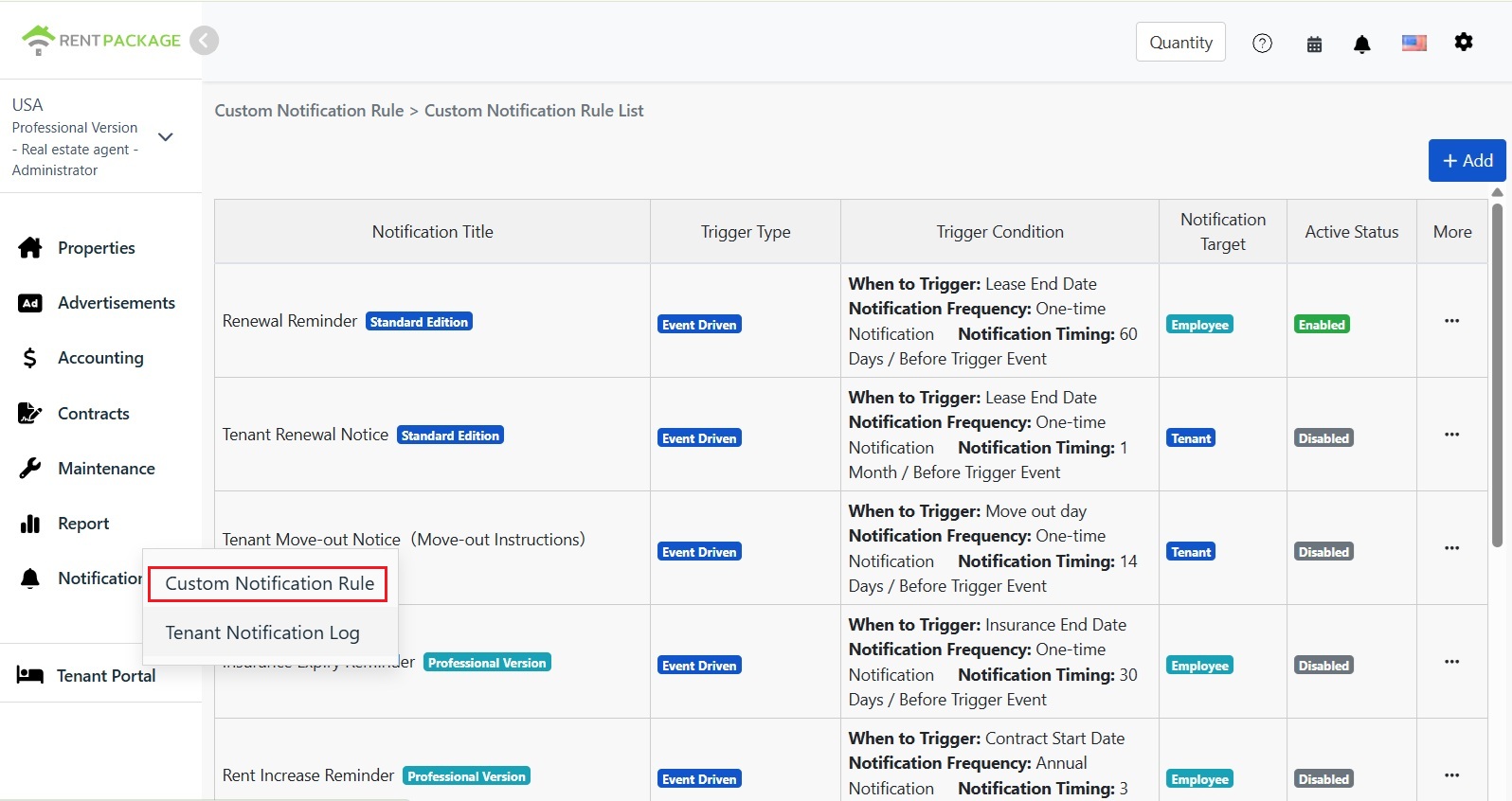
Értesítési menü: Egyéni értesítési szabályok bejárata és szabálylistája

Mire használható? Öt valós forgatókönyv

Az alábbiakban mind beépített szabályok vagy percek alatt beállítható szabályok:

Szcenárió Eseménybeállítások Értesítési címzett
Emlékeztesse a kollégákat a szerződés megújítására Szerződés vége, 60 nappal előtte, egyszer Alkalmazott
Értesítse a bérlőt a szerződés lejárta előtt Szerződés vége, 1 hónappal előtte, egyszer Bérlő
Költözési információk küldése a bérlőnek Költözés napja, 14 nappal előtte, egyszer Bérlő
Emlékeztető a bérleti biztosítás meghosszabbítására lejárat előtt A kötvény lejárati napján, 30 nappal előtte egyszer küldve Munkavállaló
Évente automatikusan küldött bérleti díj emelés értesítés A szerződés kezdőnapján, minden évben 1 hónappal előre küldve, éves értesítés Bérlő

Szabály létrehozásának négy lépése

Első lépés: Alapbeállítások

Kapcsolja be az engedélyezést, adjon a szabálynak könnyen felismerhető nevet, majd válassza ki a címzetteket: Bérlők (az érintett szerződések bérlői) vagy Munkavállalók (csak az adott ingatlant figyelő kollégák, hogy elkerüljük a felesleges értesítéseket).
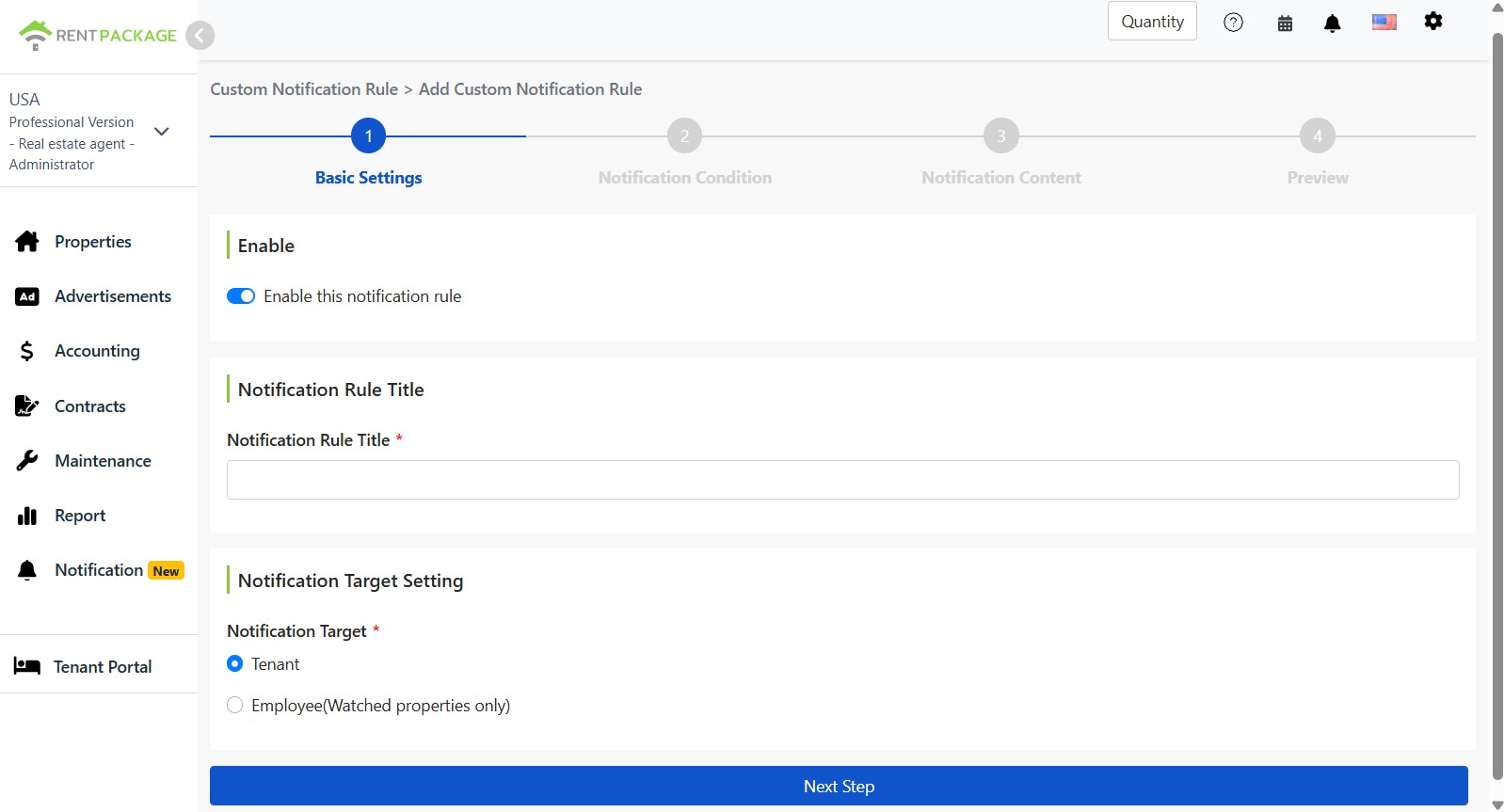
Alapbeállítások: engedélyezés, szabály neve és címzettek
Második lépés: Értesítési feltételek
  • Triggertípus: Eseményvezérelt (szerződés dátumán alapul, leggyakoribb) vagy fix időszakos (rendszeres küldés).
  • Indítás alapdátuma: Válassza ki, melyik dátumra alapoz: szerződés kezdete, bérlet vége, kiköltözés napja, biztosítás kezdete, biztosítás vége.
  • Időzítés: Egyszeri küldés vagy éves értesítés (alapdátum szerint, minden évben ugyanazon a napon, például éves bérleti díj módosításokhoz).
  • Küldés időpontja: Indítás előtt (előzetes értesítés), indítás után (utánkövetés) vagy az esemény napján, és évek, hónapok, napok alapján állítsa be az előtte vagy utána lévő időt.
  • Szűrőfeltételek: További korlátozások, mely szerződésekre vonatkozik a szabály, például szerződés állapota = érvényes. Több feltétel is megadható. A feltételeknek nem megfelelő szerződések nem kapnak értesítést.
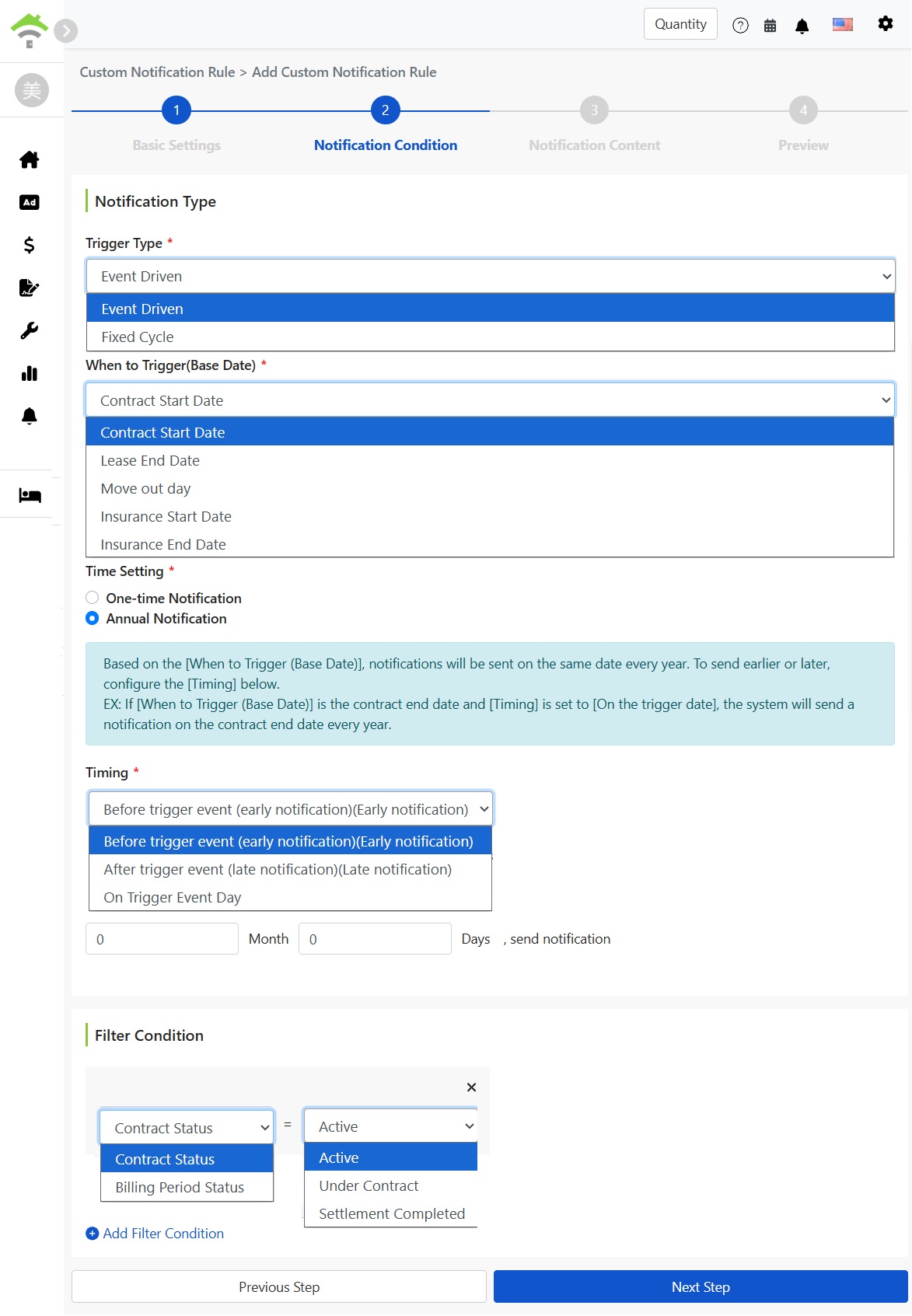
Értesítési feltételek: indítástípus, alapdátum, időzítés, küldés időpontja és szűrőfeltételek
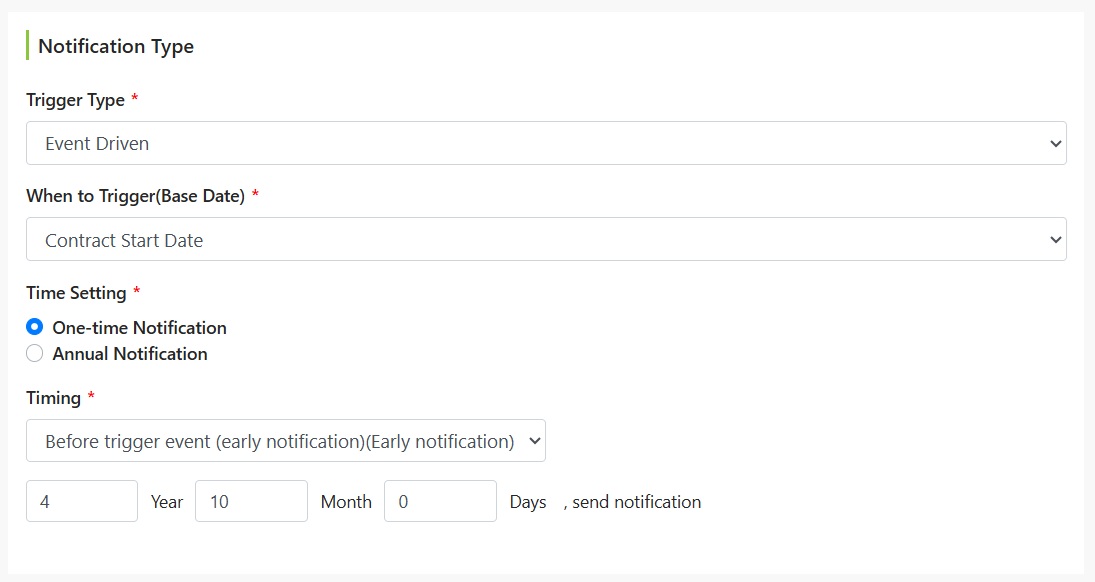
Kérjük, vegye figyelembe: Az előre és hátra definiált időpontokkal pontos ügyintézés lehetséges. Például a tajvani polgári jog szerint az öt év feletti bérleti szerződéseknél beállítható az alapdátum szerződés kezdetére, amely után 4 év és 6 hónappal küld egyetlen értesítést a kollégáknak a törvényszerű értesítés lebonyolítására; vagy a szerződés kezdete alapdátumként beállítva, küldés előtt biztosítási megújítás értesítés.
Küldés időzítési példa: a szerződés kezdete alapján előzetes értesítés
3. lépés: Értesítési tartalom

Írja meg az értesítés címét és tartalmát. Bal oldalon található a rendelkezésre álló adatmezők listája (szerződések, ingatlanok stb. szerint). Kattintson egy mezőre, hogy beilleszthessen egy változót (dupla kapcsos zárójelben: például bérlő neve, ingatlan neve, szerződés kezdőnapja). A változók mind a címben, mind a szövegben használhatók.

Értesítési táblázat: Jelölje ki a mezőket, és a rendszer automatikusan létrehoz egy táblázatot az értesítés végén, összegezve az adatokat, például az ingatlan nevét, szobát, szerződés kezdőnapját, így a címzettnek nem kell az információkat a szövegben keresni.
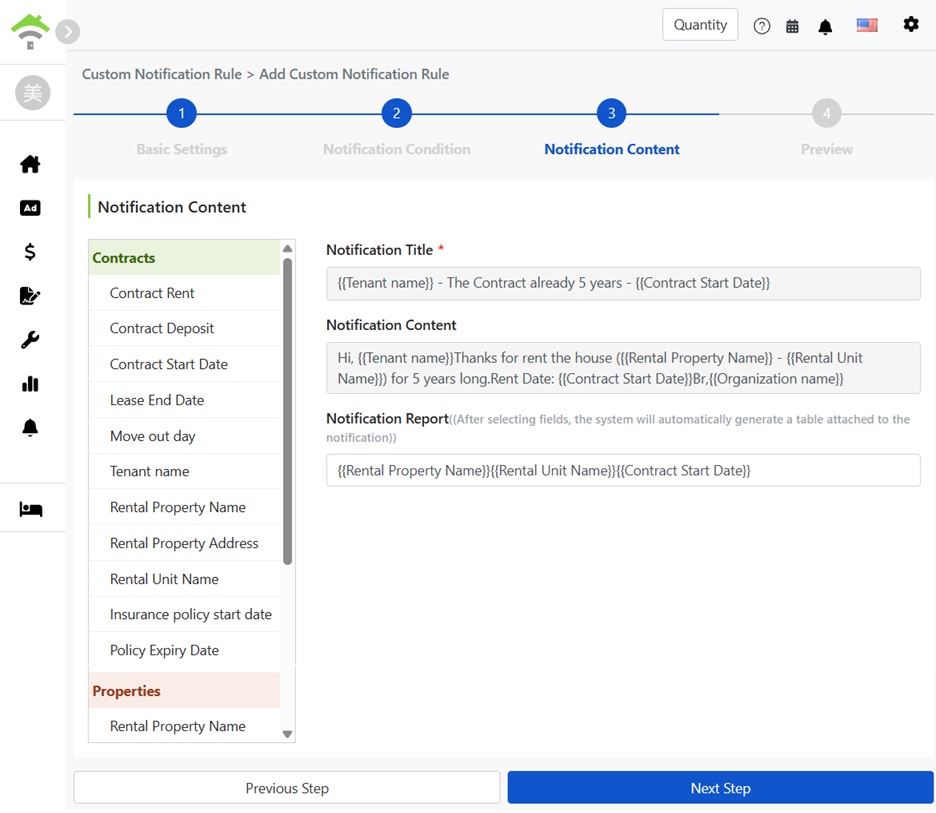
Értesítési tartalom: bal oldali mezőlista, változókat tartalmazó cím és szöveg, értesítési táblázat mezői
4. lépés: Előnézet és mentés

Az előnézeti oldalon teljes értesítésképet láthat: cím, szöveg és az automatikusan létrehozott táblázat. Ellenőrizze, majd kattintson a mentésre.
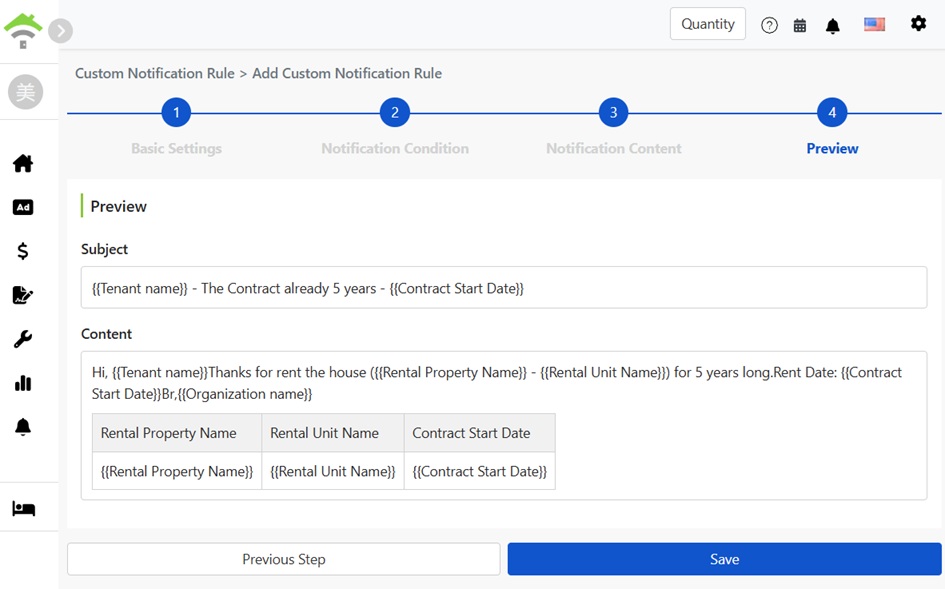
Értesítés előnézet: cím, szöveg és táblázat

Mentés után a szabály megjelenik a listában, státusza: aktív. A listában minden szabállyal látható a kiváltó feltételek összefoglalója, a címzettek és a státusz, amely bármikor letiltható, módosítható vagy törölhető.
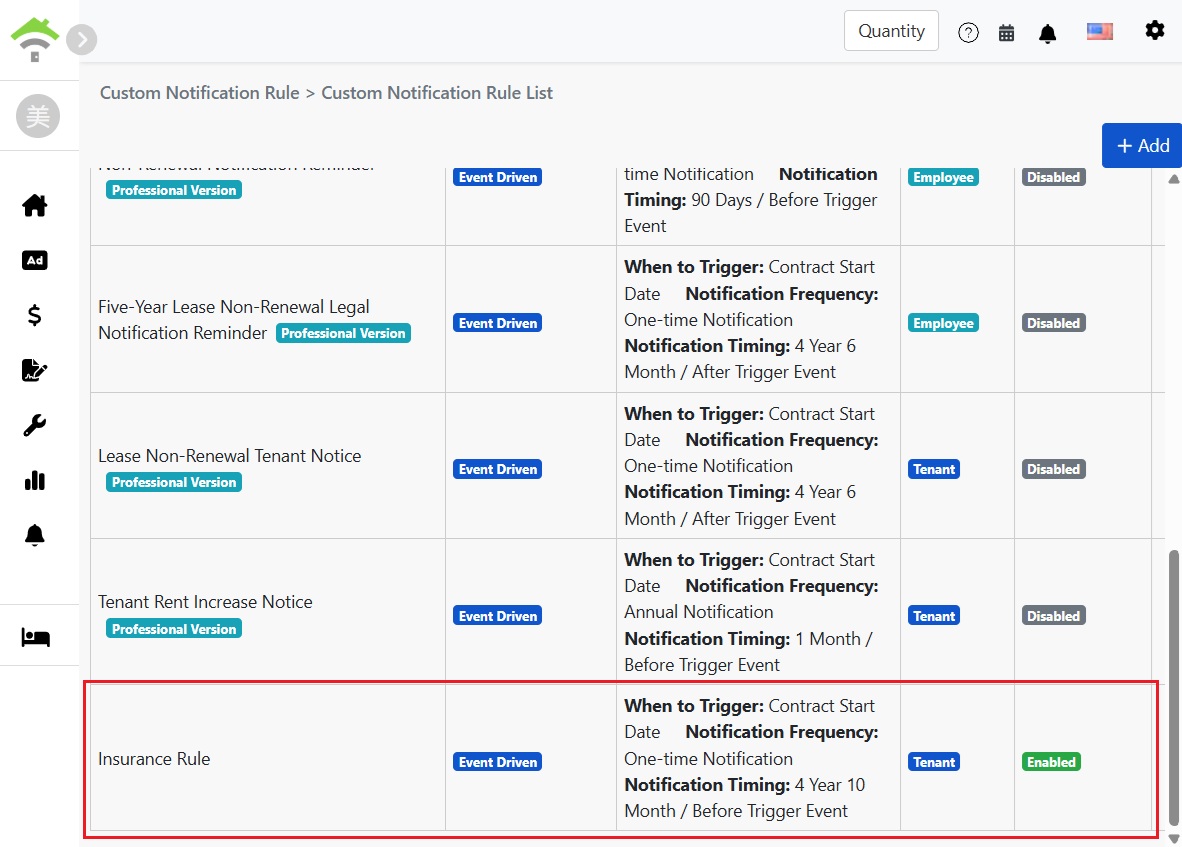
Az újonnan létrehozott szabály státusza a szabálylistában: aktív

Küldött értesítések naplójának megtekintése bérlőknek

Az értesítések kiküldése után bármikor visszatérhet, hogy ellenőrizze az egyes értesítések küldési státuszát. Kattintson a bal oldali menüben a [ Értesítések ] → [ Bérlői értesítések naplója ] lehetőségre.

Az oldal időrendi sorrendben jeleníti meg a kiküldött értesítéseket, beleértve a küldési időt, a kiváltó szabályok összefoglalóját (gyakoriság, célcsoport, feltételek és szabályállapot), valamint az adott értesítéshez tartozó ingatlan objektum nevét, egységet és bérlőt. Kattintson a [ Levél tartalmának megtekintése ] gombra, hogy kinyissa a bérlő által kapott levél teljes szövegét.

Ha sok a feljegyzés, használja a fent található [ Szűrő ] opciót a keresés szűkítésére, hogy gyorsan megtalálja a konkrét ingatlanokat vagy bérlők küldési rekordjait.
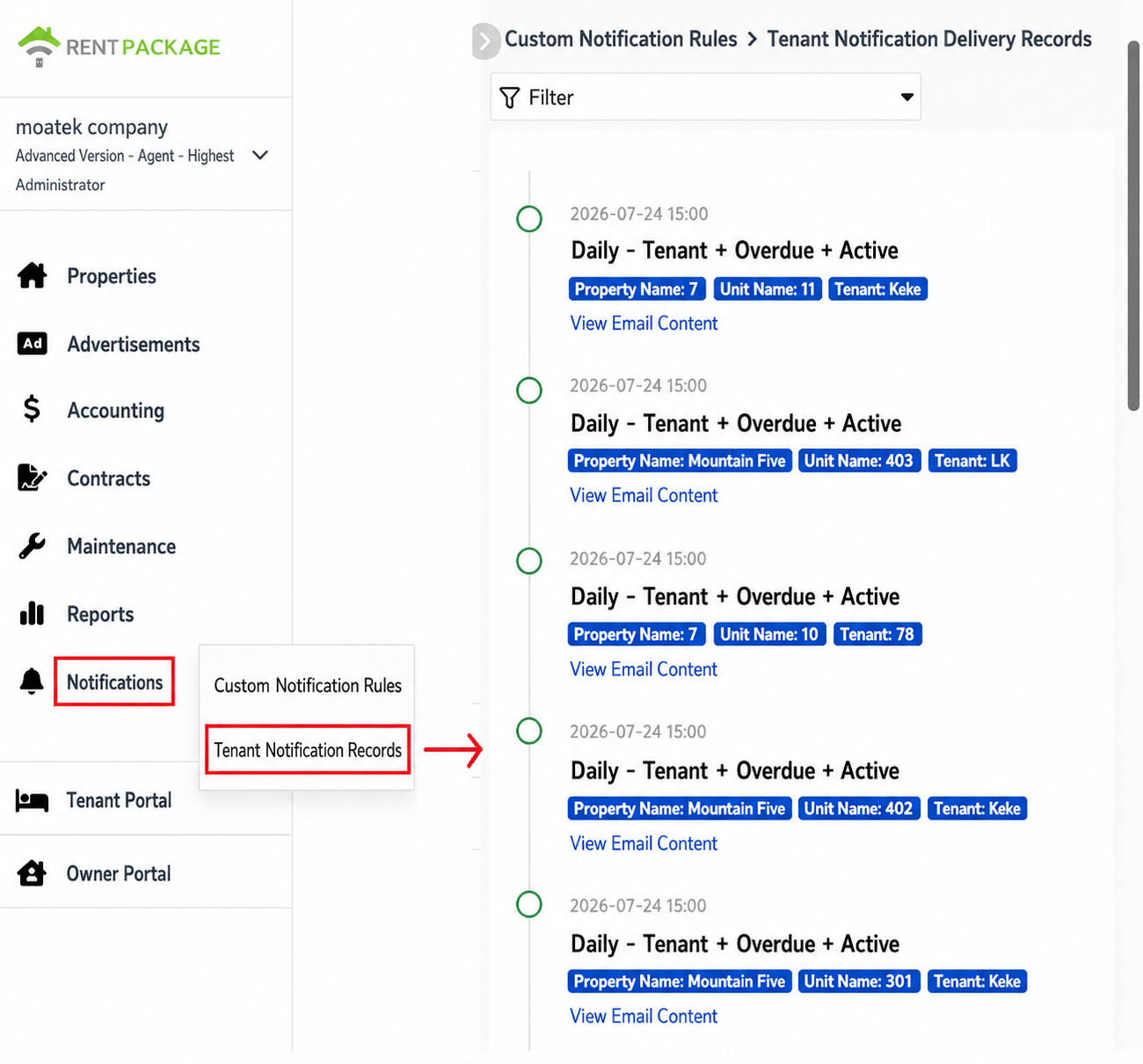
A bérlői értesítések küldési rekordját értesítési menüből lehet elérni, időrendben listázva minden küldött értesítést és az üzenettartalom megtekintési linkjét.
Kérjük, vegye figyelembe: A küldési rekordokkal a értesítések nem maradnak nyomon követés nélkül: ha a bérlő jelzi, hogy nem kapta meg a felszólítást, vagy kérdése van az értesítés tartalmával kapcsolatban, közvetlenül előhívhatja a küldési időt és az üzenet teljes szövegét, ami csökkenti a vitákat.

Milyen a kiküldött értesítés kinézete? Mindenki a saját verzióját kapja meg.

A szabály aktiválásakor a rendszer minden szerződést ellenőriz: ha az időpont és a szűrőfeltételek megfelelnek, az adott szerződés adatai helyettesítik a változókat, és a címzett megkapja. Vagyis a címzett személye határozza meg az értesítés tartalmát.

Például egy „Ötéves bérleti idő utáni köszönetnyilvánítás” szabály: Billy bérlő megkapja a következőt: „Szia, Billy, köszönjük, hogy már öt éve bérled a Sunny Heights Apartment - Room 301-et”, míg egy másik bérlő a saját nevét, ingatlanját és szobáját látja. Egy szabály, minden bérlő egyedi értesítést kap, és Ön csak egyszer állította be.

Gyakori kérdések

Miben különböznek a beépített és az egyéni szabályok?

Nincs lényegi különbség. A beépített szabályokat a rendszer előre beállította a gyakori helyzetekre (például megújítási emlékeztetők, kiköltözési értesítések, biztosítási lejárat, bérleti díj emelési emlékeztetők), azonnal használhatók vagy módosíthatók; az egyéni szabályoknál teljesen szabadon kombinálhatók a feltételek, a címzettek és a tartalom.

Miben különbözik az eseményvezérelt és a fix periódusú?

Az eseményvezérelt a szerződés saját dátumait veszi alapul, például a lejárat előtti 60 napot minden bérletnél, tehát a bérleti értesítések leggyakoribb módja. A fix periódusú pedig a szerződés dátumához nem kötött, rendszeres küldés.

Mik azok az ikerkacsacsőr variánsok a tartalomban?

Küldéskor kicserélt adatmező-helyőrzők. A rendszer minden címzett saját szerződésadatai alapján cseréli ki: a bérlő neve a címzett nevére, az ingatlan és a dátum az adott szerződés adataira. Így minden egyes levél a címzettnek szól.

Ha az értesítési célként alkalmazottakat választok, mindenkinek elküldi?

Nem, csak az ingatlant figyelő alkalmazottaknak küldi el. Mindenki az általa felügyelt ingatlan értesítéseit kapja meg, a nem érintett kollégák nem kapnak zavaró e-maileket. Az érdekeltek listája az ingatlan beállításainál módosítható.

Miután létrehoztam egy szabályt, módosíthatom még? Mi van, ha ideiglenesen le akarom állítani a küldést?

Minden lehetséges. Térjen vissza a szabálylistára, és az egyes szabályok menüjében módosíthatja vagy törölheti őket; ha ideiglenesen le kívánja állítani, kapcsolja ki a státuszt, így a beállítás megmarad, és bármikor újra engedélyezhető.

A bérlő azt mondja, hogy nem kapta meg az értesítést, hogyan ellenőrizhetem?

Lépjen az „Értesítések” → „Bérlői értesítések rekordja” menüpontba. A rekordokban megtalálja az adott bérlő minden értesítésének küldési idejét. Ha megnyomja a „Üzenet megtekintése” gombot, láthatja a ténylegesen elküldött üzenet teljes szövegét. Ha a rekordok szerint ténylegesen történt küldés, kérje meg a bérlőt, hogy ellenőrizze a levélszemét mappáját, vagy nézze meg, hogy helyes-e a bérlő adatai között szereplő e-mail cím.

✅ Hozza létre most szabályként azt a feladatot, amit eddig havonta manuálisan követett, és a rendszer a megfelelő időpontban elküldi Önnek az összes személyre szabott értesítést!