
RentPackage quản lý nhân viên: đội ngũ môi giới và quản lý bất động sản cùng phối hợp
Mục lục
Nhân viên công ty môi giới và công ty quản lý bất động sản thường ở bên ngoài dẫn khách xem nhà, xử lý sửa chữa, trong khi dữ liệu lại nằm trong Excel hoặc giấy tờ ở văn phòng. Mỗi lần khách hỏi lại phải gọi về văn phòng. Quản lý nhân viên của RentPackage giúp cả đội làm việc trên một hệ thống: sau khi thêm nhân viên tại [Cài đặt] > [Quản lý nhân viên], mỗi nhân viên chỉ thấy những bất động sản mình phụ trách và chỉ dùng được những tính năng mà vai trò cho phép.
Vì sao nên dùng quản lý nhân viên
- Quy trình gọn hơn, nhân viên làm việc hiệu quả hơn
Mỗi nhân viên mở hệ thống chỉ thấy bất động sản mình phụ trách, vai trò chỉ mở những tính năng cần dùng, không phải tìm trong cả đống dữ liệu và ít bấm nhầm hơn. - Văn phòng di động ảo
Dữ liệu đều nằm trên đám mây. Nhân viên đăng nhập bằng điện thoại hoặc máy tính là xem được hóa đơn, hợp đồng, không cần về văn phòng lật giấy tờ hay Excel. - Kết nối đội ngũ thường xuyên di chuyển
Nhân viên kinh doanh đang dẫn khách xem nhà và kế toán ở văn phòng xem cùng một dữ liệu. Khi đổi người phụ trách đơn sửa chữa, hệ thống sẽ thông báo cho nhân viên đang theo dõi bất động sản đó. - Trả lời khách bất cứ lúc nào, thêm chuyên nghiệp và tin cậy
Khi khách báo sửa chữa hoặc hỏi vào buổi tối, nhân viên phụ trách tra ngay trên điện thoại thông tin bất động sản, hợp đồng và kỳ thanh toán, có thể trả lời ngay.
1. Quản lý nhân viên dùng để làm gì
Nhân viên làm được gì do hai thiết lập quyết định:
- [Bất động sản theo dõi]: nhân viên được quản lý những bất động sản nào.
- [Vai trò]: nhân viên được dùng những tính năng nào, ví dụ hóa đơn, hợp đồng, báo cáo.
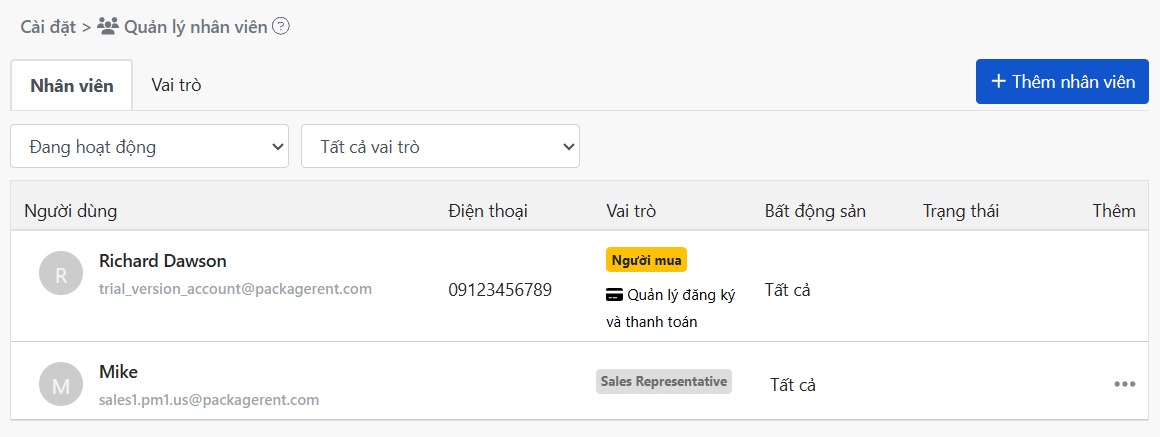
Phía trên trang có hai thẻ: [Nhân viên] liệt kê vai trò, số bất động sản phụ trách và trạng thái của từng nhân viên; [Vai trò] liệt kê các vai trò công ty đã tạo và số người đang dùng mỗi vai trò.
2. Thêm nhân viên
Bước 1: Nhập email của nhân viên
Nhấn [Thêm nhân viên] ở góc trên bên phải và nhập email của nhân viên. Hệ thống sẽ gửi thư mời đến địa chỉ này.
Bước 2: Chọn bất động sản theo dõi
Đánh dấu các bất động sản mà nhân viên này sẽ phụ trách. Nếu đánh dấu [Tất cả bất động sản], cả bất động sản hiện có và bất động sản thêm sau này đều được tự động thêm vào.
Bước 3: Chọn vai trò
Chọn vai trò cho nhân viên. Bên dưới sẽ liệt kê các tính năng mà vai trò này được dùng. Nếu chưa có vai trò phù hợp, nhấn [Xem vai trò] để thêm mới ở thẻ [Vai trò].

Bước 4: Gửi lời mời
Nhấn [Gửi lời mời]. Nhân viên sẽ xuất hiện ngay trong danh sách với trạng thái [Đang mời]. Sau khi nhân viên đăng nhập từ thư mời và chấp nhận, trạng thái sẽ chuyển thành [Đang hoạt động].
Khi nhân viên đăng nhập lần đầu, hệ thống sẽ hiển thị video hướng dẫn phù hợp với vai trò đã chọn để giúp họ nhanh chóng làm quen.
3. Bất động sản theo dõi
Chỉ những nhân viên có bất động sản trong danh sách theo dõi mới cùng quản lý được bất động sản đó. Nhân viên không thấy những bất động sản mình không theo dõi.
Khi có nhiều bất động sản, bạn có thể phân chia theo khu vực hoặc theo công việc. Nhân viên mở hệ thống chỉ thấy bất động sản mình phụ trách, đỡ nhầm lẫn hơn.
4. Vai trò và quyền
Ở thẻ [Vai trò], nhấn [Thêm vai trò], nhập [Tên vai trò], rồi đánh dấu các tính năng mà vai trò này được dùng. Ví dụ, tạo các vai trò "Kinh doanh", "Kế toán", "Trưởng bảo trì", mỗi nhân viên gán một vai trò.

Ngoài các vai trò bạn tự tạo, còn có hai lựa chọn khác:
- [Quản trị viên tối cao]: được dùng tất cả tính năng.
- [Không có]: không áp dụng vai trò nào; nhân viên chỉ dùng được các tính năng cơ bản không cần quyền.
Để thay đổi tính năng của một vai trò, nhấn "⋯" > [Chỉnh sửa quyền] của vai trò đó. Tất cả nhân viên đang dùng vai trò này sẽ được áp dụng thiết lập mới.
Không thể xóa vai trò vẫn còn nhân viên đang dùng. Hãy chuyển những nhân viên đó sang vai trò khác trước.
5. Chỉnh sửa nhân viên
Trong danh sách nhân viên, nhấn "⋯" > [Chỉnh sửa vai trò] của nhân viên đó để thay đổi bất động sản theo dõi và vai trò.
Không thể thay đổi quyền của [Người mua] (tài khoản đã mua gói).
6. Xóa nhân viên
Trong danh sách nhân viên, nhấn "⋯" > [Xóa] của nhân viên đó. Cửa sổ sẽ liệt kê trước những ảnh hưởng sau khi xóa:
- Nhân viên này sẽ không thể quản lý bất động sản của công ty nữa.
- Các mẫu hợp đồng do nhân viên này tạo cũng sẽ bị xóa.
- Nếu nhân viên này cũng là người thuê hoặc chủ nhà, tư cách đó không bị ảnh hưởng.
- Sau này có thể mời lại.
Nếu nhân viên này phụ trách quảng cáo hoặc đơn sửa chữa, cần chọn người phụ trách mới trước khi xóa, mặc định là [Người mua]. Sau khi đổi người phụ trách đơn sửa chữa, hệ thống sẽ gửi thông báo và email cho các nhân viên theo dõi bất động sản đó.

Không thể xóa nhân viên còn hợp đồng đang đặt trước hoặc đang ký chưa kết thúc. Hãy đợi các hợp đồng đó hoàn tất rồi mới xóa.
7. Trạng thái nhân viên
Nhân viên trong danh sách có một trong ba trạng thái:
- [Đang mời]: đã gửi lời mời, nhân viên chưa đăng nhập để chấp nhận.
- [Đang hoạt động]: nhân viên đã tham gia và có thể bắt đầu quản lý bất động sản.
- [Đã xóa]: nhân viên đã bị xóa.
Phía trên danh sách có thể lọc [Đang hoạt động] hoặc [Đã xóa]. Nhân viên ở trạng thái [Đang mời] được liệt kê trong [Đang hoạt động]. Bạn cũng có thể lọc theo vai trò.
8. Câu hỏi thường gặp
Nhân viên không nhận được thư mời thì làm sao?
Nhờ nhân viên kiểm tra thư mục thư rác trước. Nếu vẫn không có, nhấn "⋯" > [Gửi lại lời mời] của nhân viên đó trong danh sách.
Nhập email xong thì hiện "Chủ sở hữu Email này đã là nhân viên hoặc đã được mời"?
Email này đã có trong danh sách nhân viên. Nếu người đó chưa chấp nhận lời mời, hãy dùng [Gửi lại lời mời] để gửi lại.
Nhân viên đã bị xóa có thể thêm lại không?
Có. Chỉ cần thêm lại nhân viên bằng cùng email.
Một người có thể vừa là nhân viên vừa là người thuê không?
Có. Xóa nhân viên không ảnh hưởng đến tư cách người thuê hoặc chủ nhà của người đó.
Tóm tắt
Nếu tiếp tục cách làm hiện tại, tháng sau nhân viên vẫn phải gọi về văn phòng để tra thông tin khi dẫn khách xem nhà hay xử lý sửa chữa, và ai phụ trách căn nào vẫn chỉ dặn nhau bằng lời. Sau khi thiết lập nhân viên, bất động sản theo dõi và vai trò trong RentPackage, mỗi nhân viên xem được bất động sản, hợp đồng và kỳ hóa đơn mình phụ trách ngay trên điện thoại, còn thêm đồng nghiệp mới chỉ cần gửi một lời mời.
Hãy mời một đồng nghiệp và giao một bất động sản để thử.
Dùng thử RentPackage miễn phíBài viết liên quan
- Chia hoa hồng RentPackage: môi giới cho thuê chốt hợp đồng xong, tính hoa hồng, thuế và thưởng nhân viên một lần:Khi nhân viên đã tham gia, bạn có thể thiết lập tiền thưởng hoa hồng cho từng người khi cho thuê thành công.
- RentPackage Thêm tài sản cho thuê mới: Hoàn tất qua các bước tạo tài sản, chủ sở hữu, mở sổ sách và ký hợp đồng trực tuyến một lần.:Hãy thêm bất động sản trước để có thể chọn khi thêm nhân viên.
- RentPackage Thao tác kỳ thanh toán khách thuê: ghi nhận thu, thanh toán một phần, ghi chỉ số công tơ và tiền đặt cọc, thu tiền thuê hàng ngày đều trong trang này:Nhân viên thu tiền thuê và đối soát thanh toán hằng ngày tại trang kỳ hóa đơn.