
RentPackage ملازمین کا انتظام: پراپرٹی ایجنٹس اور پراپرٹی منیجرز کی ٹیم کے لیے
فہرست
پراپرٹی ایجنسیوں اور پراپرٹی مینجمنٹ کمپنیوں کا عملہ زیادہ وقت جائیداد دکھانے اور مرمت کے کاموں میں باہر رہتا ہے، جبکہ ریکارڈ دفتر میں Excel یا کاغذوں میں ہوتا ہے، اس لیے کلائنٹ کے ہر سوال پر دفتر فون کرنا پڑتا ہے۔ RentPackage میں ملازمین کا انتظام پوری ٹیم کو ایک ہی سسٹم میں کام کرنے دیتا ہے: [ترتیبات] > [اسٹاف مینجمنٹ] میں ملازم شامل کرنے کے بعد ہر ملازم صرف وہی جائیدادیں دیکھتا ہے جن کا وہ ذمہ دار ہے، اور صرف وہی سہولیات استعمال کر سکتا ہے جن کی اس کا کردار اجازت دیتا ہے۔
ملازمین کا انتظام کیوں استعمال کریں
- آسان کام کا طریقہ، زیادہ پیداواری عملہ
ہر ملازم صرف اپنی جائیدادیں دیکھتا ہے، اور کردار صرف ضرورت کی سہولیات کھولتا ہے۔ ڈیٹا میں کم تلاش کرنی پڑتی ہے اور غلطیاں بھی کم ہوتی ہیں۔ - ورچوئل موبائل دفتر
سارا ڈیٹا کلاؤڈ پر ہے۔ ملازم فون یا کمپیوٹر سے لاگ ان کر کے بل اور معاہدے دیکھ سکتے ہیں، کاغذ یا Excel کے لیے دفتر واپس جانے کی ضرورت نہیں۔ - باہر کام کرنے والی ٹیم کو جوڑے رکھیں
جائیداد دکھانے گیا ایجنٹ اور دفتر میں بیٹھا اکاؤنٹنٹ ایک ہی ڈیٹا دیکھتے ہیں۔ جب کسی مرمت کی درخواست کا ذمہ دار بدلتا ہے تو سسٹم اس جائیداد کی نگرانی کرنے والے ملازمین کو اطلاع دیتا ہے۔ - کلائنٹ کو کسی بھی وقت جواب دیں، اعتماد بڑھائیں
جب کلائنٹ شام کو مرمت کی اطلاع دے یا کوئی سوال پوچھے تو ذمہ دار ملازم فون پر ہی جائیداد، معاہدہ اور بل کی مدت دیکھ کر فوراً جواب دے سکتا ہے۔
1. ملازمین کا انتظام کیا کرتا ہے
ملازم کیا کر سکتا ہے، یہ دو ترتیبات طے کرتی ہیں:
- [پراپرٹی واچ لسٹ]: ملازم کن جائیدادوں کا انتظام کر سکتا ہے۔
- [کردار]: ملازم کون سی سہولیات استعمال کر سکتا ہے، جیسے بلنگ، معاہدے اور رپورٹس۔
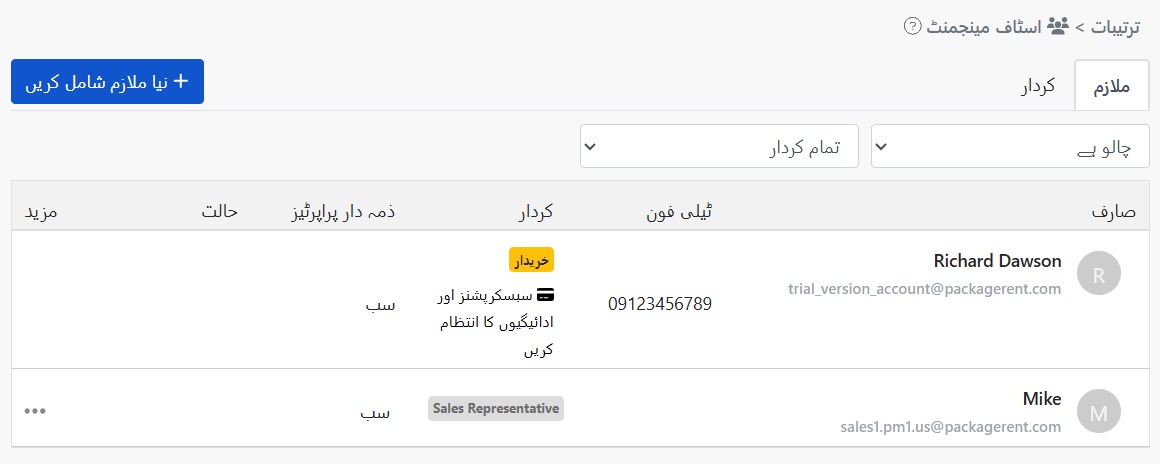
صفحے کے اوپر دو ٹیب ہیں: [ملازم] ہر ملازم کا کردار، ذمہ داری والی جائیدادوں کی تعداد اور حیثیت دکھاتا ہے؛ [کردار] آپ کی کمپنی کے بنائے ہوئے کردار اور ہر کردار استعمال کرنے والوں کی تعداد دکھاتا ہے۔
2. ملازم شامل کریں
مرحلہ 1: ملازم کی ای میل درج کریں
اوپر دائیں جانب [نیا ملازم شامل کریں] پر کلک کریں اور ملازم کی ای میل درج کریں۔ سسٹم اس پتے پر دعوت نامہ ای میل بھیجے گا۔
مرحلہ 2: زیرِ نگرانی جائیدادیں منتخب کریں
وہ جائیدادیں منتخب کریں جن کا یہ ملازم ذمہ دار ہوگا۔ اگر آپ [تمام پراپرٹیز] منتخب کریں تو موجودہ جائیدادیں اور بعد میں شامل ہونے والی جائیدادیں خود بخود شامل ہو جائیں گی۔
مرحلہ 3: کردار منتخب کریں
ملازم کا کردار منتخب کریں۔ نیچے اس کردار کے لیے دستیاب سہولیات کی فہرست دکھائی دے گی۔ اگر ابھی کوئی موزوں کردار نہیں ہے تو [کردار دیکھیں] پر کلک کر کے [کردار] ٹیب میں نیا کردار شامل کریں۔

مرحلہ 4: دعوت نامہ بھیجیں
[دعوت بھیجیں] پر کلک کریں۔ ملازم فوراً فہرست میں [دعوت دی جا رہی ہے] حیثیت کے ساتھ نظر آئے گا۔ جب وہ دعوت نامہ ای میل سے لاگ ان کر کے دعوت قبول کر لے گا تو حیثیت [چالو ہے] ہو جائے گی۔
جب ملازم پہلی بار لاگ ان کرتا ہے تو سسٹم منتخب کردار کے مطابق تربیتی ویڈیوز دکھاتا ہے تاکہ وہ جلدی کام سیکھ سکے۔
3. زیرِ نگرانی جائیدادیں
صرف وہی ملازم کسی جائیداد کا مل کر انتظام کر سکتے ہیں جن کی نگرانی کی فہرست میں وہ جائیداد ہو۔ ملازم وہ جائیدادیں نہیں دیکھ سکتے جن کی وہ نگرانی نہیں کرتے۔
اگر جائیدادیں زیادہ ہوں تو انہیں علاقے یا کام کی تقسیم کے مطابق بانٹ دیں۔ ملازم سسٹم کھولنے پر صرف اپنی جائیدادیں دیکھے گا، جس سے غلطیاں کم ہوں گی۔
4. کردار اور اجازتیں
[کردار] ٹیب میں [نیا کردار شامل کریں] پر کلک کریں، [کردار کا نام] درج کریں، پھر وہ سہولیات منتخب کریں جو یہ کردار استعمال کر سکتا ہے۔ مثال کے طور پر "سیلز"، "اکاؤنٹنگ" اور "مرمت سپروائزر" جیسے کردار بنائیں، اور ہر ملازم کو ایک کردار دیں۔

آپ کے بنائے ہوئے کرداروں کے علاوہ دو مزید اختیارات ہیں:
- [منتظم]: تمام سہولیات استعمال کر سکتا ہے۔
- [کوئی نہیں]: کوئی کردار لاگو نہیں ہوتا؛ ملازم صرف وہ بنیادی سہولیات استعمال کر سکتا ہے جن کے لیے اجازت درکار نہیں۔
کسی کردار کی سہولیات بدلنے کے لیے اس کردار کے "⋯" > [اجازتوں میں ترمیم کریں] پر کلک کریں۔ یہ کردار رکھنے والے تمام ملازمین پر نئی ترتیبات لاگو ہو جائیں گی۔
جو کردار ابھی ملازمین استعمال کر رہے ہیں اسے حذف نہیں کیا جا سکتا۔ پہلے ان ملازمین کو کوئی دوسرا کردار دیں۔
5. ملازم میں ترمیم کریں
ملازمین کی فہرست میں اس ملازم کے "⋯" > [کردار میں ترمیم کریں] پر کلک کر کے اس کی زیرِ نگرانی جائیدادیں اور کردار بدل سکتے ہیں۔
[خریدار] (پلان خریدنے والا اکاؤنٹ) کی اجازتیں تبدیل نہیں کی جا سکتیں۔
6. ملازم حذف کریں
ملازمین کی فہرست میں اس ملازم کے "⋯" > [حذف کریں] پر کلک کریں۔ ونڈو پہلے حذف کرنے کے اثرات دکھائے گی:
- یہ ملازم اب کمپنی کی جائیدادوں کا انتظام نہیں کر سکے گا۔
- اس ملازم کے بنائے ہوئے معاہدے کے سانچے بھی حذف ہو جائیں گے۔
- اگر یہ ملازم کرایہ دار یا مالک بھی ہے تو اس حیثیت پر کوئی اثر نہیں پڑے گا۔
- بعد میں دوبارہ مدعو کیا جا سکتا ہے۔
اگر یہ ملازم اشتہارات یا مرمت کی درخواستوں کا ذمہ دار ہے تو حذف کرنے سے پہلے نیا ذمہ دار منتخب کرنا ہوگا۔ طے شدہ طور پر یہ [خریدار] ہے۔ مرمت کی درخواست کا ذمہ دار بدلنے کے بعد سسٹم اس جائیداد کی نگرانی کرنے والے ملازمین کو اطلاع اور ای میل بھیجے گا۔

جس ملازم کے بک شدہ یا دستخط کے مرحلے میں موجود معاہدے ابھی ختم نہیں ہوئے، اسے حذف نہیں کیا جا سکتا۔ ان معاہدوں کے مکمل ہونے کے بعد حذف کریں۔
7. ملازم کی حیثیت
فہرست میں ملازمین کی تین حیثیتیں ہوتی ہیں:
- [دعوت دی جا رہی ہے]: دعوت نامہ بھیج دیا گیا ہے، لیکن ملازم نے ابھی لاگ ان کر کے اسے قبول نہیں کیا۔
- [چالو ہے]: ملازم شامل ہو چکا ہے اور جائیدادوں کا انتظام شروع کر سکتا ہے۔
- [حذف شدہ]: ملازم حذف ہو چکا ہے۔
فہرست کے اوپر فلٹر سے [چالو ہے] یا [حذف شدہ] ملازمین دکھا سکتے ہیں۔ [دعوت دی جا رہی ہے] حیثیت والے ملازمین [چالو ہے] میں شامل دکھائے جاتے ہیں۔ کردار کے لحاظ سے بھی فلٹر کر سکتے ہیں۔
8. عام سوالات
اگر ملازم کو دعوت نامہ ای میل نہ ملے تو کیا کریں؟
پہلے ملازم سے اسپام فولڈر چیک کرنے کو کہیں۔ اگر وہاں بھی نہ ہو تو فہرست میں اس ملازم کے "⋯" > [دعوت دوبارہ بھیجیں] پر کلک کریں۔
ای میل درج کرنے کے بعد "اس ای میل کا مالک پہلے ہی ملازم ہے یا اسے مدعو کیا جا چکا ہے" ظاہر ہوتا ہے؟
یہ ای میل پہلے سے ملازمین کی فہرست میں موجود ہے۔ اگر اس شخص نے ابھی دعوت قبول نہیں کی تو [دعوت دوبارہ بھیجیں] سے دوبارہ بھیجیں۔
کیا حذف شدہ ملازم کو دوبارہ شامل کیا جا سکتا ہے؟
جی ہاں۔ اسی ای میل سے ملازم کو دوبارہ شامل کریں۔
کیا ایک ہی شخص بیک وقت ملازم اور کرایہ دار ہو سکتا ہے؟
جی ہاں۔ ملازم کو حذف کرنے سے اس کی کرایہ دار یا مالک کی حیثیت پر کوئی اثر نہیں پڑتا۔
خلاصہ
اگر موجودہ طریقے سے ہی کام چلتا رہا تو اگلے مہینے بھی آپ کی ٹیم کو پراپرٹی دکھاتے یا مرمت سنبھالتے وقت معلومات کے لیے دفتر فون کرنا پڑے گا، اور کون کس پراپرٹی کا ذمہ دار ہے یہ صرف زبانی طے ہوگا۔ RentPackage میں ملازمین، زیرِ نگرانی پراپرٹیز اور کردار سیٹ کرنے کے بعد ہر ملازم اپنے فون پر اپنی پراپرٹیز، معاہدے اور بلنگ مدتیں دیکھ سکتا ہے، اور نئے ساتھی کو شامل کرنے کے لیے صرف ایک دعوت نامہ کافی ہے۔
ایک ساتھی کو مدعو کریں اور آزمانے کے لیے اسے ایک پراپرٹی سونپ دیں۔
RentPackage مفت آزمائیںمتعلقہ مضامین
- RentPackage کمیشن کی تقسیم: پراپرٹی ایجنٹ کی کرایہ داری ڈیل کے بعد کمیشن، ٹیکس اور ملازمین کا بونس ایک ساتھ صاف حساب:ملازمین کے شامل ہونے کے بعد، پراپرٹی کرائے پر جانے پر ہر ایک کا کمیشن بونس سیٹ کر سکتے ہیں۔
- RentPackage نئے پراپرٹی مینجمنٹ آئٹمز شامل کریں: ایک قدم میں پراپرٹی، مالک، اکاؤنٹس بنائیں، اور آن لائن سائن کریں:پہلے اپنی پراپرٹیز شامل کریں تاکہ ملازم شامل کرتے وقت انہیں منتخب کر سکیں۔
- RentPackage کرایہ دار کے اکاؤنٹ سائیکل آپریشن: وصولی کی تصدیق، جزوی ادائیگی، میٹر ریڈنگ اور سیکیورٹی ڈپازٹ، روزمرہ کے کرایے کی وصولی اسی صفحے پر ہیں:ملازمین روزانہ بلنگ مدت کے صفحے پر ہی کرایہ وصول اور ادائیگیوں کا ملان کرتے ہیں۔