
 Suporta
RentPackage Pag-import ng Bank Statement: Para sa Landlord at Property Manager, Itugma ang Upa ng Buong Buwan sa Isang Upload
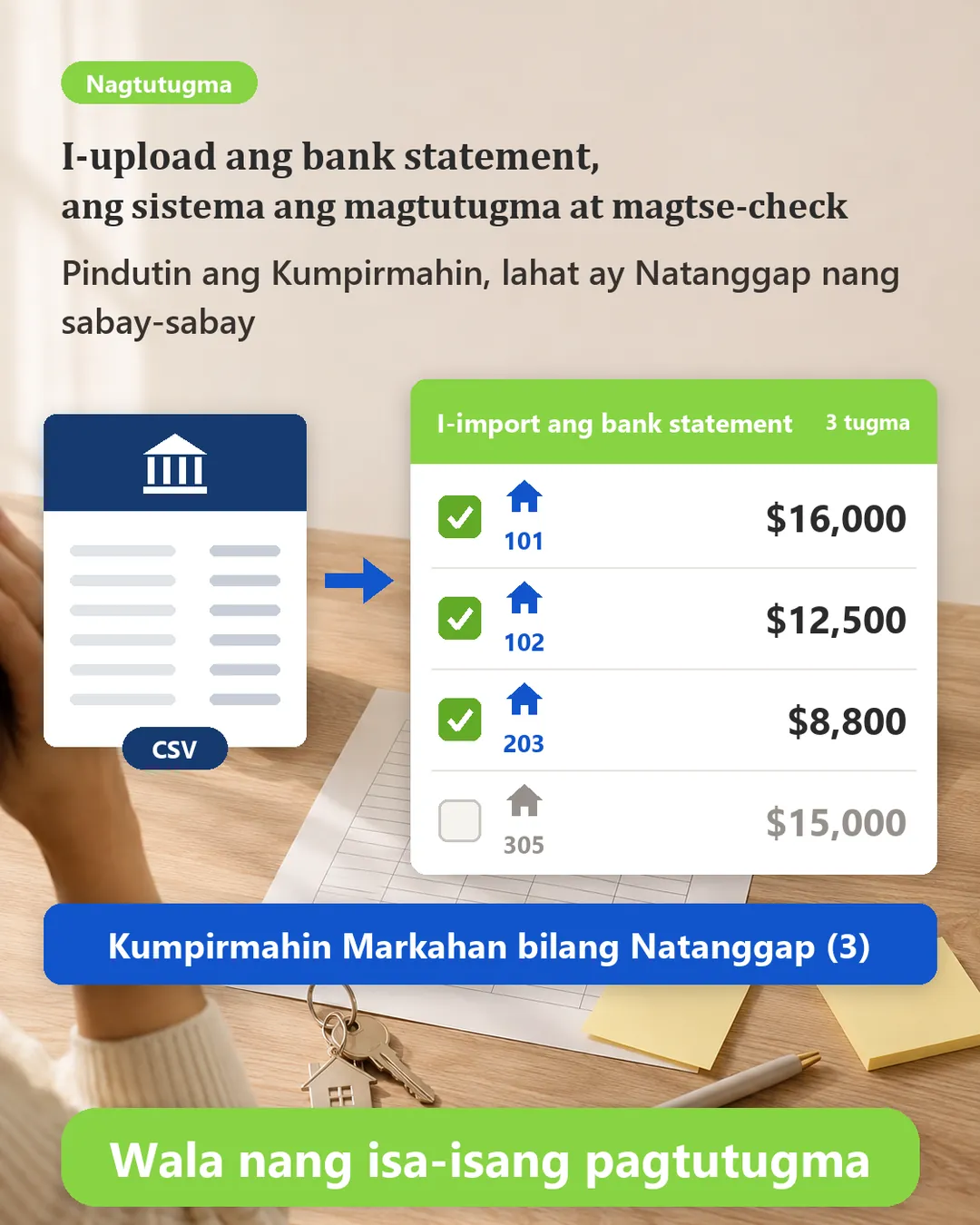
I-download ang bank statement mula sa online banking at i-upload ito, at hahanapin ng RentPackage kung saang billing period kabilang ang bawat padala: ang mga malinaw kung sinong nangungupahan ang nagbayad ay naka-check na, titingnan mo lang at pipindot nang isang beses, at mamarkahan nang natanggap ang lahat.
Nilalaman
Bakit gamitin ang pag-import ng bank statement
Tuwing simula ng buwan, dose-dosenang padala ang pumapasok sa account mo at kailangan mong itugma isa-isa: sino ang nagbayad nitong 18,000? ‘302’ lang ang nakasulat sa reference, 302 ng aling gusali? Pare-pareho ang upa ng ilang nangungupahan, sino ba talaga? Pagkatapos itugma, babalik ka pa sa system at pipindutin ang [Markahan bilang Natanggap] isa-isa, at konting pagkakamali lang ay maitatala sa maling tao.
- Ang system ang nagtutugma
Para sa bawat pumasok na pera, awtomatikong hinahanap ng system ang mga hindi pa bayad na bill na pareho ang halaga, saka tinitingnan ang pangalan ng nangungupahan at numero ng kuwarto sa reference, pati ang account ng nagbayad, para malaman kung sinong nangungupahan. - Lalong tumatama habang ginagamit
Kapag nakumpirma mo nang isang beses, tatandaan ng system kung kaninong nangungupahan ang account na ito, at sa susunod ay naka-check na agad ang padala mula sa parehong account. - Markahan bilang natanggap nang sabay-sabay
Ang petsa ng pagtanggap ay kinukuha sa petsa ng padala sa statement, kasabay na inaasikaso ang management fee, at sabay na naa-update ang status ng bill, mga gagawin at mga ulat. - Hindi kailangang ikonekta sa bangko
I-download mo lang ang statement mula sa online banking at i-upload, gumagana sa bangko ng anumang bansa. Binabasa lang ang file sa browser mo at hindi ina-upload sa server.
Anong mga statement ang suportado
- CSV, Excel na na-download mula sa online banking ng anumang bansa (karaniwang may button na ‘Export’ o ‘Download’ sa pahina ng transaction history)
- CAMT.053, MT940 ng mga bangko sa Europa
- OFX, QFX ng online banking sa Amerika, UK at Australia
Iba-iba ang format ng CSV, Excel ng bawat bangko, kaya sa unang beses kailangan mong kumpirmahin kung saang column ang petsa, halaga at reference (nahulaan na muna ng system). Kapag na-save bilang template, awtomatiko na itong gagamitin sa parehong bangko sa susunod. Standard format ang CAMT.053, MT940, OFX, kaya hindi na kailangang itugma ang column.
Paano gawin
- Pumunta sa transaction history ng online banking at i-download ang statement (CSV, Excel, o CAMT.053, MT940, OFX).
- Sa RentPackage, i-click ang [Pagtutuos] > [Account ng Property], at pindutin ang [I-import ang bank statement] sa kanang itaas. Mayroon ding parehong button sa [Account ng Property] sa kanang bahagi ng pahina ng property.
- Piliin ang statement file. Sa CSV, Excel ay lalabas ang ‘Pagtutugma ng column’: kumpirmahin kung saang column ang Petsa ng transaksyon, Halaga ng deposito, Tala at Account ng nagbayad, at i-check ang [I-save bilang template].
- Pindutin ang [Simulan ang pagtutugma].
- Suriin ang resulta: ang mga naka-check ay mga bill na nakilala ng system, at may nakasulat sa ilalim na ‘Tugma: halaga ✓ pangalan ✓ …’; ang hindi naka-check, ikaw na ang pumili sa drop-down; ang mali, alisin ang check.
- Pindutin ang [Kumpirmahin Markahan bilang Natanggap], at sabay-sabay na mamarkahan bilang natanggap ang mga naka-check na bill.
Paano nalalaman ng system kung aling bill
- Hindi madodoble ang padalang naitala na
Kung may tala na ng natanggap na bayad ang parehong nangungupahan na pareho ang halaga at hindi lalampas sa 3 araw ang pagitan ng petsa, ipapakita sa padalang ito na ‘Nai-Markahan bilang Natanggap na’ at hindi ito maaaring i-check. Kahit i-upload ulit ang statement ng parehong panahon, hindi ito maitatala nang dalawang beses. - Dapat pareho ang halaga
Ang halaga ng padala ay dapat katumbas ng halagang dapat matanggap sa bill. - Malinaw kung sinong nangungupahan
Nakikilala sa natandaang account ng nagbayad, huling 4 na digit ng account ng nagbayad (kailangang ilagay ang impormasyon ng padala sa detalye ng nangungupahan), o pangalan sa reference. Itutugma ng system sa pinakamaagang hindi pa bayad na bill ng nangungupahang iyon, at iche-check ito kung pasok ang Due Date sa saklaw:- Buwanan: huli nang hanggang 25 araw, maaga nang hanggang 30 araw
- Kada dalawang linggo: huli nang hanggang 7 araw, maaga nang hanggang 5 araw
- Lingguhan: hanggang 3 araw bago o pagkatapos
- Maraming padala mula sa parehong nangungupahan
Halimbawa sa lingguhang upa, bawat padala ay itinutugma sa isang period ayon sa petsa. - Pahiwatig lang ang numero ng kuwarto
Kung ‘302’ ang nasa reference, hahanapin ng system ang nangungupahan sa kuwarto 302, pero madalas magkapareho ang numero ng kuwarto sa magkakaibang property. Iche-check lang kung iisa ang tugma sa halaga at petsa; kung marami, ikaw na ang pumili. - Kapag hindi malaman kung sino
Iche-check lang kung hindi lalampas sa 10 araw ang pagitan sa Due Date at iisa lang ang bill na pareho ang halaga; kung maraming nangungupahan ang pareho ang halaga, pumili ka sa drop-down. - May nakasulat na dahilan ang bawat isa
Halimbawa ‘Tugma: halaga ✓ pangalan ✓ numero ng kuwarto ✓ Due Date 2 araw na ang nakalipas ✓’, sa isang tingin malalaman mo kung bakit ganoon ang itinugma ng system.
Ang itinutugma lang ay mga hindi pa bayad na bill ng mga property na binabantayan mo.
Mga madalas itanong
Paano kung kulang, sobra, o dalawang period nang sabay ang ipinadala ng nangungupahan?
Dito, ang mga bill lang na pareho ang halaga ang sabay-sabay na inaasikaso. Kapag iba ang halaga, ililista ng system ang mga bill ng nangungupahang iyon at aabisuhan ka; pumunta sa bill at pindutin ang [Markahan bilang Natanggap] para itala bilang Bahagyang Pagbabayad.
Puwede ba ang PDF na statement?
Hindi pa sa ngayon. Karamihan sa online banking ay nakakapag-export ng transaction history bilang CSV o Excel, kaya gamitin ang isa sa dalawang ito.
Magpapadala ba ng resibo sa nangungupahan?
Hindi. Para sa mga bill na ang nangungupahan mismo ang nag-ulat ng bayad, magpapadala ng email na nagkukumpirma ng pagtanggap gaya ng dati.
Ina-upload ba sa server ang statement?
Hindi. Binabasa ang file sa browser mo, at ang ipinapadala lang ay ang petsa, halaga, reference at account ng nagbayad na kailangan sa pagtutugma; ang account ng nagbayad ay sine-save lang bilang code na hindi na maibabalik.
May limitasyon ba sa laki ng file?
Hanggang 20MB, at hanggang 3,000 padala ang maitutugma sa isang pagkakataon.
Paano kung mali ang napiling column sa unang beses?
Pumili ulit, at i-save bilang template na may parehong pangalan para ma-update ito.
Aling mga plano ang puwedeng gumamit?
Magagamit ito sa bayad na plano, at puwede mo rin itong subukan habang nasa libreng trial.
Buod: hindi mo na kailangang magtugma isa-isa tuwing simula ng buwan
Kung ganito pa rin ang paraan mo, sa simula ng susunod na buwan ay bubuksan mo ulit ang online banking, itutugma isa-isa kung sino ang nagbayad, at mamarkahan bilang natanggap isa-isa. Sa pag-import ng bank statement, magda-download ka lang, mag-a-upload, titingin, at pipindot nang isang beses: makakatipid ka ng oras sa pagtutugma at hindi na maitatala sa maling tao ang bayad.
Unang hakbang: sa susunod mong pagtutugma, subukan muna ito sa statement ng isang buwan at tingnan kung ilan ang naka-check na ng system para sa iyo.
Subukan ang RentPackage nang libreMga kaugnay na artikulo
- RentPackage Billing Period ng Nangungupahan: pag-reconcile ng bayad, bahagyang pagbabayad, pagbasa ng metro at deposito; narito ang lahat ng pang-araw-araw na paniningil ng upa:Paano awtomatikong nagagawa ang mga bill at ano ang ibig sabihin ng bawat status
- RentPackage Bahagyang Pagbabayad: Kapag bahagi lang ng upa ang binayaran ng nangungupahan, awtomatikong sinusubaybayan ng landlord at property management ang natitirang balanse:Paano itala kapag kulang ang bayad ng nangungupahan at paano nagagawa ang bill para sa kulang
- RentPackage Remittance sa May-ari: Ibabawas Muna ng Property Management Company ang Management Fee Bago I-remit, Hiwalay na Hawak ang Deposito:Kapag kumpleto na ang upa ng pinamamahalaang property, kuwentahin ang halagang maibibigay sa may-ari